Pular para o Conteúdo
Portal Repremig
  • Início
  • Área do Aluno
  • Formações
Portal Repremig
Portal Repremig

Telas Interativas

  • Primeiros Passos e Instalação
    • Conhecendo sua Tela: Botões, Conexões e Acessórios
    • Como ligar a Tela Interativa pela primeira vez
    • Configurações Iniciais do Sistema (Primeiro Acesso)
  • Aplicativos e Ferramentas de Aula
    • Lousa Branca (Whiteboard): Como Salvar, Exportar em PDF e Compartilhar via QR Code
    • Lousa Branca (Whiteboard): Como Inserir Mídias (Fotos, Vídeos e PDFs)
    • Lousa Branca (Whiteboard): Fundos de Tela, Novas Páginas e Zoom Infinito
    • Lousa Branca (Whiteboard): Ferramentas Avançadas (Formas, Réguas e Inteligência)
    • Lousa Branca (Whiteboard): Ferramentas Básicas de Escrita e Borracha Inteligente
  • Espelhamento de Tela Sem Fio (Screen Share)"
    • Espelhamento Reverso: Como controlar a Tela Interativa pelo Celular ou Tablet
    • Espelhamento via Computador: Como conectar Notebooks (Windows e Mac) sem cabos
    • Espelhamento via Celular: Como conectar Android e iPhone (iOS)
    • Visão Geral: Como preparar a Tela Interativa para o Espelhamento (ScreenShare)
  • Configurações e Ferramentas
    • Como tirar Print (Captura de Tela) e onde encontrar a imagem
    • Como usar a Caneta de Anotação em qualquer ambiente da tela (Escrita Flutuante)
    • Como personalizar o Menu Flutuante (Assistente de Toque)
    • Como configurar o Desligamento Automático (Economia de Energia)
    • Como atualizar o sistema da Tela Interativa (Atualização OTA)
    • Como ativar a Proteção Ocular (Filtro de Luz Azul)
    • Como ativar e desativar o Bloqueio de Toque (Touch Lock)
    • Como gravar a tela da sua Tela Interativa
    • Como adicionar e gerenciar múltiplos usuários na tela
    • Como realizar a Restauração de Padrões de Fábrica (Factory Reset)
  • Resolução de Problemas (FAQ)
    • O Wi-Fi está conectado, mas a internet não funciona (Não navega)
    • A tela não liga ou a imagem está toda preta
    • Estou conectando o Notebook, mas a tela está Sem Som
    • A tela liga, mas o Toque (Touch) não funciona ou está falhando
  • Cuidados e Manutenção
    • Recomendações de Instalação Física: Segurança, Suportes e Durabilidade
    • Como limpar e conservar sua Tela Interativa corretamente

Impressora 3D

  • Modelo A1
    • Manutenção e Solução de Problemas
      • Ferramentas de Manutenção e Cuidados Básicos
    • Primeiros Passos e Instalação
      • Boas Práticas de Segurança e Espaço de Operação
      • Especificações Técnicas: Bambu Lab A1
      • Primeira Ligação e Calibração Automática
      • Desembalagem (Unboxing) e montagem inicial passo a passo
      • Conhecendo sua Impressora: Componentes principais, eixos e acessórios da caixa
    • Softwares e Preparação de Arquivos
      • Ecossistema Bambu Lab: Aplicativo e Fatiador
    • Operação e Controle de Impressão
      • Primeira Impressão de Teste: O clássico Barquinho (3DBenchy)
      • Como Carregar o Filamento (AMS Lite e Suporte Externo)
Ver categorias
  • Página inicial
  • Documentos
  • Impressora 3D
  • Modelo A1
  • Primeiros Passos e Instalação
  • Primeira Ligação e Calibração Automática

Primeira Ligação e Calibração Automática

Com a sua Bambu Lab A1 totalmente montada e conectada à energia, chegou o momento de ligá-la pela primeira vez. Este processo inclui a conexão com a rede Wi-Fi, o pareamento com o seu smartphone e a calibração automática dos motores e sensores.

Siga as instruções na tela da impressora juntamente com os passos abaixo:

1. Configurações Iniciais no Visor #

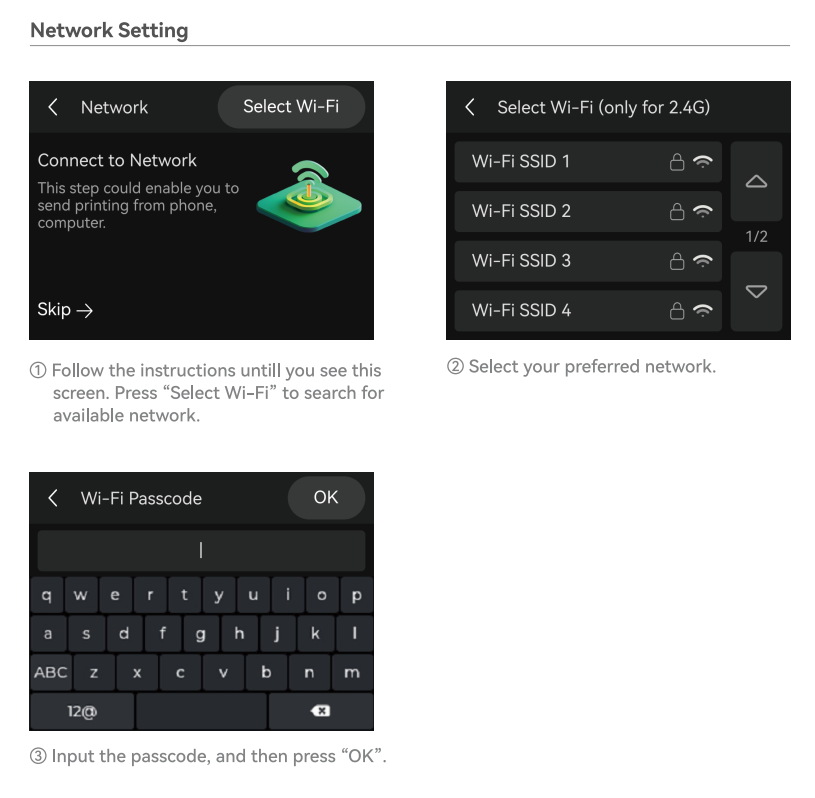
  1. Ligue o interruptor de energia localizado na parte traseira da impressora. O visor touch screen acenderá.
  2. Na primeira tela, selecione o seu Idioma e a sua Região.
  3. Em seguida, a impressora buscará as redes Wi-Fi disponíveis. Selecione a sua rede e insira a senha. Uma conexão estável é essencial para enviar arquivos sem fio e receber atualizações do sistema.
2. Vinculando a Impressora ao Bambu Handy (App) #

Para ter controle total, monitorar a câmera ao vivo e iniciar impressões pelo celular, você precisa vincular a máquina à sua conta.

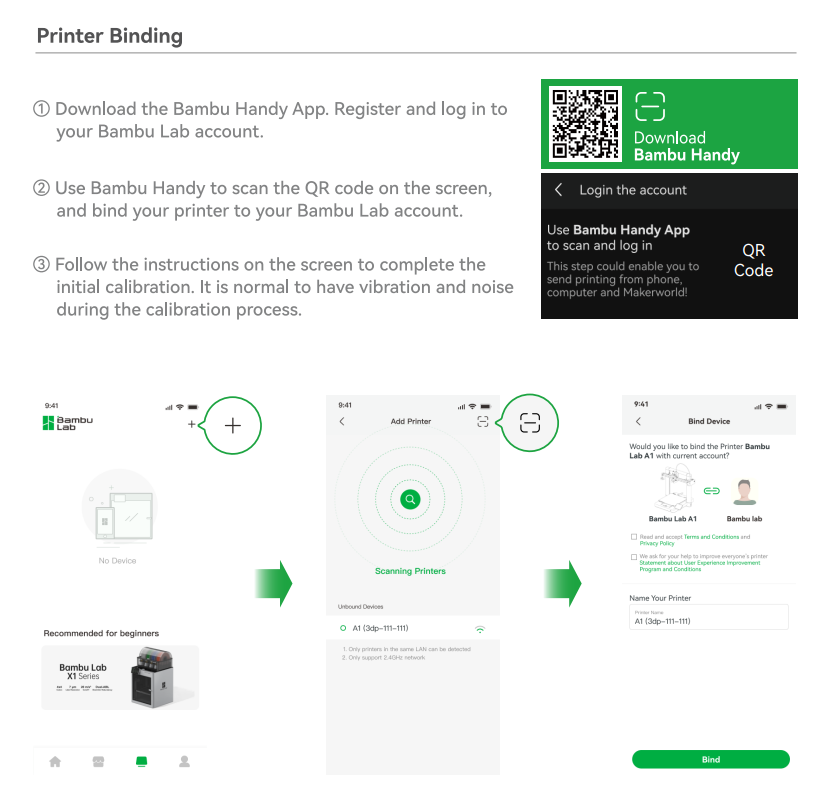
  1. Baixe o aplicativo Bambu Handy na loja de aplicativos do seu smartphone (iOS ou Android).
  2. Crie uma conta ou faça login.
  3. A tela da impressora exibirá um QR Code. Abra o aplicativo Bambu Handy, vá na opção de adicionar dispositivo e escaneie o código na tela.
  4. Confirme a vinculação.

3. O Processo de Calibração (Aviso Importante) #

Antes de imprimir, a A1 precisa reconhecer o ambiente, nivelar a mesa e ajustar as frequências dos motores. A própria tela perguntará se você já removeu os parafusos de segurança da mesa (aqueles que tiramos no artigo anterior). Confirme para prosseguir.

Clique em Iniciar Calibração (Start Calibration) na tela.

O que vai acontecer agora (e é perfeitamente normal):

  • Movimentos bruscos: O cabeçote irá para os cantos e a mesa se moverá para frente e para trás.
  • Ruídos altos e vibrações: A impressora fará sons que parecem vibrações intensas (como um celular vibrando muito alto) e ruídos agudos. Isso é o sistema de Compensação de Vibração e o Cancelamento Ativo de Ruído dos Motores sendo calibrados. Não se assuste e não desligue a máquina.
  • Nivelamento: O bico tocará a mesa em dezenas de pontos diferentes para mapear a superfície perfeitamente.

Todo esse processo leva cerca de 10 a 15 minutos. Quando a tela exibir a mensagem de Calibração Concluída (Calibration Complete), a sua Bambu Lab A1 estará pronta para a sua primeira impressão!

Tabela de conteúdos (TOC)
  • 1. Configurações Iniciais no Visor
  • 2. Vinculando a Impressora ao Bambu Handy (App)
  • 3. O Processo de Calibração (Aviso Importante)

© 2026 Portal Repremig - REPREMIG

  • Início
  • Área do Aluno
  • Formações