
Até a introdução da H2D, todas as impressoras Bambu Lab utilizavam um único bico para extrudar filamento em camadas para criar uma peça final impressa. Este arranjo típico envolve um único caminho de filamento alimentando um único extrusor, que empurra o filamento através do único bico para derretê-lo e depositá-lo nos contornos da peça
Além de seu maior volume de construção do que as impressoras Bambu Lab lançadas anteriormente, a H2D é muito semelhante, pois imprime usando um bico por vez. No entanto, ela também possui dois bicos separados com dois caminhos de filamento separados, o que significa que pode alternar entre os dois
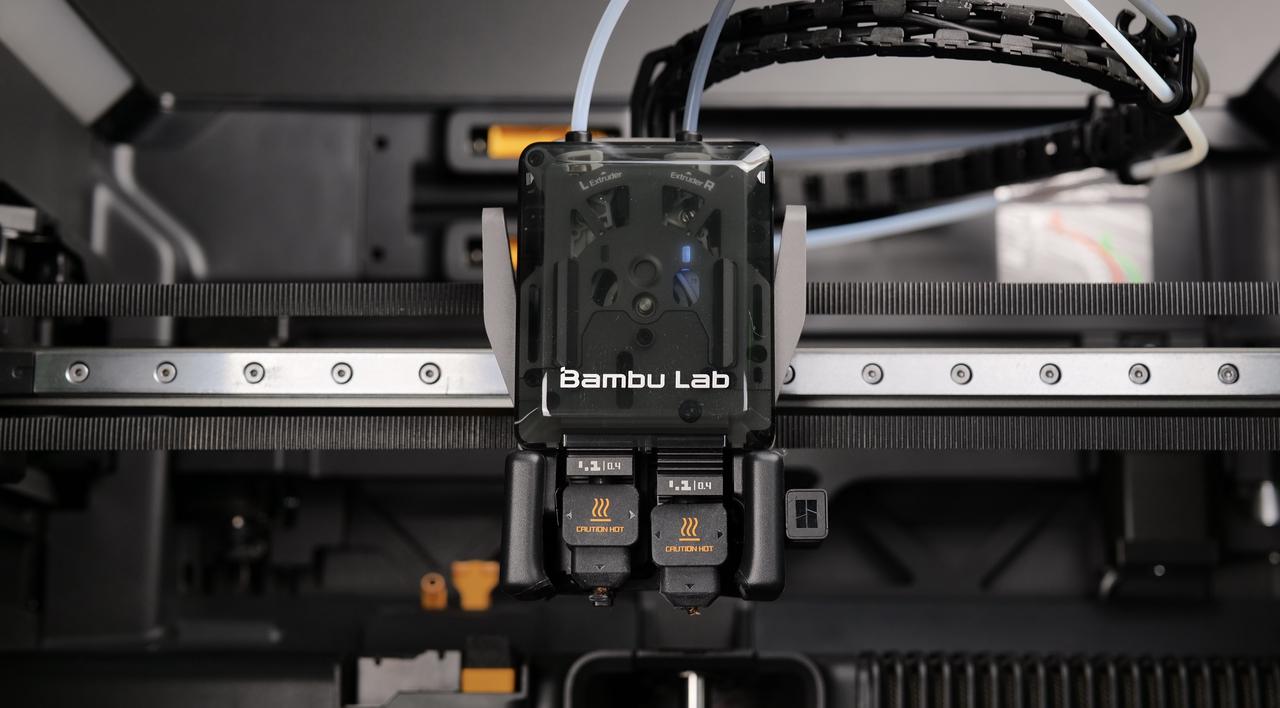
Existem muitas vantagens e algumas considerações para este arranjo, e as descreveremos nesta seção do curso
Como Funciona #
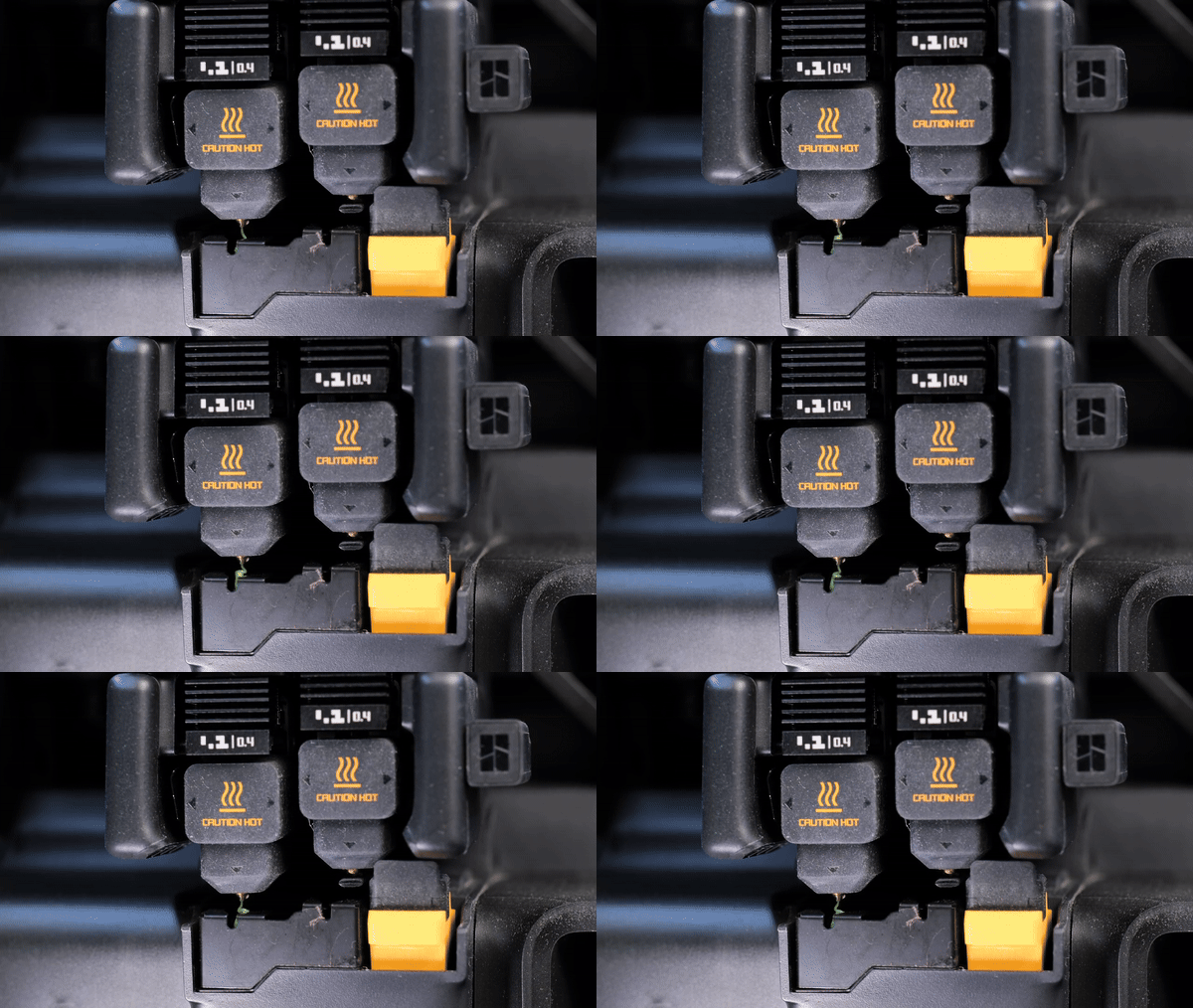
Para alternar entre dois bicos separados, a H2D deve garantir que, enquanto um bico está imprimindo, o outro esteja mais alto e fora do caminho da peça. Isso é feito com um mecanismo de troca que move o bico esquerdo para cima e para baixo. O nível da base também é ajustado dependendo de qual bico está ativo
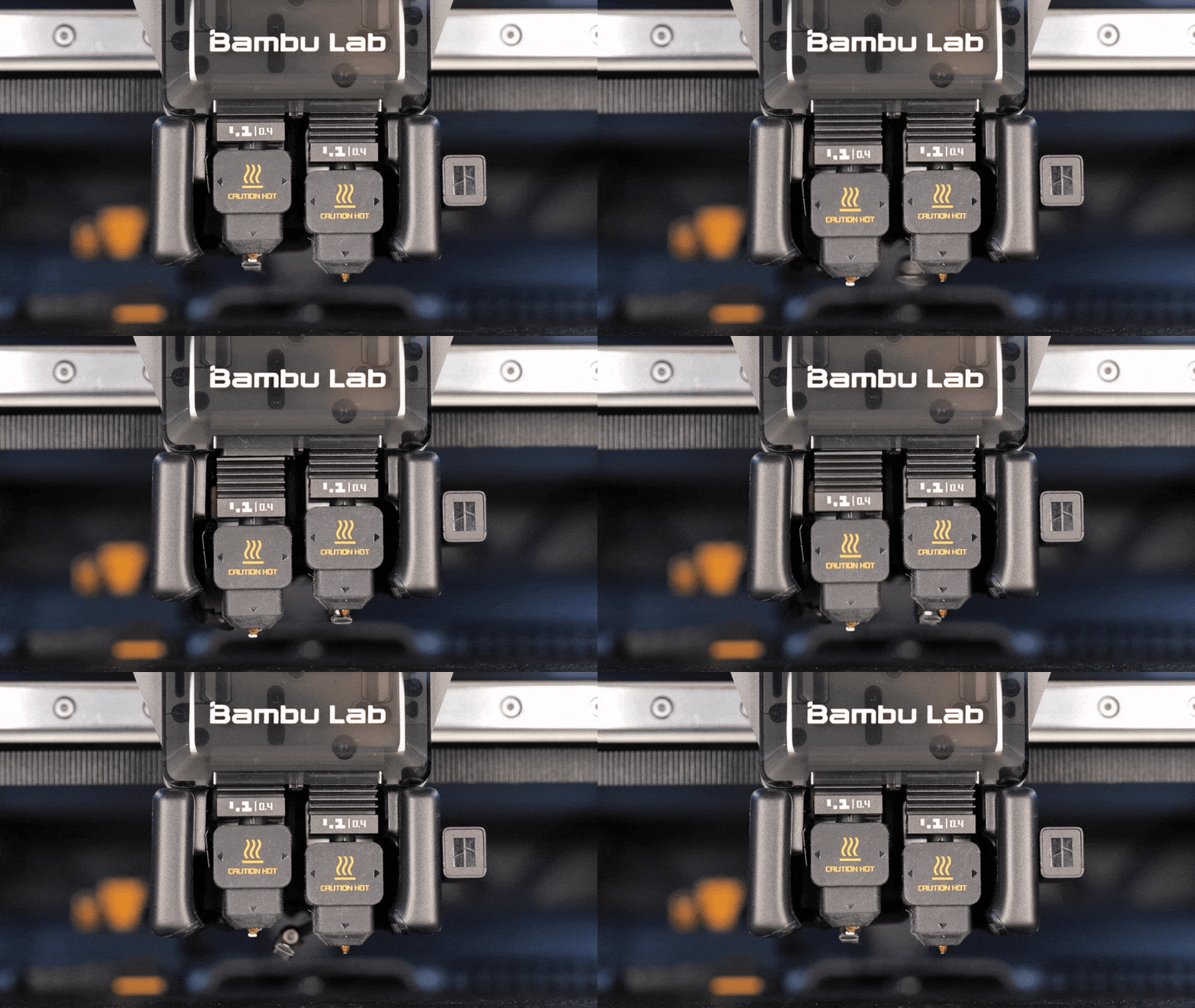
Quando o bico esquerdo está imprimindo, ele está na posição para baixo e bem abaixo do bico direito. Quando o bico direito está imprimindo, o bico esquerdo está na posição para cima e bem acima do bico direito. Além de garantir que o bico que não está imprimindo esteja fora do caminho, isso também permite que o Bloqueador de Fluxo do Bico se mova para evitar que o filamento escorra ou vaze para a área de impressão
Sistema de Troca do Extrusor #
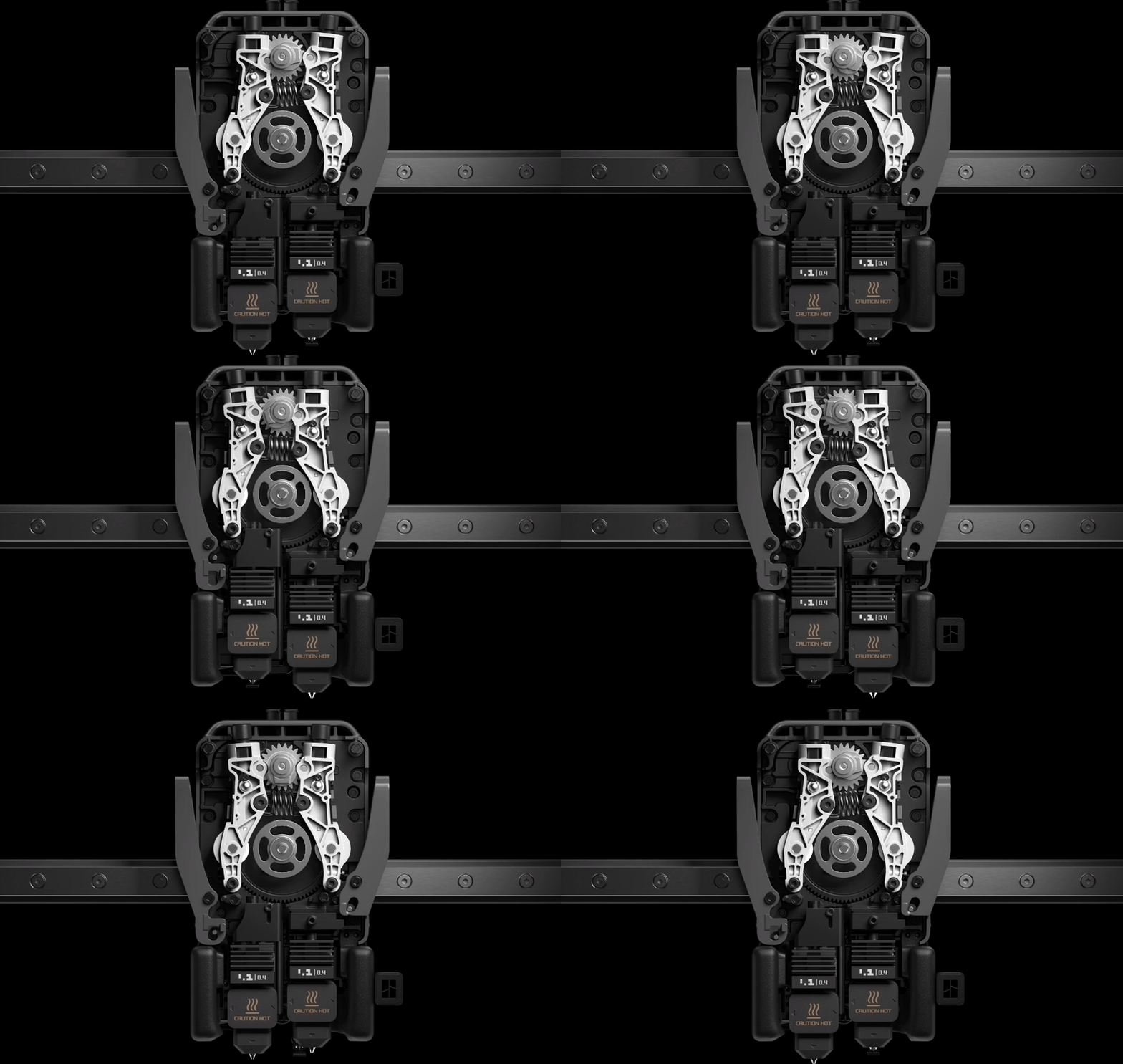
Quando o bico esquerdo está na posição de impressão, os braços do rolo tensor do extrusor estão na posição para a direita, o que pressiona o filamento do bico esquerdo contra a engrenagem do extrusor no centro para permitir que ele seja extrudado. Quando o bico esquerdo está na posição para cima para permitir que o bico direito imprima, os braços do rolo tensor do extrusor estão na posição para a esquerda para engatar o filamento direito com a engrenagem do extrusor, conforme mostrado na imagem abaixo
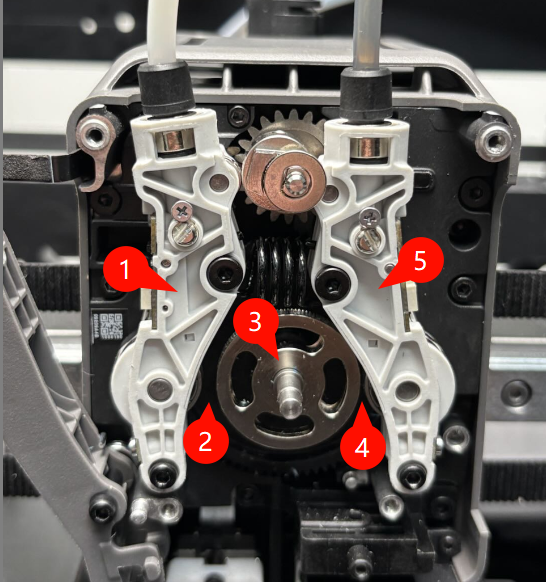
- Braço Tensor do Extrusor Esquerdo
- Caminho do Filamento do Bico Esquerdo
- Engrenagem do Extrusor
- Caminho do Filamento do Bico Direito
- Braço Tensor do Extrusor Direito
Vantagens da Impressão com Bico Duplo #
Para entender as vantagens de uma impressora de bico duplo, vamos primeiro considerar como a impressão com múltiplos filamentos pode ser um desafio para impressoras de bico único
Desafios da Impressão com Bico Único #
As impressoras Bambu Lab podem ser equipadas com uma unidade AMS para permitir a impressão multicolorida (multimaterial) controlando qual filamento é alimentado para um bico em um determinado momento. Isso envolve cortar e retrair um filamento antigo e substituí-lo por um novo. Como isso deixa um pouco do filamento antigo derretido no bico, um novo filamento é usado para purgar o bico, de modo que apenas a nova cor pura seja depositada na peça
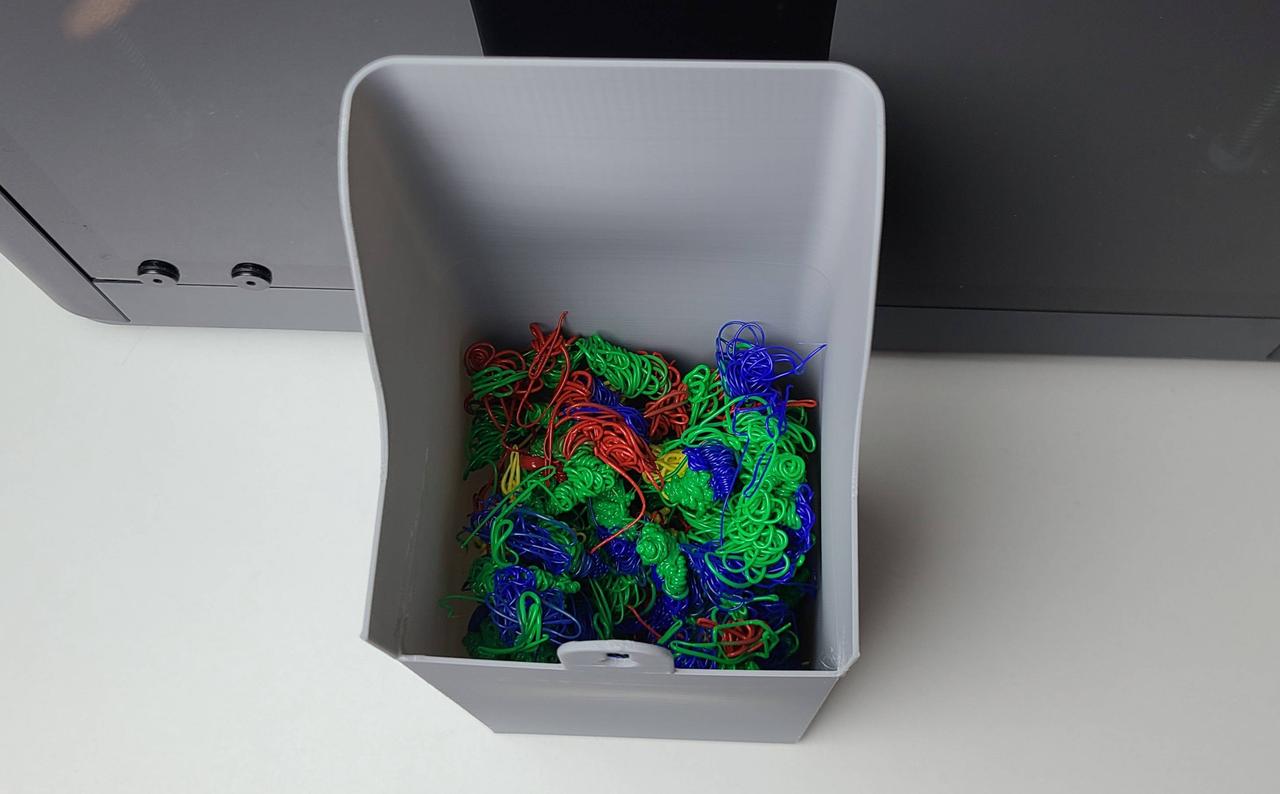
Essas trocas de filamento devem ser realizadas muitas vezes para uma determinada impressão, dependendo das cores e de sua orientação na peça, já que ela deve ser impressa de baixo para cima. Por causa disso, impressões multimateriais frequentemente envolvem ‘desperdiçar’ mais filamento do que realmente é usado na própria peça final, mesmo ao imprimir com apenas dois filamentos
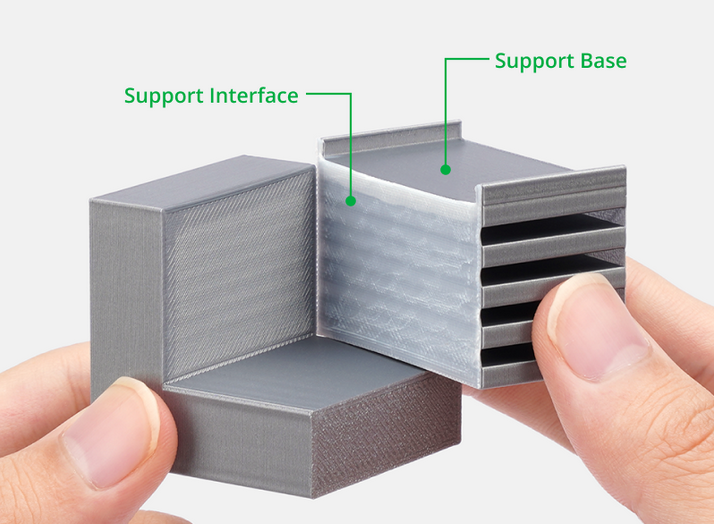
Uma ótima ilustração desse problema é o uso de um filamento de interface de suporte separado para uma peça impressa em outro material. O filamento de suporte é excelente para facilitar a remoção do suporte e deixar uma peça acabada mais lisa
No entanto, ao usar um único bico, o filamento de suporte e o filamento normal devem ser purgados do bico cada vez que são trocados. Como o filamento de suporte é usado com muita moderação e é relativamente caro, a exigência de purgar esse filamento regularmente pode causar o desperdício de muitas vezes a quantidade realmente usada na peça. Esse problema tende a não ser tão grave para suportes muito horizontais, como mostrado abaixo, mas para muitas aplicações de suporte mais complicadas, o material de suporte desperdiçado pode realmente se acumular
Economizando Desperdício com Bicos Duplos #
É aqui que os bicos duplos da H2D fazem uma enorme diferença. Ao imprimir com a H2D para o cenário envolvendo um filamento normal e um filamento de suporte, carregamos o filamento normal em um bico e o filamento de suporte no outro. Isso significa que, para alternar entre o filamento normal e o filamento de suporte em cada camada, a H2D pode simplesmente mudar para imprimir com o outro bico. Isso resulta em quase nenhum desperdício de filamento e muito menos tempo para alternar entre filamentos em qualquer impressão que envolva apenas 2 filamentos
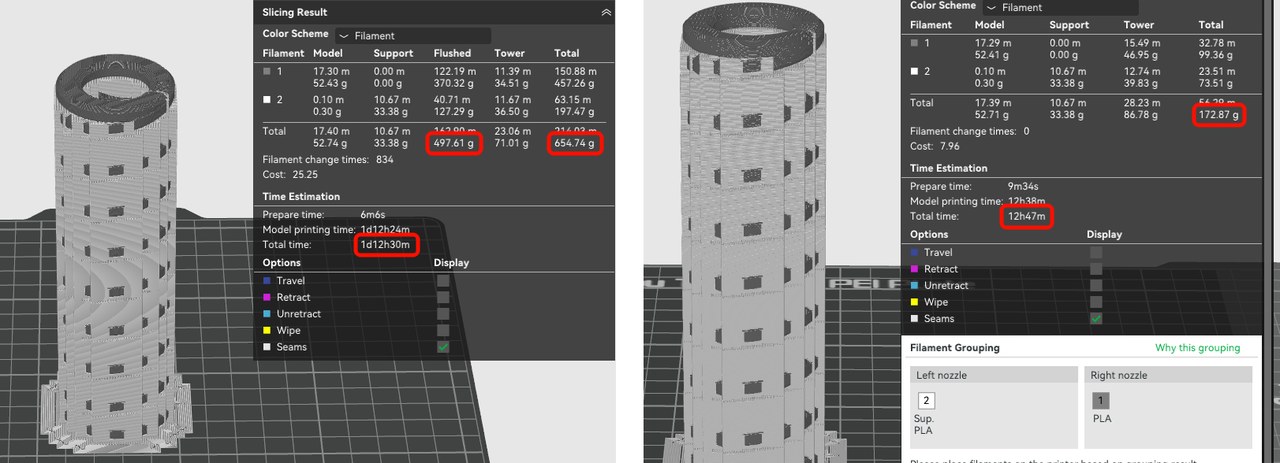
A imagem abaixo compara uma mola vertical impressa com suporte em um filamento de bico único à esquerda e a H2D à direita. Podemos ver que a H2D não usou nenhum filamento purgado em comparação com quase 500g para a impressora de bico único, e a H2D fez isso em um terço do tempo
Imprimir com mais de dois filamentos ainda apresenta grandes vantagens. Como a principal causa de desperdício em impressões multimateriais são as trocas de filamento (troca do filamento que flui por um bico), qualquer redução no número de trocas de filamento resulta em grandes economias, mesmo que algumas trocas de filamento em um único bico ainda sejam necessárias
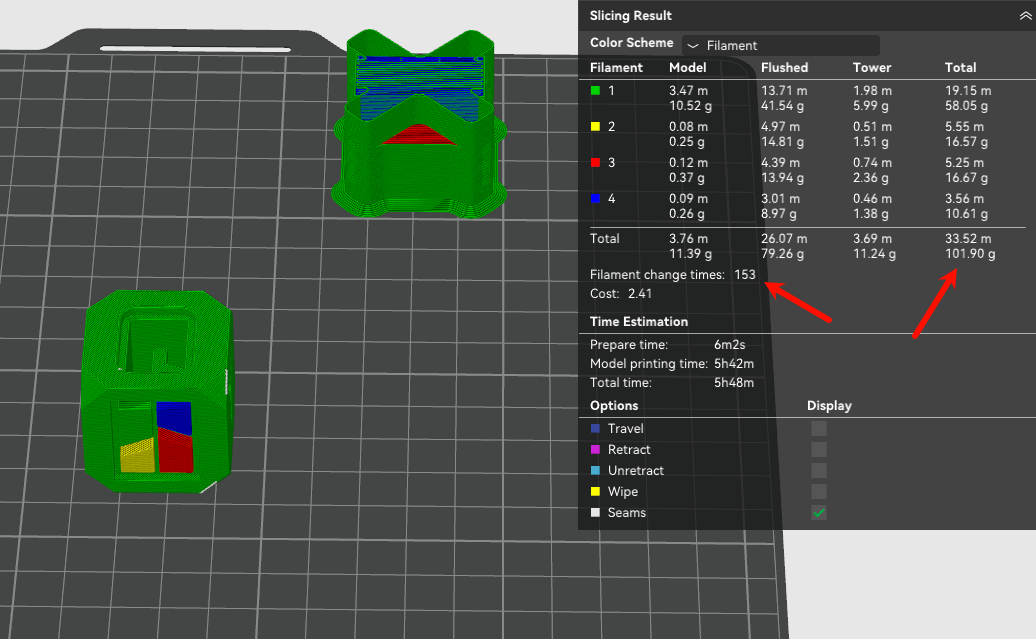
Abaixo está um exemplo mostrando uma impressão de bico único, 4 cores, com 153 trocas de filamento e 101g de filamento total para imprimir um Cubo Bambu
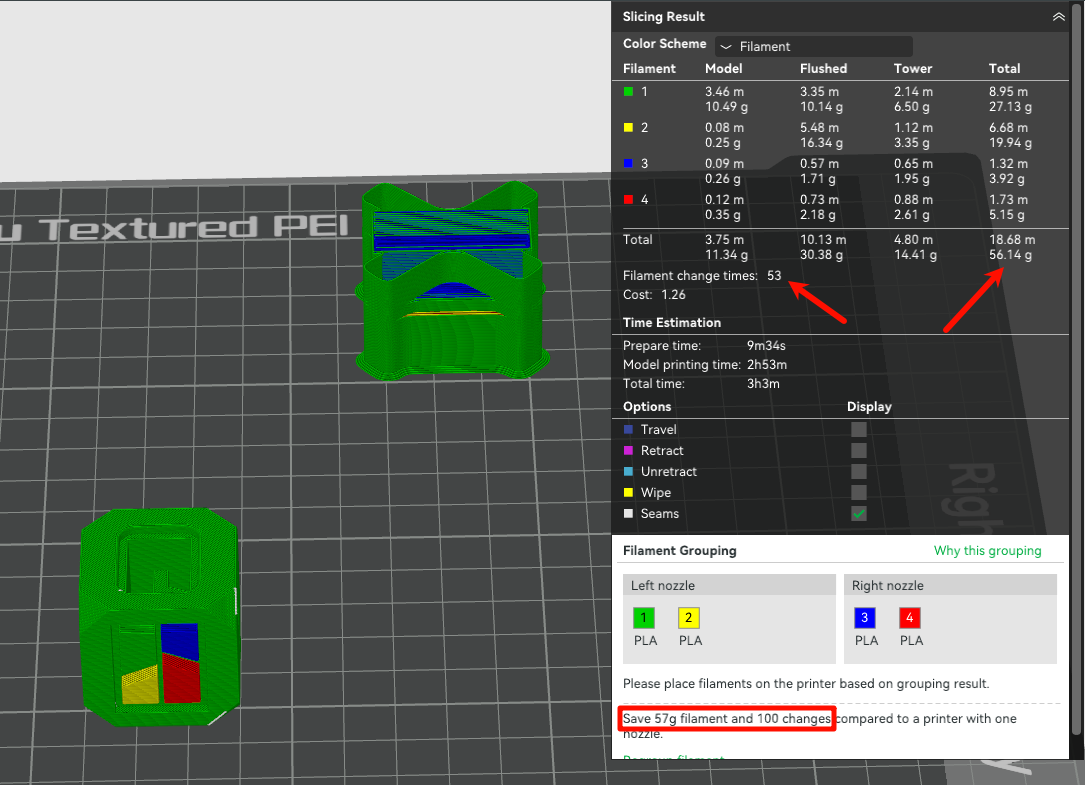
Se imprimirmos o mesmo cubo com as mesmas configurações usando os bicos duplos da H2D, podemos ver que evitamos 100 trocas de filamento (uma redução de mais de 60%) e reduzimos o custo total da impressão em quase 50%
Isso também significa que, embora o uso de bicos duplos tenha um impacto imediato na redução do desperdício de filamento, as mesmas estratégias usadas para economizar desperdício em uma impressora de bico único também podem ser usadas para economizar desperdício adicional em um bico duplo ao imprimir com mais de dois filamentos
Como Imprimir com Bicos Duplos #
Agrupamentos de Filamento #
Os dois caminhos de filamento separados da H2D fazem com que um rolo de filamento acessível a um bico não seja acessível ao outro. Isso significa que devemos tornar filamentos específicos acessíveis a um bico específico antes do início da impressão, e que não podemos modificar esse arranjo depois que a impressão for iniciada. Isso está principalmente relacionado à colocação em unidades AMS, já que o uso de um carretel externo significa que o bico usará apenas um único filamento durante a impressão
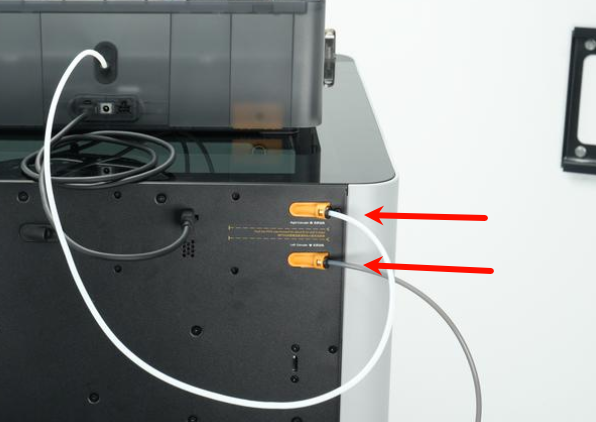
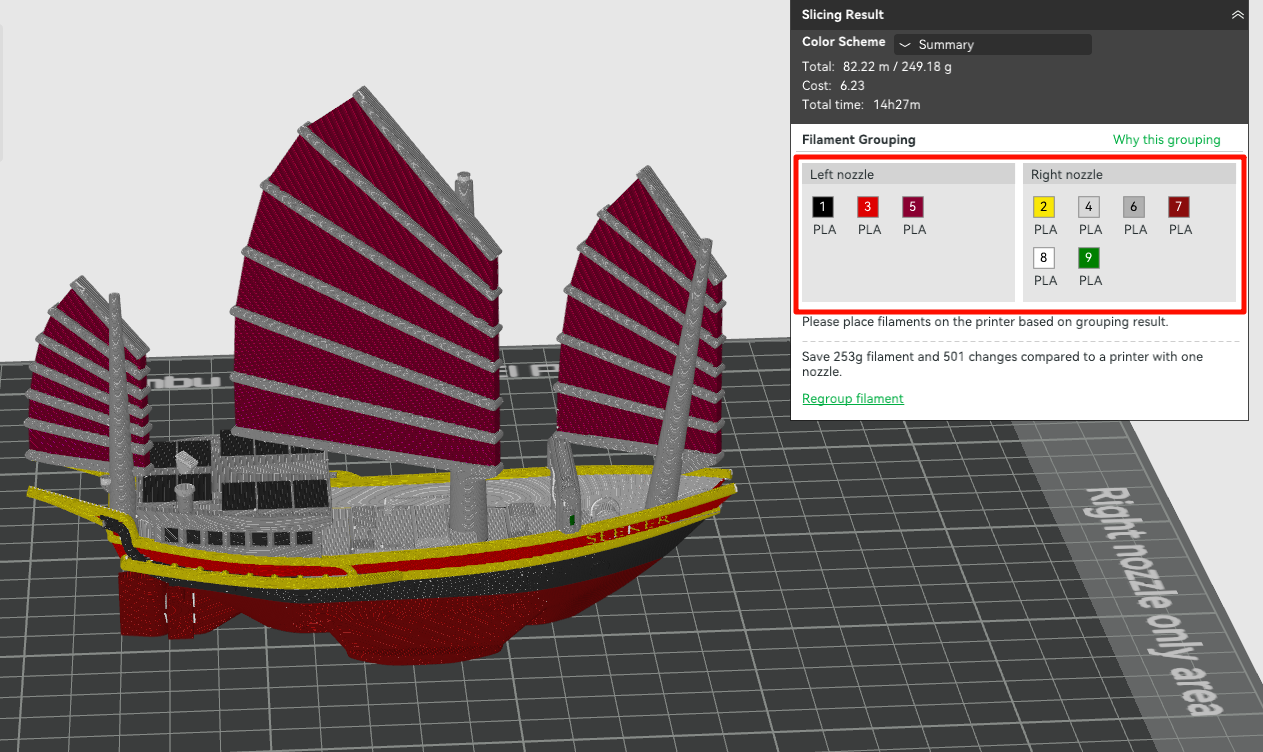
O Bambu Studio cria esses agrupamentos com base em um algoritmo no momento do fatiamento e os exibe abaixo das informações de fatiamento para permitir que você organize os rolos de filamento conforme mostrado. Esses agrupamentos se ajustarão com base na ordem mais eficiente para imprimir diferentes filamentos, bem como nas limitações que exigem que um filamento seja colocado em um bico específico
Uma vez que a impressão é fatiada, ela será enviada para a impressora. Esta é a última oportunidade para alinhar os filamentos nas unidades AMS (ou no carretel externo) para o bico correto e mapeá-los de acordo
Saiba mais sobre a Estratégia de Agrupamento de Filamentos na wiki
Intervalos Imprimíveis de Bico Duplo #
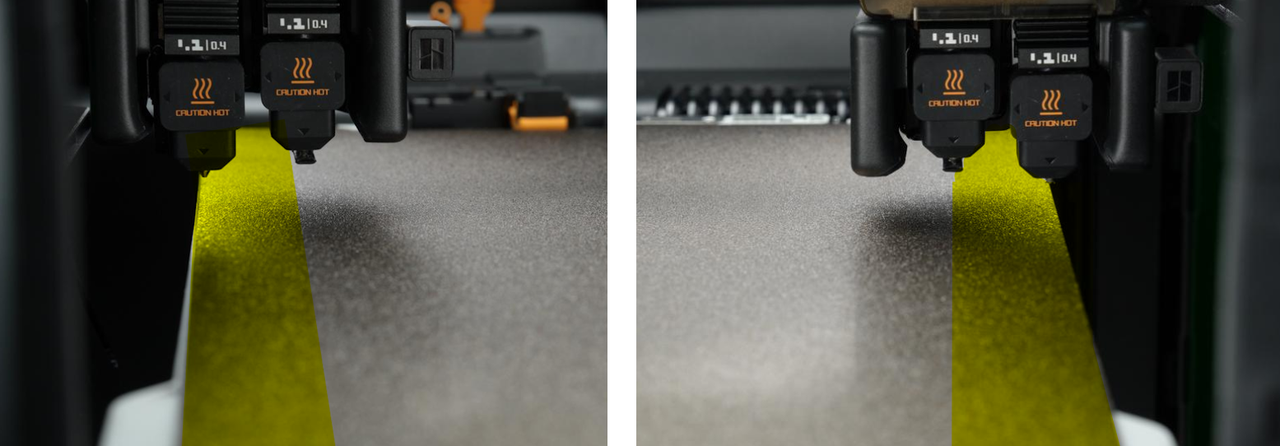
A fim de maximizar a área imprimível na plataforma de impressão da H2D, existem faixas adicionais na plataforma de impressão nos lados esquerdo e direito (neste exemplo, marcadas com amarelo) que são fisicamente acessíveis apenas ao bico associado
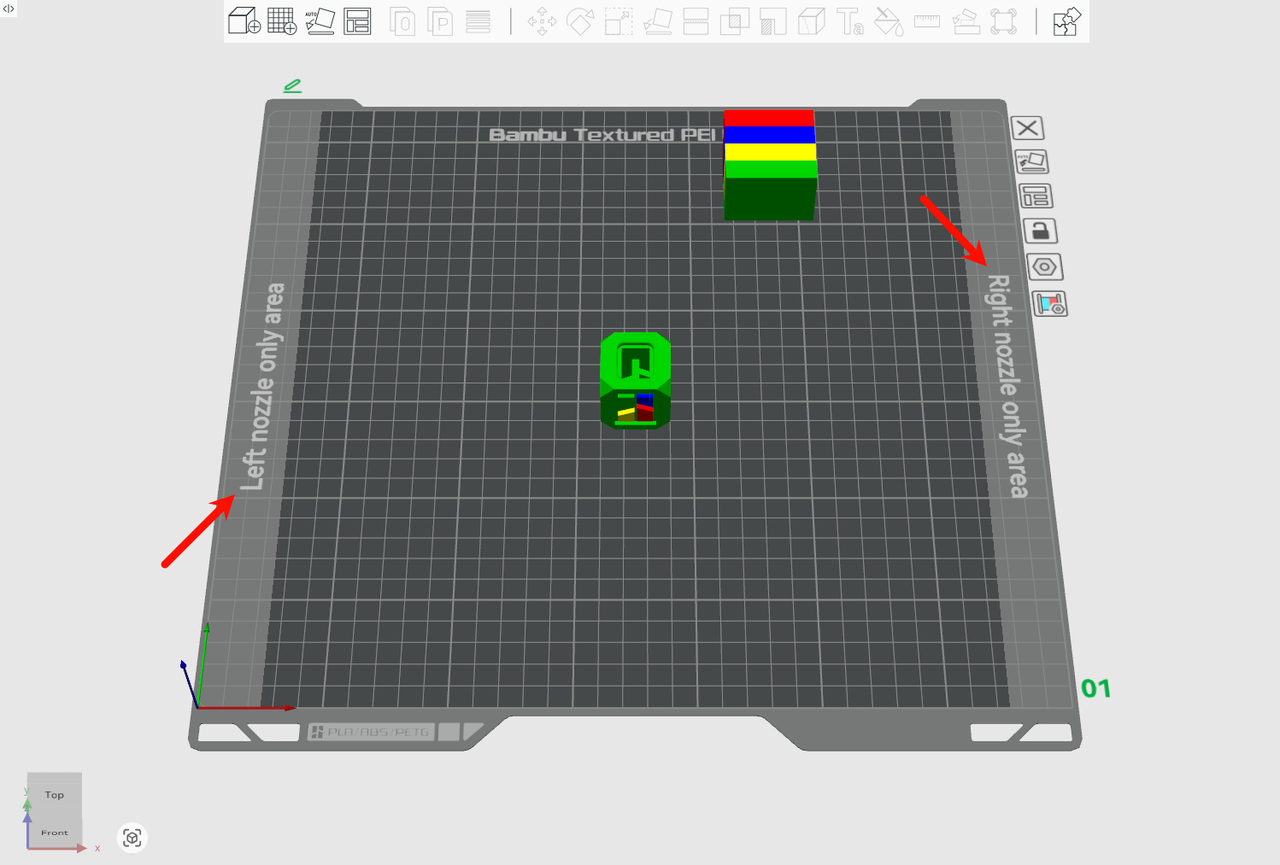
Na visualização da chapa de construção do Bambu Studio, as marcações nos lados esquerdo e direito indicam “Área somente do bico esquerdo” e “Área somente do bico direito”. Isso significa que, quando o modelo é colocado em uma dessas zonas ‘somente bico único’, apenas o bico esquerdo ou direito pode ser usado para impressão
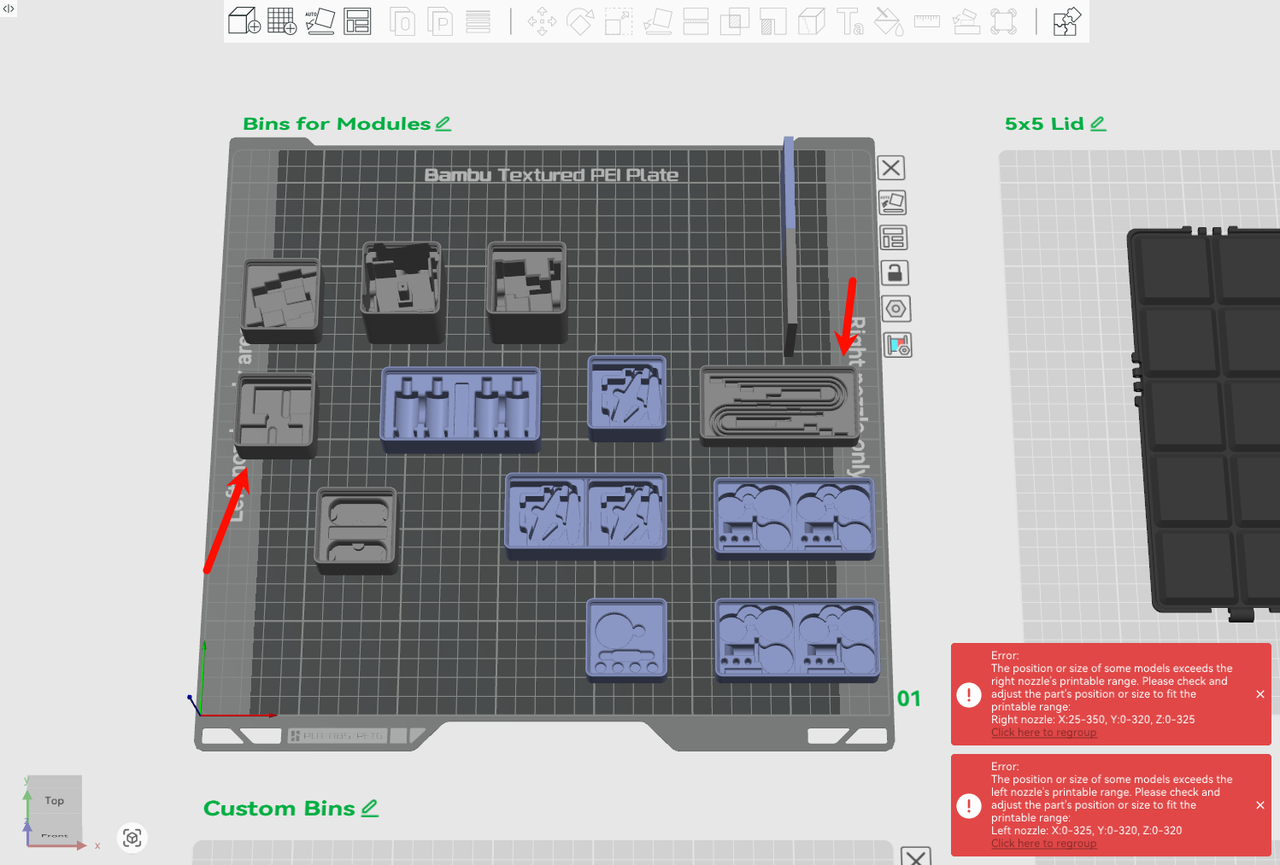
O agrupamento de filamentos tentará levar isso em consideração para peças que se sobrepõem a essas áreas, trocando os filamentos para os bicos apropriados. No entanto, em casos extremos, um erro impedirá a impressão e exigirá intervenção manual, seja movendo a peça para fora da área de exclusão ou alterando o agrupamento de filamentos para um personalizado
No exemplo abaixo, as peças de cor cinza estão localizadas em ambas as áreas de “somente bico único”. O Bambu Studio exibe erros indicando que este filamento está fora do alcance e impede a impressão
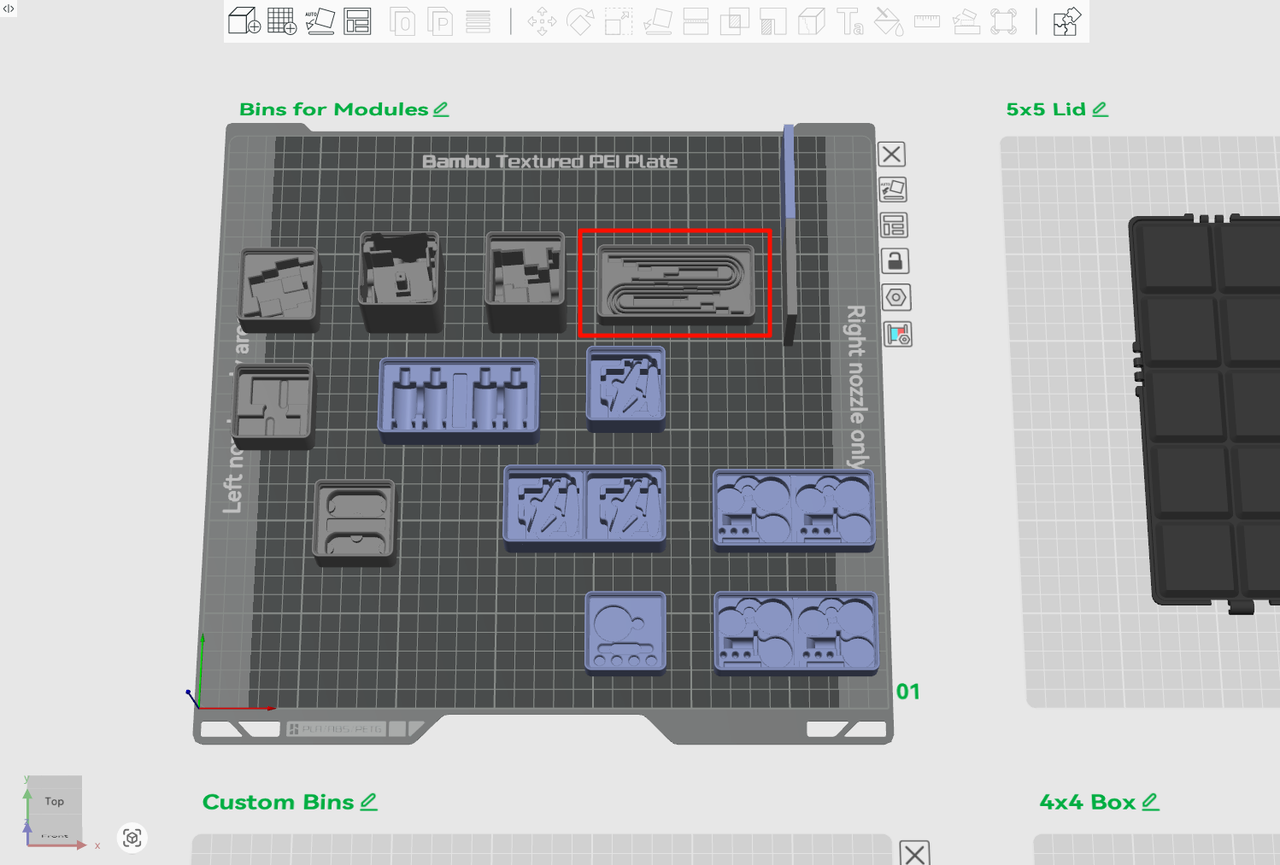
Este cenário é facilmente corrigido rearranjando as peças para que nenhuma cor esteja presente em ambas as zonas de “somente bico único”
Intervalos Verticais #
A altura máxima de impressão do bico esquerdo é de 320 mm, e a altura máxima de impressão do bico direito é de 325 mm, portanto, 325 mm é também a altura máxima total que a impressora pode imprimir. Quando o objeto é colocado dentro da área somente do bico esquerdo, sua altura máxima de impressão será ligeiramente menor do que a altura máxima de impressão da impressora.
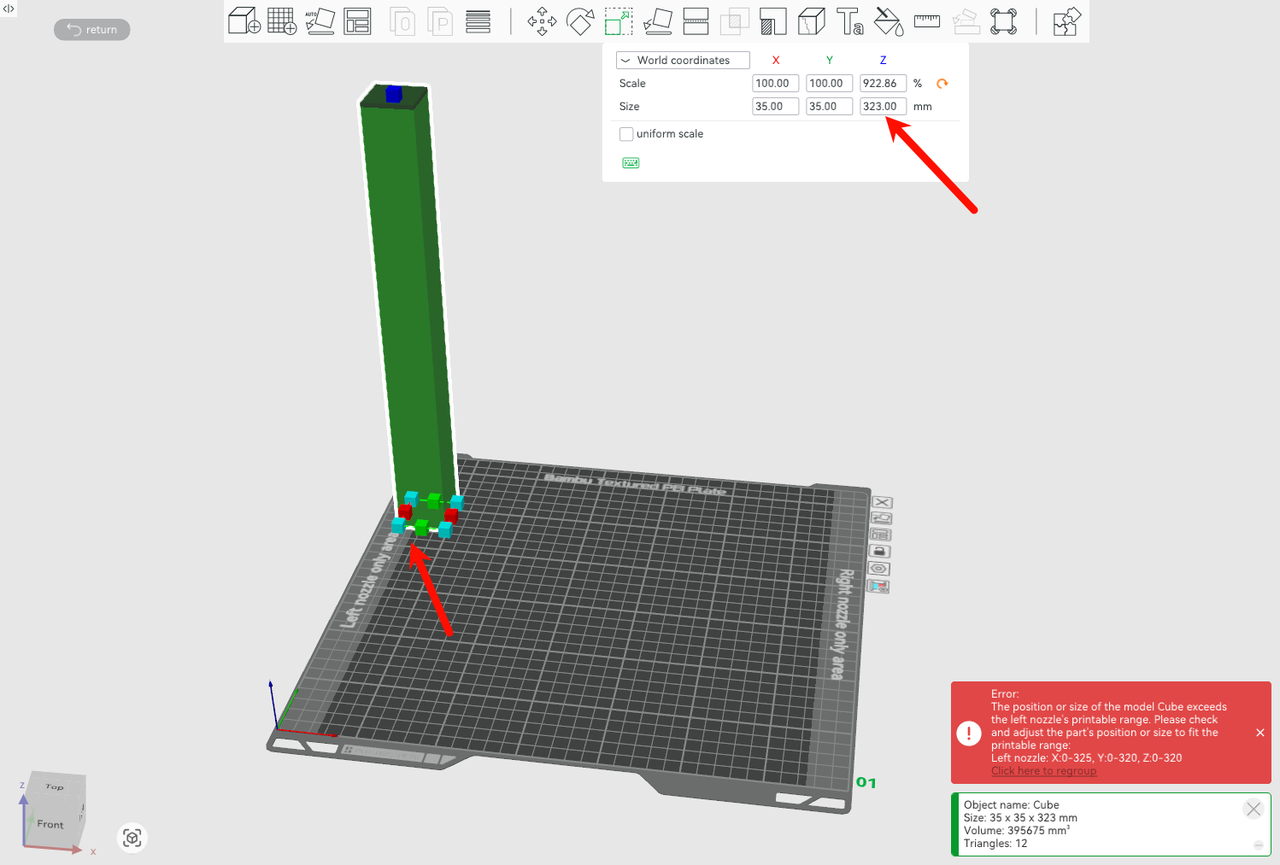
Observe que, se a altura do modelo exceder a altura imprimível do bico esquerdo (por exemplo, 324 mm), o modelo só poderá ser impresso com o bico direito, mesmo que seja colocado na área central