
Pular para o Conteúdo
Portal Repremig
  • Início
  • Área do Aluno
  • Formações
Portal Repremig
Portal Repremig

Telas Interativas

  • Primeiros Passos e Instalação
    • Conhecendo sua Tela: Botões, Conexões e Acessórios
    • Como ligar a Tela Interativa pela primeira vez
    • Configurações Iniciais do Sistema (Primeiro Acesso)
  • Aplicativos e Ferramentas de Aula
    • Lousa Branca (Whiteboard): Como Salvar, Exportar em PDF e Compartilhar via QR Code
    • Lousa Branca (Whiteboard): Como Inserir Mídias (Fotos, Vídeos e PDFs)
    • Lousa Branca (Whiteboard): Fundos de Tela, Novas Páginas e Zoom Infinito
    • Lousa Branca (Whiteboard): Ferramentas Avançadas (Formas, Réguas e Inteligência)
    • Lousa Branca (Whiteboard): Ferramentas Básicas de Escrita e Borracha Inteligente
  • Espelhamento de Tela Sem Fio (Screen Share)"
    • Espelhamento Reverso: Como controlar a Tela Interativa pelo Celular ou Tablet
    • Espelhamento via Computador: Como conectar Notebooks (Windows e Mac) sem cabos
    • Espelhamento via Celular: Como conectar Android e iPhone (iOS)
    • Visão Geral: Como preparar a Tela Interativa para o Espelhamento (ScreenShare)
  • Configurações e Ferramentas
    • Como tirar Print (Captura de Tela) e onde encontrar a imagem
    • Como usar a Caneta de Anotação em qualquer ambiente da tela (Escrita Flutuante)
    • Como personalizar o Menu Flutuante (Assistente de Toque)
    • Como configurar o Desligamento Automático (Economia de Energia)
    • Como atualizar o sistema da Tela Interativa (Atualização OTA)
    • Como ativar a Proteção Ocular (Filtro de Luz Azul)
    • Como ativar e desativar o Bloqueio de Toque (Touch Lock)
    • Como gravar a tela da sua Tela Interativa
    • Como adicionar e gerenciar múltiplos usuários na tela
    • Como realizar a Restauração de Padrões de Fábrica (Factory Reset)
  • Resolução de Problemas (FAQ)
    • O Wi-Fi está conectado, mas a internet não funciona (Não navega)
    • A tela não liga ou a imagem está toda preta
    • Estou conectando o Notebook, mas a tela está Sem Som
    • A tela liga, mas o Toque (Touch) não funciona ou está falhando
  • Cuidados e Manutenção
    • Recomendações de Instalação Física: Segurança, Suportes e Durabilidade
    • Como limpar e conservar sua Tela Interativa corretamente

Impressora 3D

  • Modelo A1
    • Primeiros Passos e Instalação
      • Boas Práticas de Segurança e Espaço de Operação
      • Especificações Técnicas: Bambu Lab A1
      • Primeira Ligação e Calibração Automática
      • Desembalagem (Unboxing) e montagem inicial passo a passo
      • Conhecendo sua Impressora: Componentes principais, eixos e acessórios da caixa
    • Softwares e Preparação de Arquivos
      • Ecossistema Bambu Lab: Aplicativo e Fatiador
    • Operação e Controle de Impressão
      • Primeira Impressão de Teste: O clássico Barquinho (3DBenchy)
      • Como Carregar o Filamento (AMS Lite e Suporte Externo)
    • Manutenção e Solução de Problemas
      • Ferramentas de Manutenção e Cuidados Básicos
  • Modelo H2S
    • Introdução à Bambu Lab Wiki
    • Introdução ao Corte e Desenho para H2S
    • Secagem de Filamento usando AMS 2 Pro e AMS HT
    • Introdução ao AMS 2 Pro e AMS HT
    • Introdução a Carretéis e Refis de Filamento
    • Como iniciar uma impressão pelo Bambu Handy?
    • Introdução ao Bambu Studio e Bambu Handy
    • Iniciando uma Impressão do Bambu Studio
    • Introdução aos Principais Componentes de Hardware do H2S
    • Introdução às Configurações e Controles de H2S
    • Carregando Filamento e Iniciando a Primeira Impressão
    • Posicionamento da Impressora, Configuração Inicial e Calibração Automática
    • Unboxing e Configuração da Impressora
    • Primeiros Passos e Configuração
      • Sua jornada com a H2S
  • Modelo H2D
    • Introdução à Bambu Lab Wiki
    • Secando Filamento usando AMS 2 Pro e AMS HT
    • Introdução ao AMS 2 Pro e AMS HT
    • Introdução aos Carretéis e Recargas de Filamento
    • Iniciando uma impressão pelo Bambu Handy
    • Iniciando uma Impressão do Bambu Studio
    • Introdução ao Bambu Studio e Bambu Handy
    • Introdução à Impressão com Bico Duplo
    • Introdução aos Principais Componentes de Hardware do H2D
    • Introdução às Configurações e Controles H2D
    • Carregando Filamento e Iniciando a Primeira Impressão
    • Posicionamento da Impressora, Configuração Inicial e Autocalibração
    • Desembalagem e Configuração da Impressora
    • Primeiros Passos H2D
Ver categorias
  • Página inicial
  • Documentos
  • Impressora 3D
  • Modelo H2S
  • Como iniciar uma impressão pelo Bambu Handy?

Como iniciar uma impressão pelo Bambu Handy?

Se você é novo na impressão 3D ou simplesmente quer imprimir algo legal sem ajustar as configurações no Bambu Studio, o Bambu Handy é a solução perfeita. Com o Bambu Handy, você pode navegar sem esforço por uma vasta coleção de modelos gratuitos disponíveis no MakerWorld diretamente do seu celular – a qualquer hora, em qualquer lugar.

Começar é fácil! Basta abrir o aplicativo Bambu Handy e navegar até a aba Modelos para explorar e imprimir com facilidade. Ao encontrar um modelo de que goste, basta tocar nele.
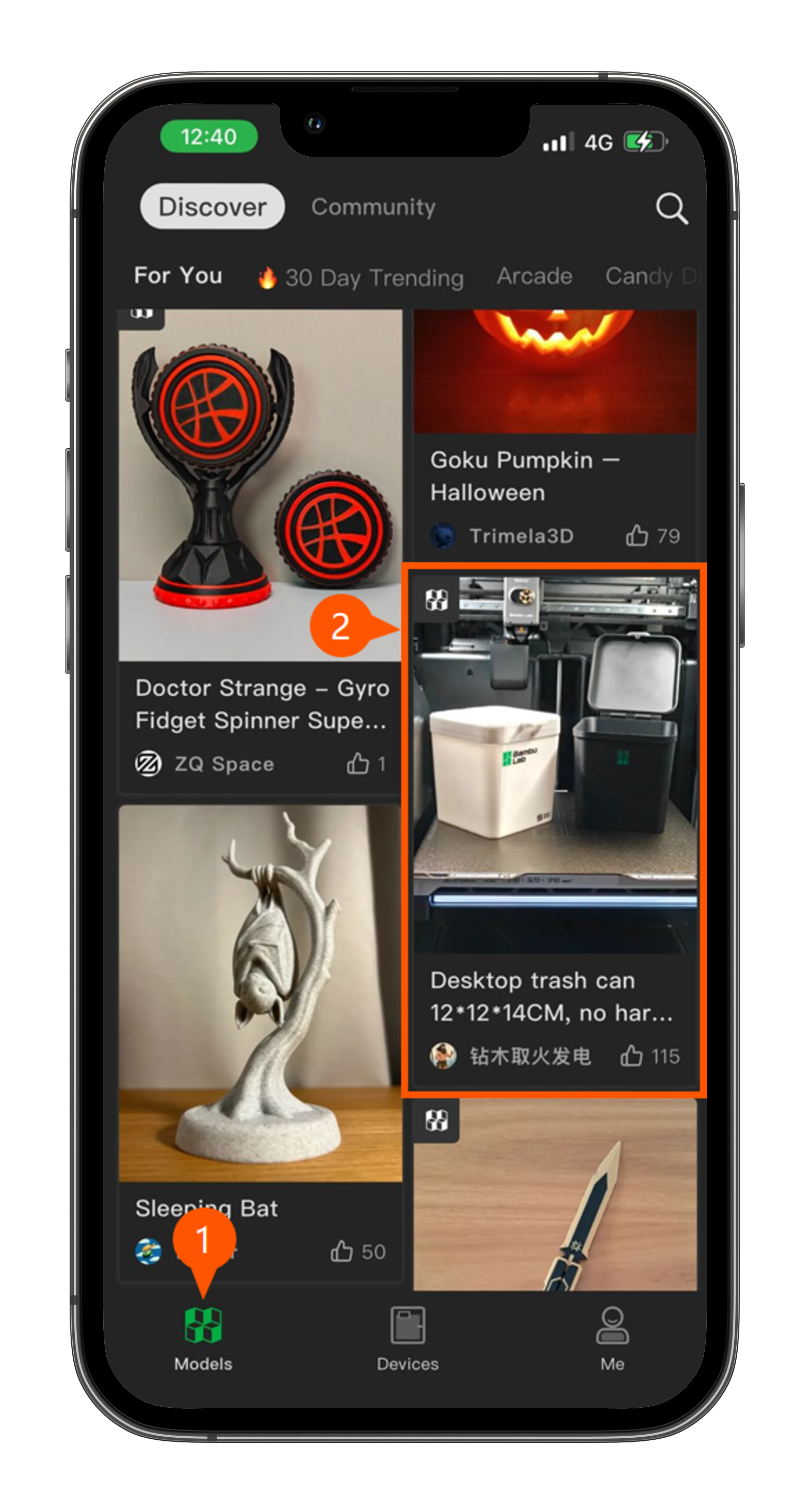
Modelo 3D Bambu Handy.png

Você será levado à página do modelo, onde poderá encontrar informações detalhadas, incluindo recomendações de como imprimi-lo, tipos de filamento sugeridos e outras dicas úteis para garantir uma impressão bem-sucedida. Quando estiver pronto, basta tocar no botão Preparar para Imprimir.
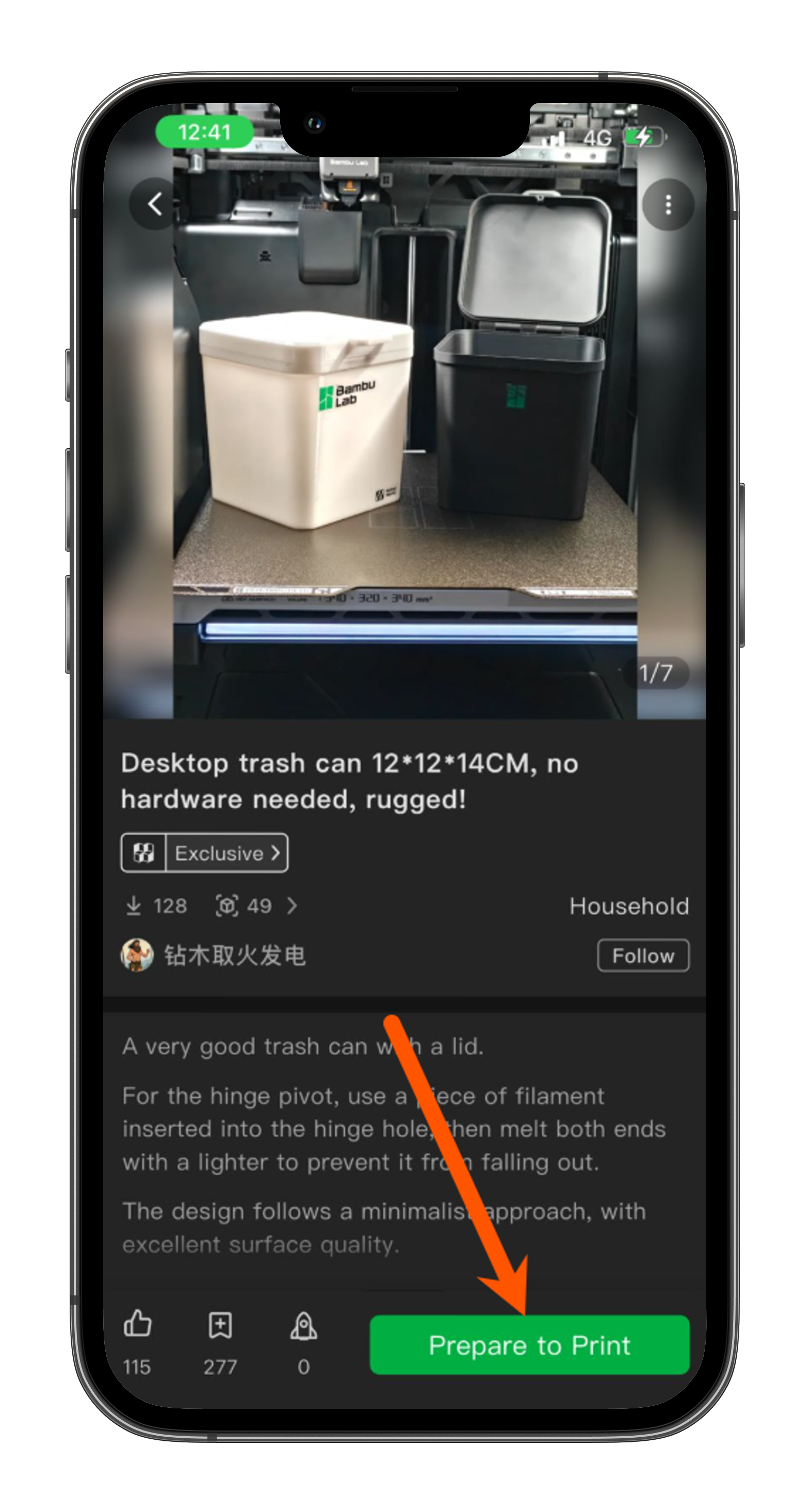
Preparar para imprimir.png

Uma lista de perfis será exibida. Selecione sua impressora na seção superior (H2S para este exemplo) e, em seguida, toque em Próximo.
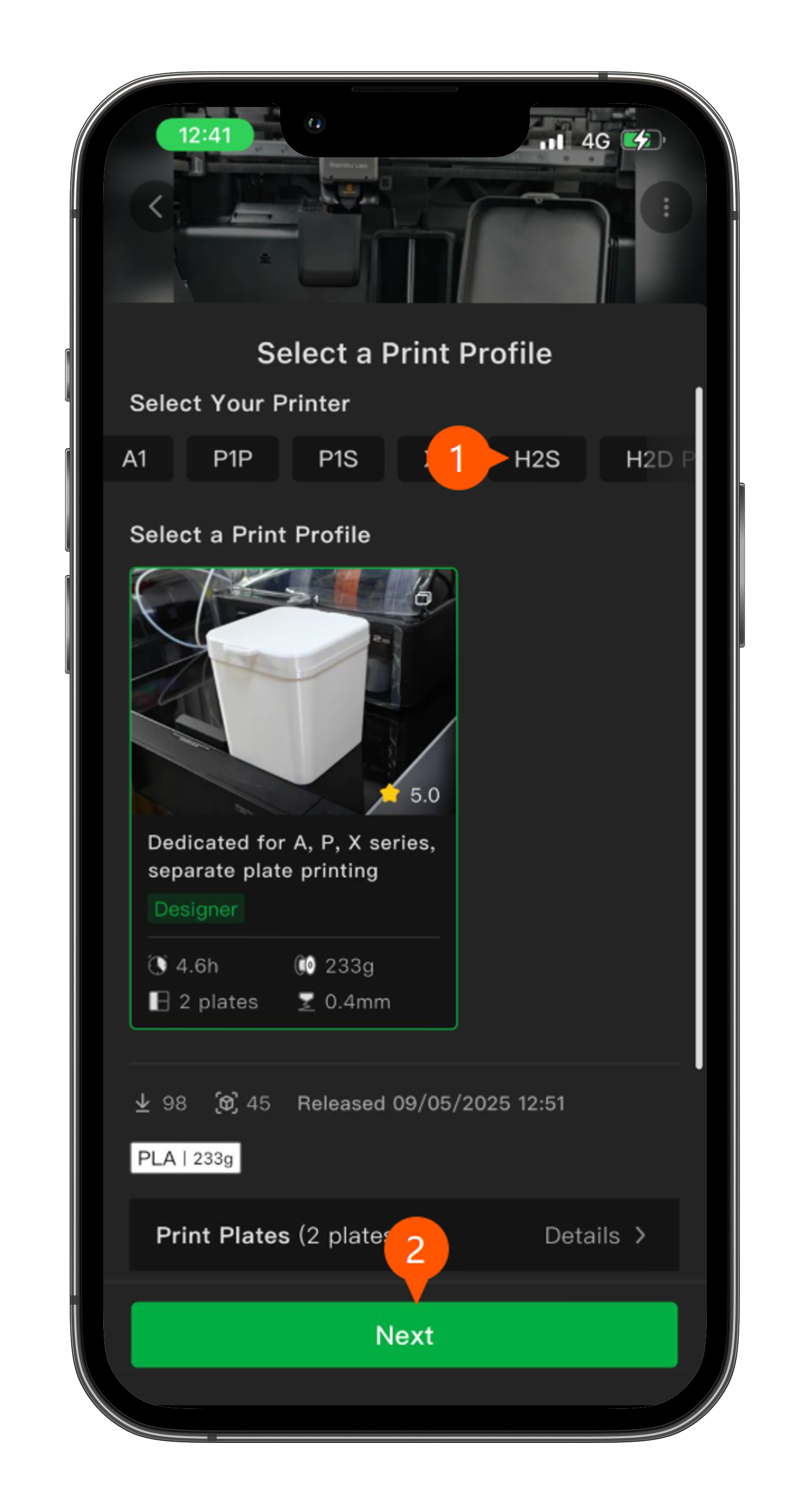
Selecionar impressora 3D.png

Em seguida, você precisará verificar o modelo da sua impressora e o tipo de mesa de construção instalada nela. Para este exemplo, é H2S e Textured PEI Plate. Antes de imprimir, certifique-se de que sua mesa esteja limpa, se necessário, e sempre use uma mesa compatível com o filamento que você selecionou para obter os melhores resultados.
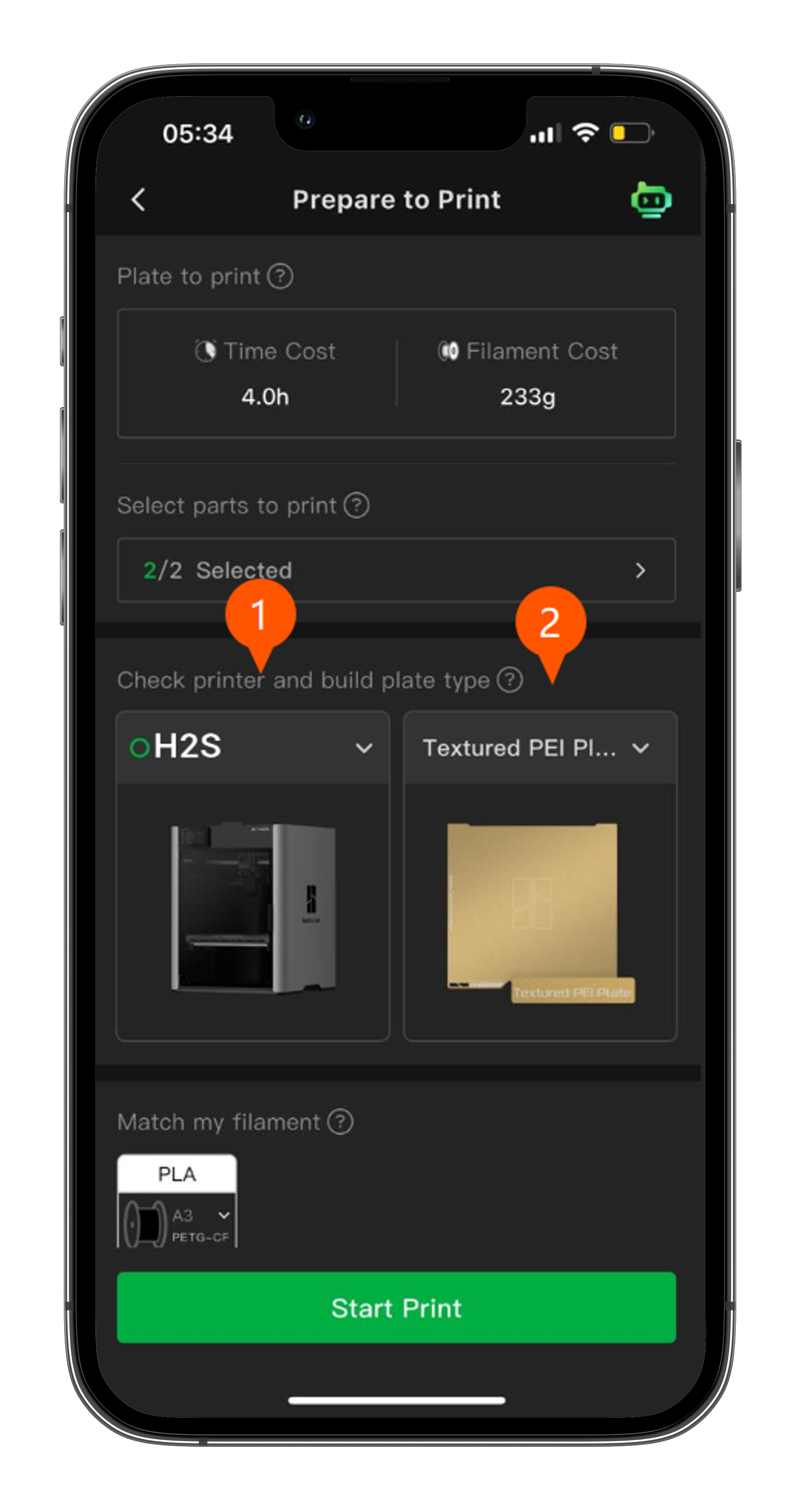
Verificar impressora e mesa de construção.png

Por padrão, a impressora usará o filamento carregado anteriormente. No entanto, se você quiser mudar para um filamento diferente, pode selecioná-lo nas opções, rolando para baixo.

Para este exemplo, o filamento Bambu Lab PETG HF será usado, do AMS. Selecione o Filamento Não Correspondente, depois toque no filamento que deseja usar do AMS e, em seguida, toque em Confirmar. Certifique-se de que o filamento selecionado seja compatível com sua mesa de construção e configurações de impressão para obter os melhores resultados.
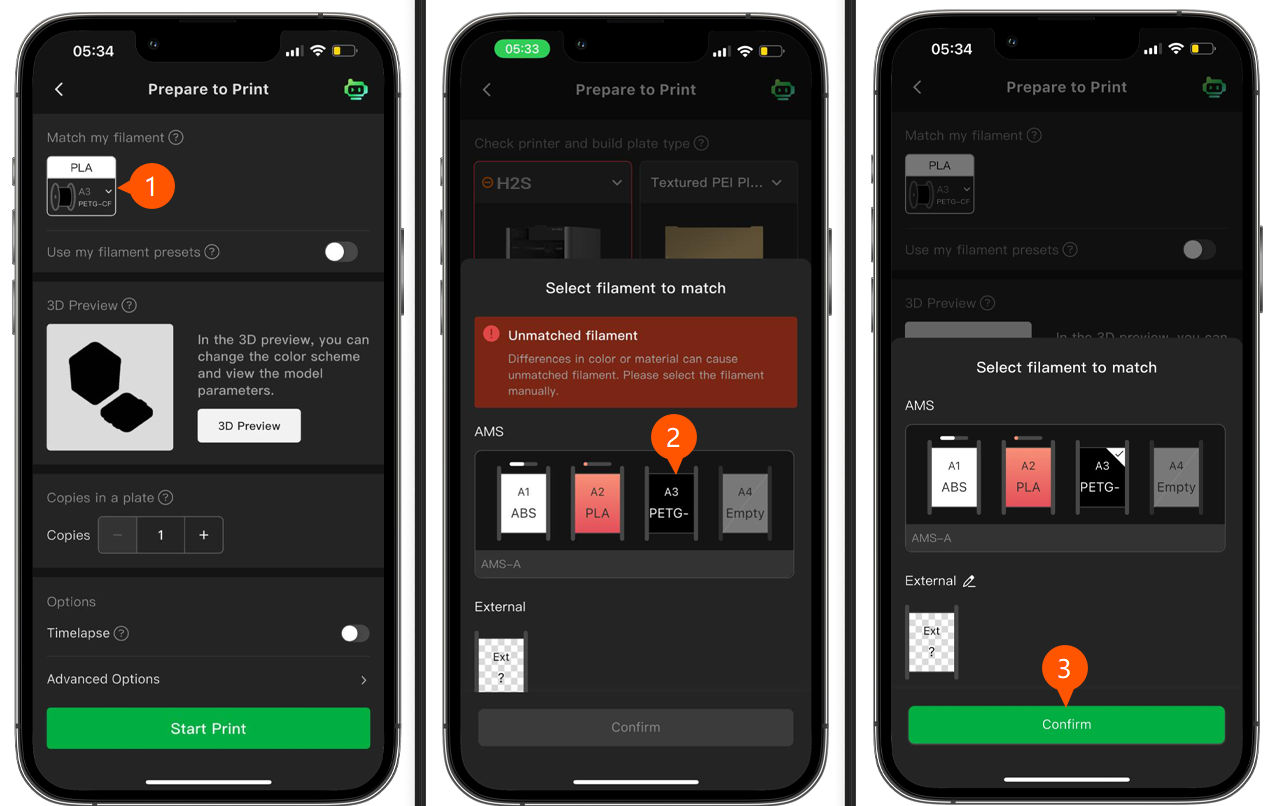
Filamento correspondente.PNG

É isso! Fácil, certo? Agora, basta tocar no botão Iniciar Impressão. O aplicativo Handy enviará o modelo sem fio para a impressora.
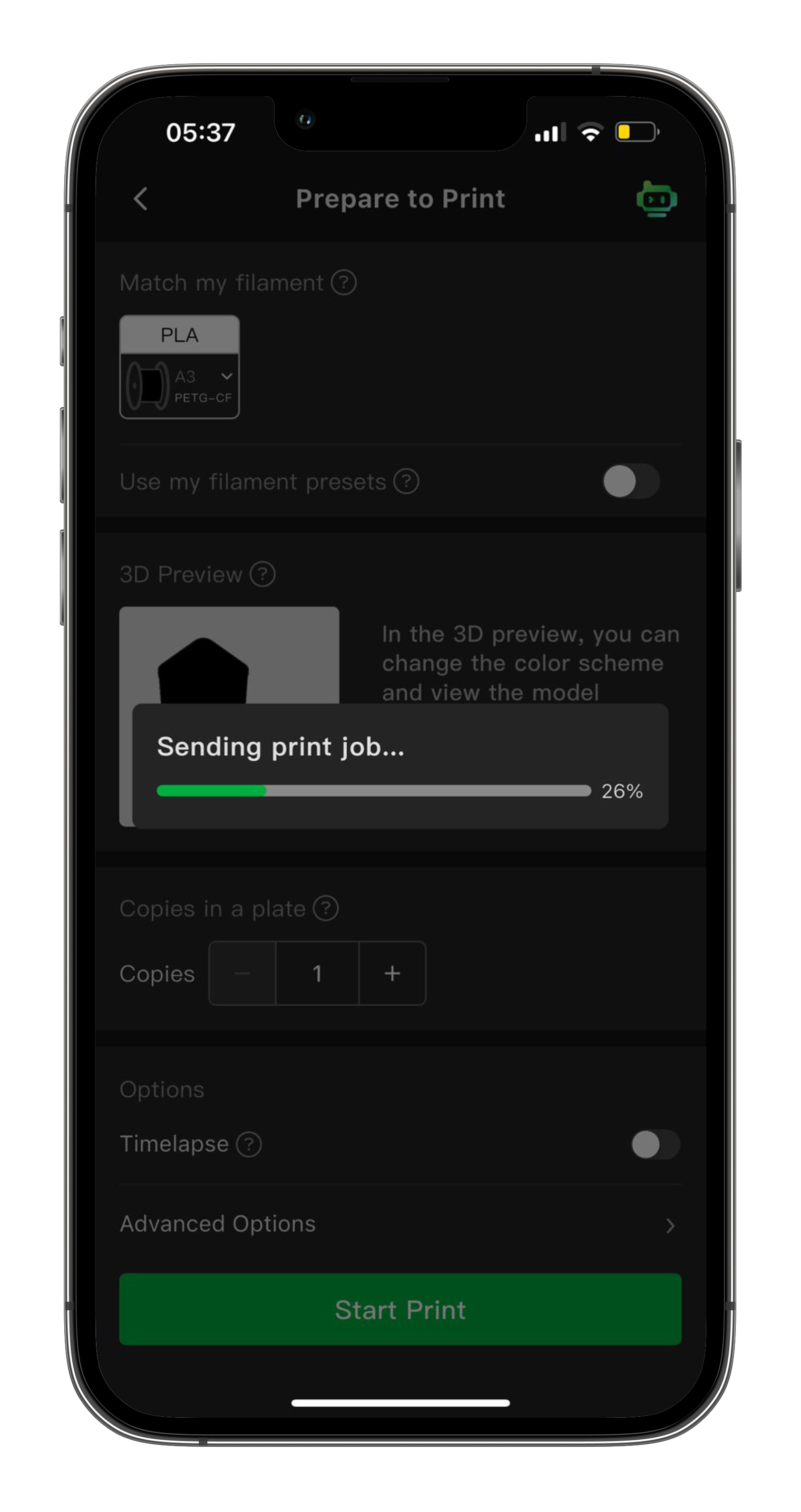
Iniciando impressão.png

Assim que a tarefa de impressão for enviada, o H2S cuidará automaticamente do resto. Ele começará baixando o arquivo de impressão e se preparando para imprimir. Isso inclui aquecer o bico e a mesa aquecida, realizar uma verificação rápida de calibração e preparar o filamento antes de iniciar a impressão.
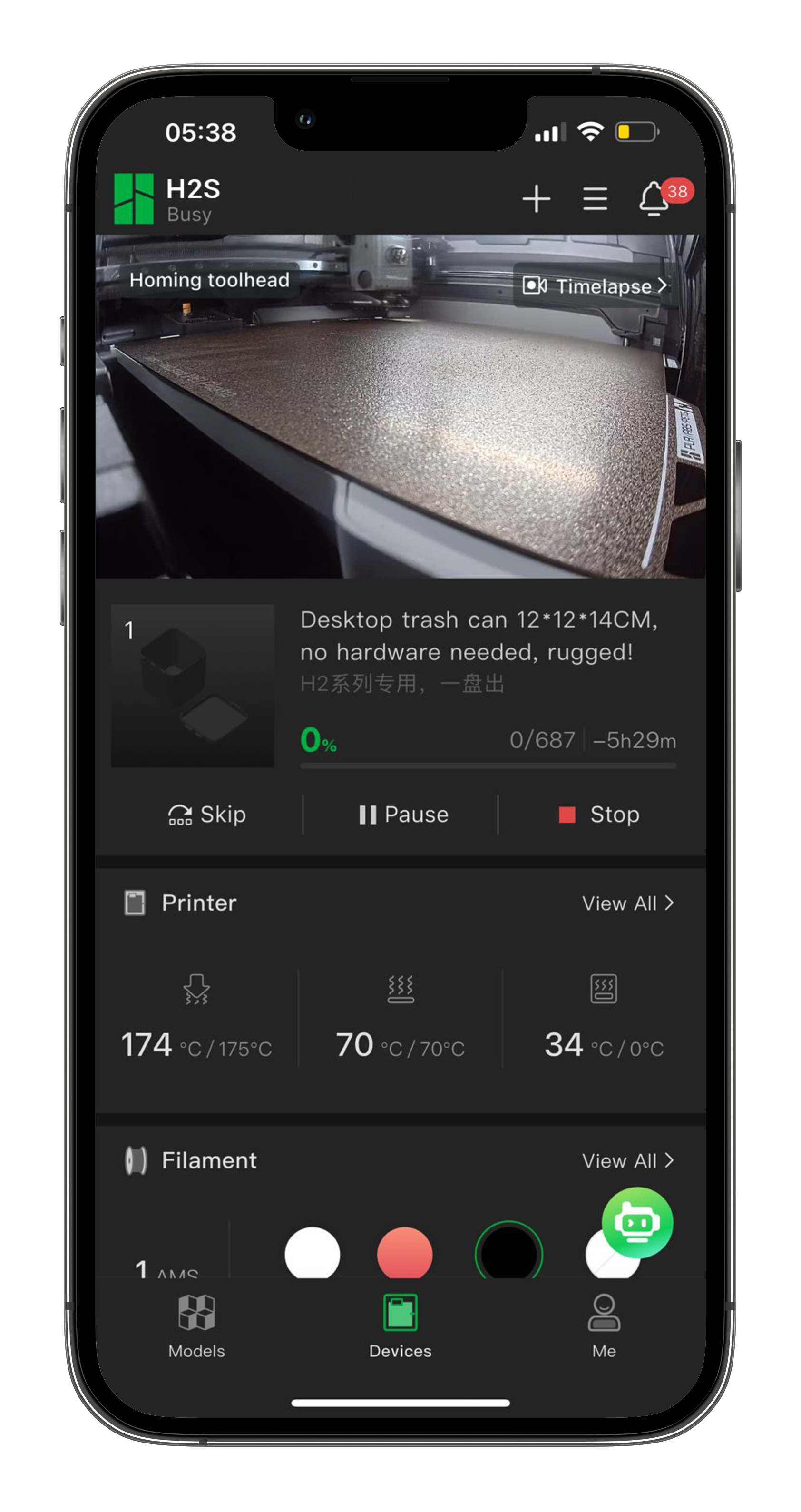
Design de impressão 3D.png

Enquanto você relaxa e assiste sua H2S dar vida ao seu modelo, confira a Academia Bambu Handy para conteúdo relacionado.

© 2026 Portal Repremig - REPREMIG

  • Início
  • Área do Aluno
  • Formações