
Neste capítulo, você irá:
- Descobrir duas maneiras simples de carregar filamento em sua H2S.
- Iniciar sua primeira impressão 3D e dar vida a um modelo.
Escolhendo Seu Método de Carregamento de Filamento #
Sua impressora suporta duas maneiras diferentes de carregar filamento:
- Método A: Usando o AMS 2 Pro (Sistema de Material Automático).
- Método B: Usando um suporte de caramento externo.
Se você possui o AMS 2 Pro, começaremos mostrando como configurá-lo no Método A. Se você não tem o AMS, ou prefere usar o caramento externo, pode pular para o Método B.
Método A: Carregando Filamento com o AMS 2 Pro #
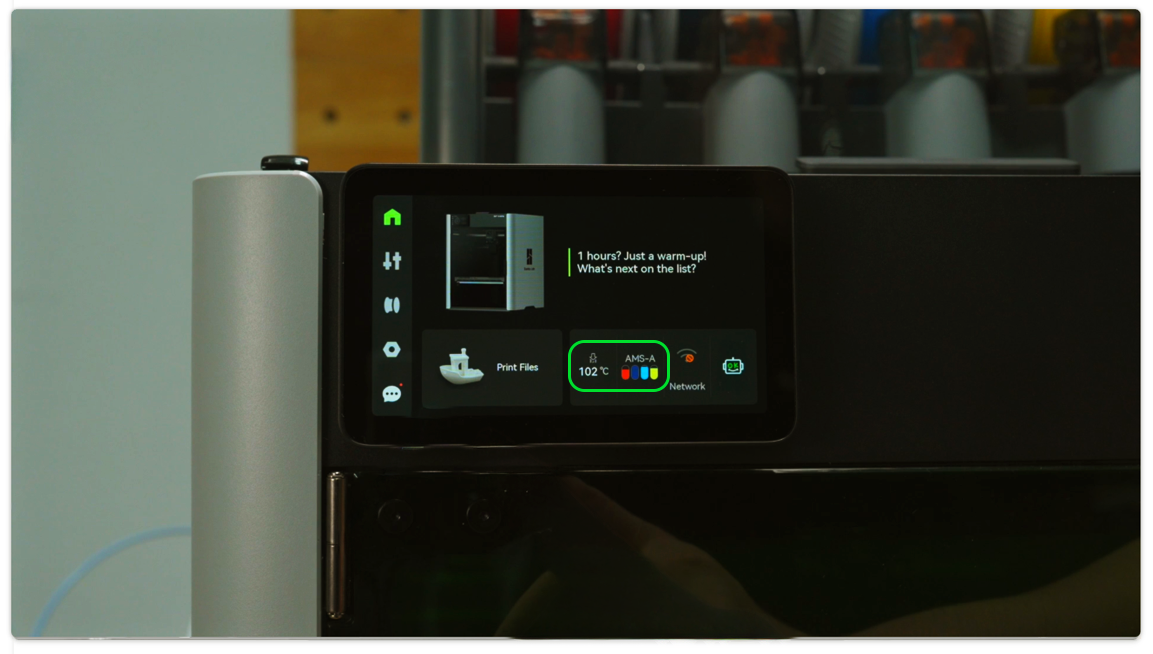
Ao usar o AMS 2 Pro pela primeira vez, certifique-se de que a configuração inicial do AMS foi concluída conforme descrito no Capítulo 2: Desembalagem e Configuração.
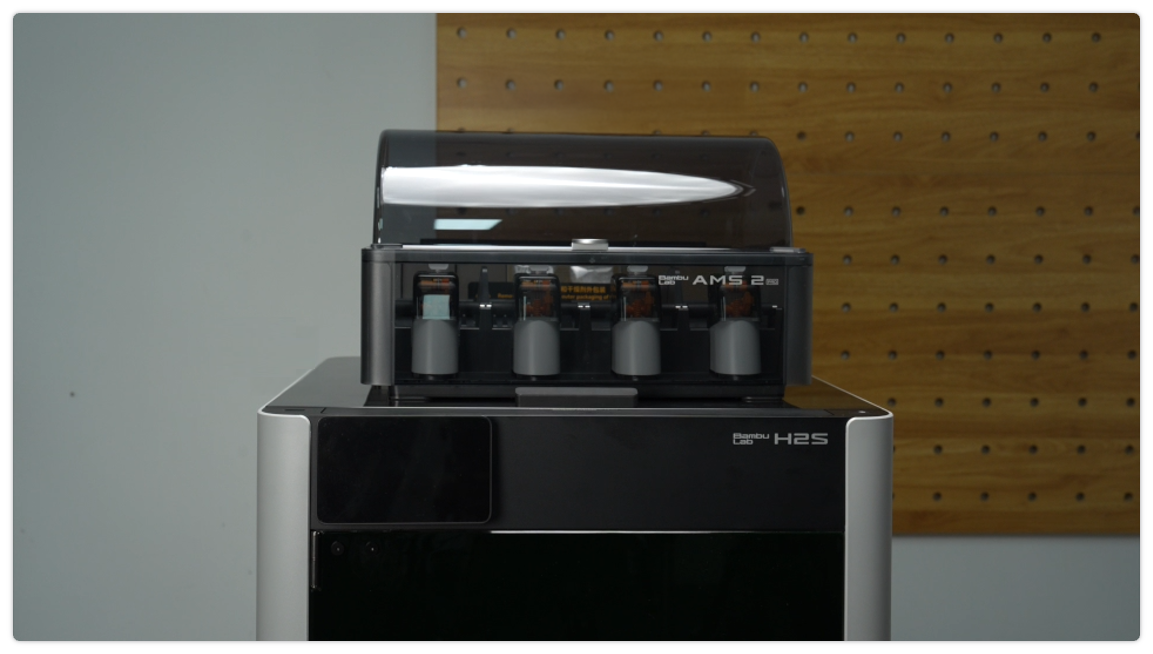
1. Abra a tampa do AMS e coloque um caramento de filamento em um slot disponível. A tampa possui travas giratórias que prendem a tampa. Gire as abas para fora para destrancar a tampa e para dentro novamente para travá-la firmemente assim que o caramento for carregado.
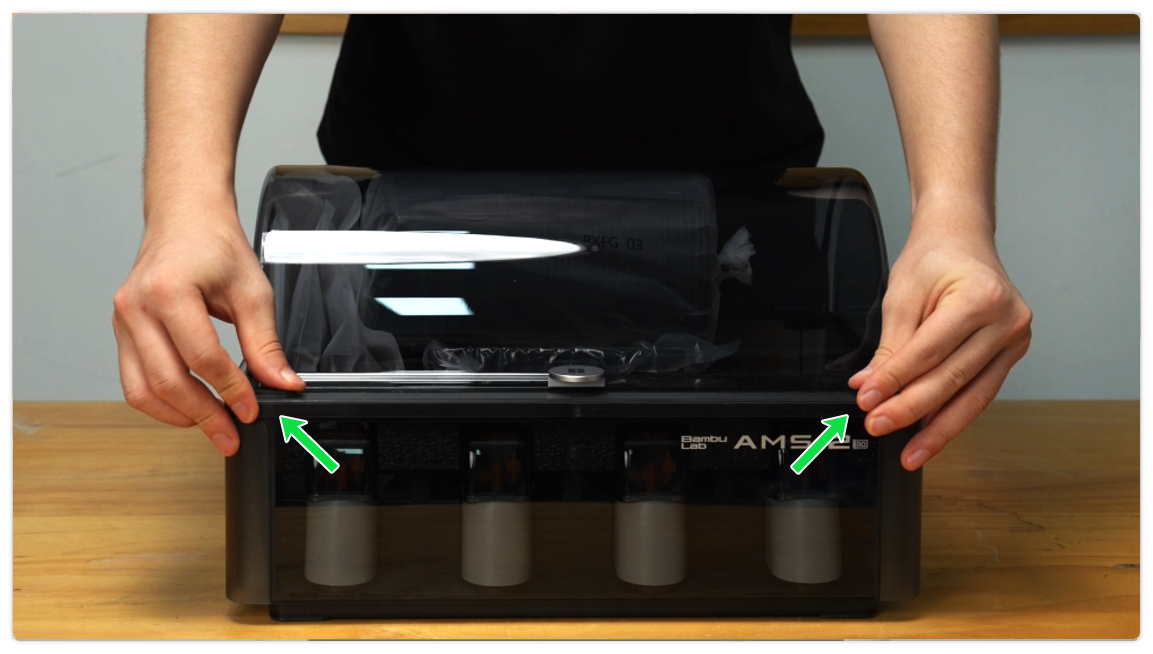
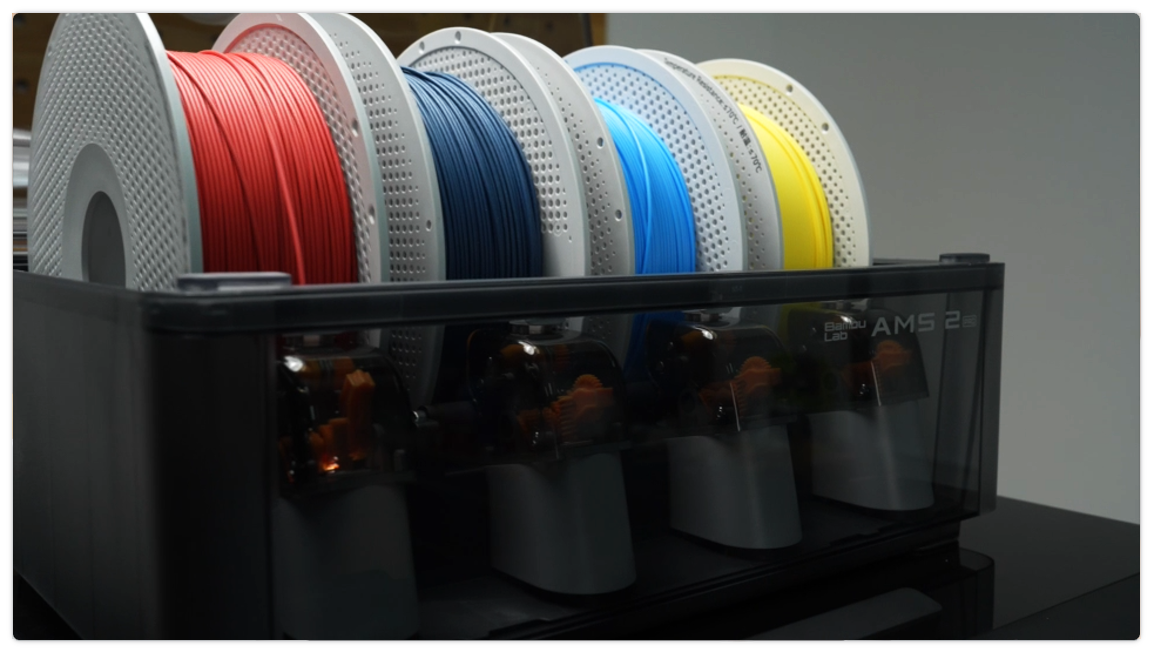
2. Coloque cada caramento em um slot disponível para que ele se encaixe com segurança e possa girar livremente. Certifique-se de que o caramento esteja posicionado corretamente antes de continuar.
Um caramento posicionado corretamente:
- O caramento se encaixa plano nos rolos dentro do AMS.
- Ele gira suavemente quando empurrado com a mão.
- O caramento não balança nem inclina no slot.
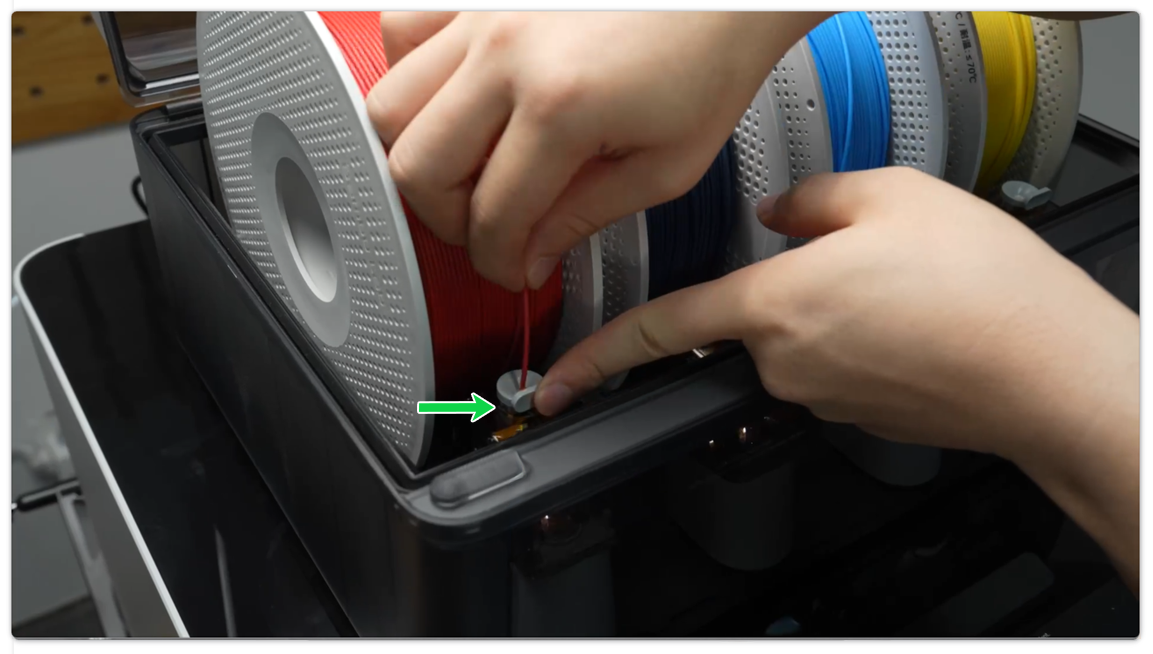
3. Segure a aba de liberação para trás enquanto guia a ponta do filamento para a entrada.
- O AMS puxará automaticamente o filamento assim que ele for engatado.
4. Se estiver usando filamento Bambu Lab: As tags RFID são detectadas e a marca, tipo e cor do filamento são definidos automaticamente pelo AMS.
Se você usa filamentos de terceiros, precisará configurar manualmente as configurações do filamento na tela de toque. Isso garante que a impressora reconheça as propriedades corretas do material e possa ajustar os parâmetros de impressão de acordo.
Selecione o Slot do Filamento
- Toque no slot do caramento onde você carregou seu filamento de terceiros.
- Na tela de toque, toque no ícone Editar ✏️ para abrir a tela de configuração do filamento para aquele slot.
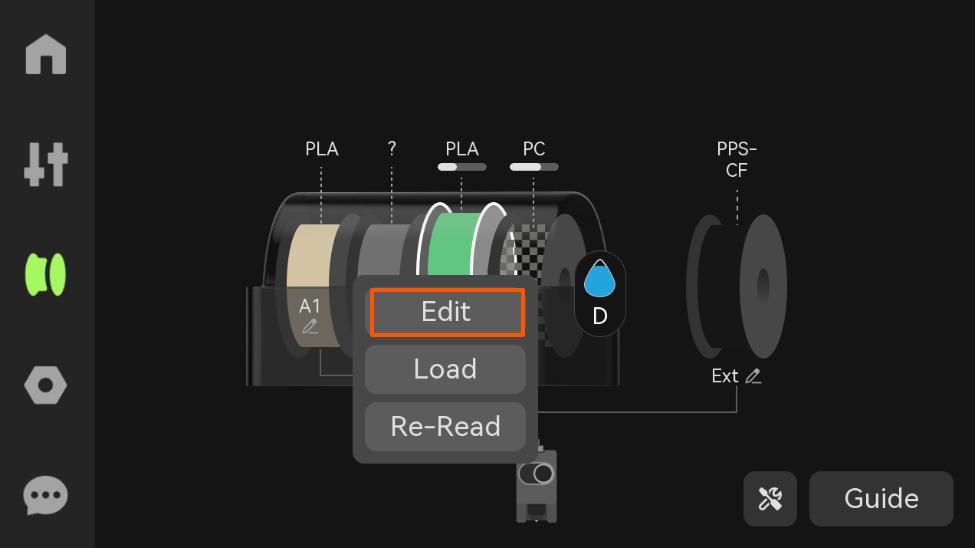
Você será solicitado a selecionar manualmente o seguinte:
- Marca do Filamento – ex. eSun, Polymaker, etc.
- Tipo de Filamento – ex. PLA, ABS, PETG, TPU.
- Cor do Filamento – escolha a correspondência mais próxima, para que suas prévias e rastreamento de material sejam precisos.
Dica: Se a marca do seu filamento não estiver listada, escolha Genérico e selecione o tipo e a cor corretos.

Confirme suas configurações. O AMS agora gerenciará esses caramentos e os disponibilizará para a impressora.
Método B: Carregando Filamento do Suporte de Caramento Externo #
Se você não possui o AMS 2 Pro, ou se estiver usando um caramento que não se encaixa dentro do AMS, você pode carregar o filamento diretamente usando o suporte de caramento externo. Este método também é comumente usado para caramentos grandes, materiais especiais ou filamentos de terceiros.
1. Comece colocando seu caramento de filamento no suporte externo. Passe o filamento pelo tubo de PTFE e guie-o cuidadosamente para a entrada na parte traseira da impressora. Empurre o filamento para a frente até sentir resistência. Isso significa que ele alcançou o extrusor. Certifique-se de que o caramento gira suavemente para que o filamento desenrole sem emaranhar.
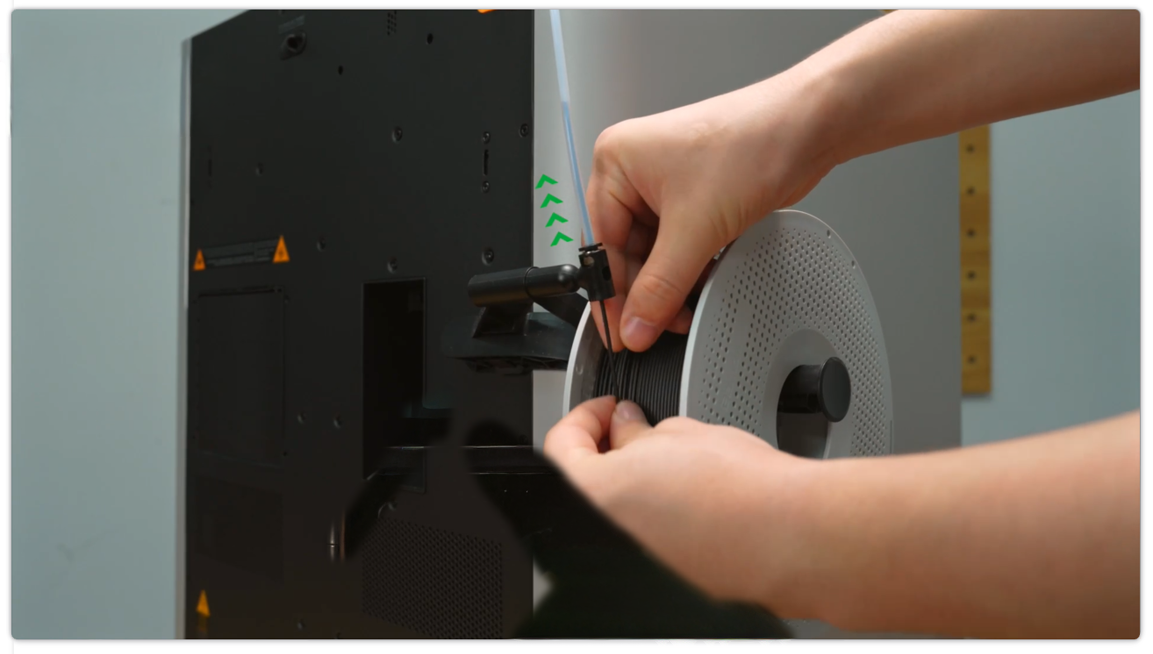
Neste ponto, você saberá que o filamento chegou ao local certo quando o ícone do extrusor na tela de toque acender em verde. Este indicador confirma que o filamento está seguro e pronto para uso.
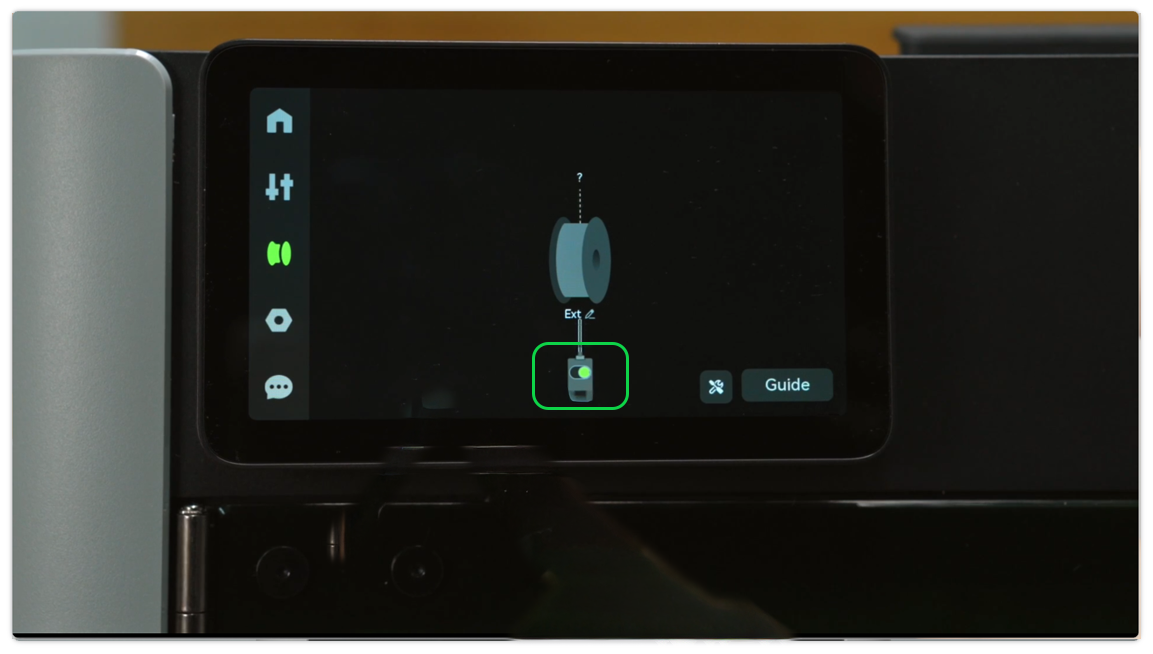
2. Selecione o Caramento Externo na Tela
- Na tela de toque, toque na opção Caramento Externo (Ext). Isso abrirá as opções para aquele caramento para que você possa ajustar suas configurações.
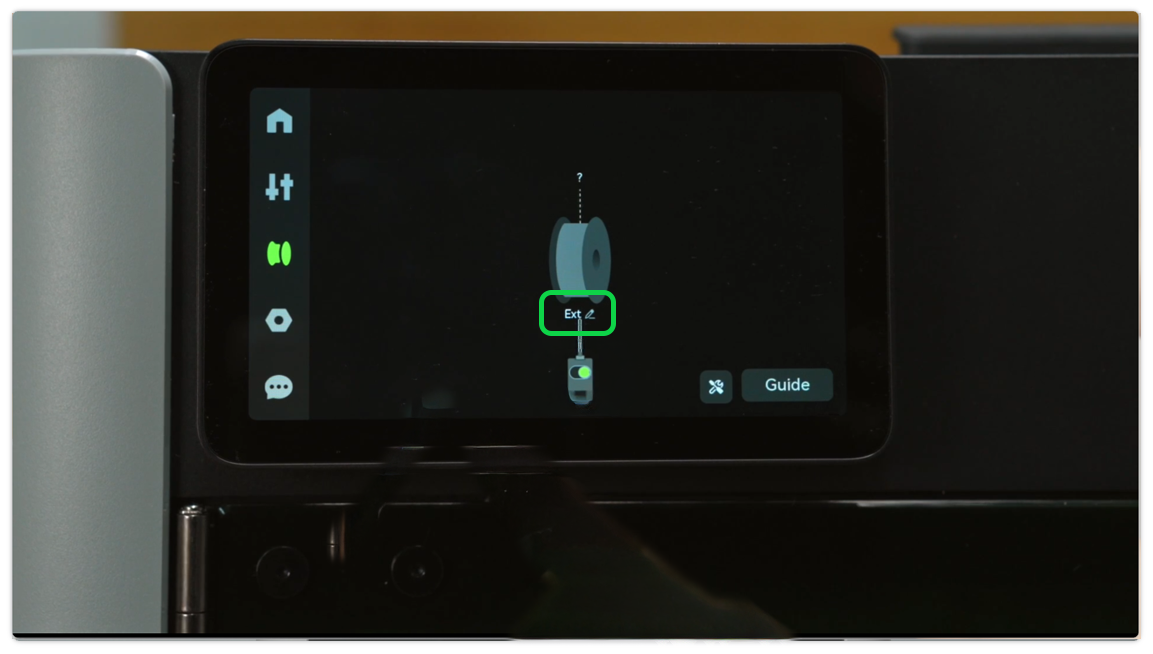
3. A partir daqui, configure os detalhes do filamento. Você pode definir a marca (como Bambu Lab, eSun ou Polymaker), escolher o tipo de filamento (PLA, ABS, PETG, TPU) e selecionar uma cor para que suas prévias e rastreamento de material sejam precisos. Se sua marca não estiver listada, selecione Genérico e escolha o tipo e a cor manualmente.
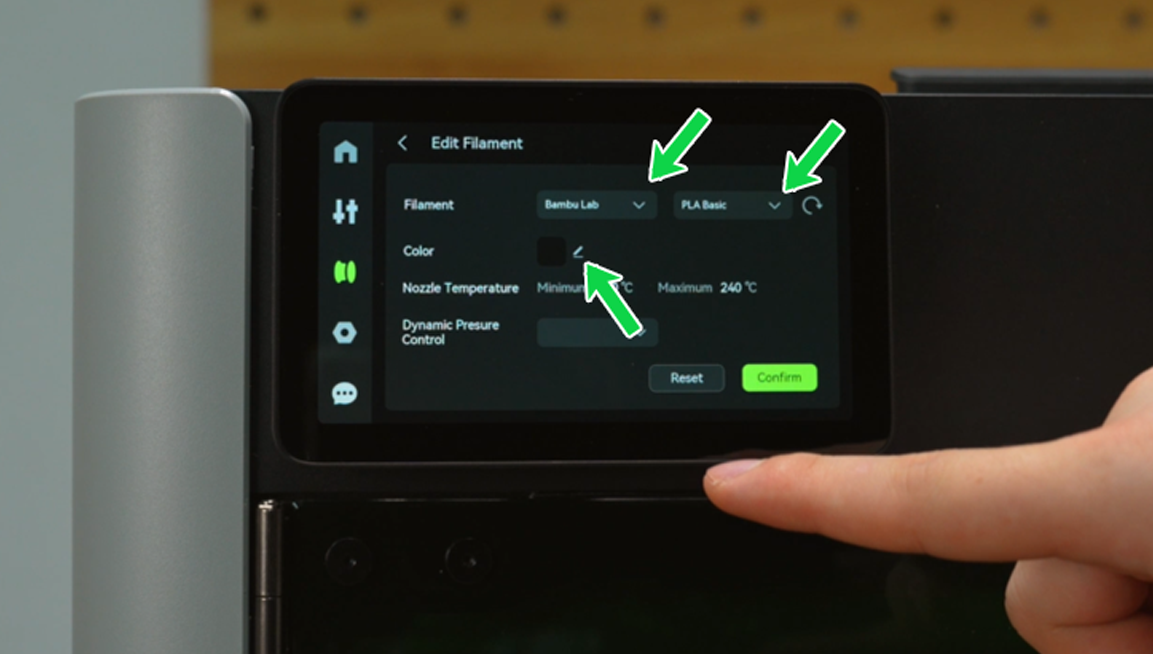
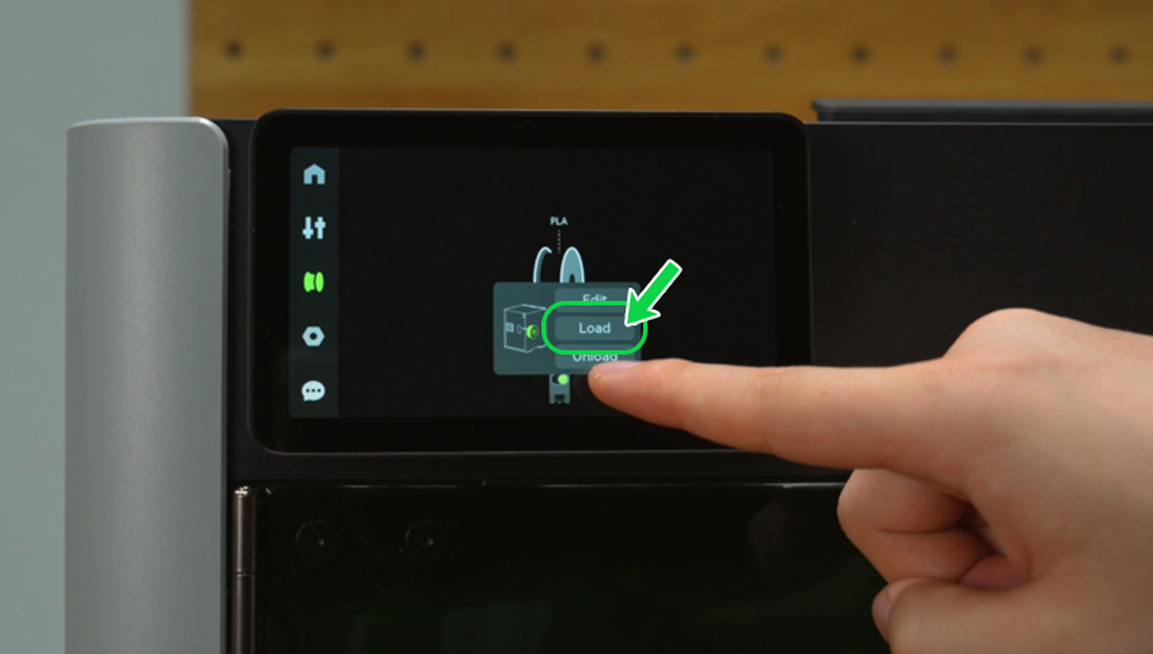
4. Uma vez que as configurações estiverem corretas, confirme-as na tela de toque. Finalmente, toque em Carregar. A impressora aquecerá o bico e puxará automaticamente o filamento para o extrusor.
5. Uma vez que o bico extrudir o filamento derretido, confirme o processo na tela.
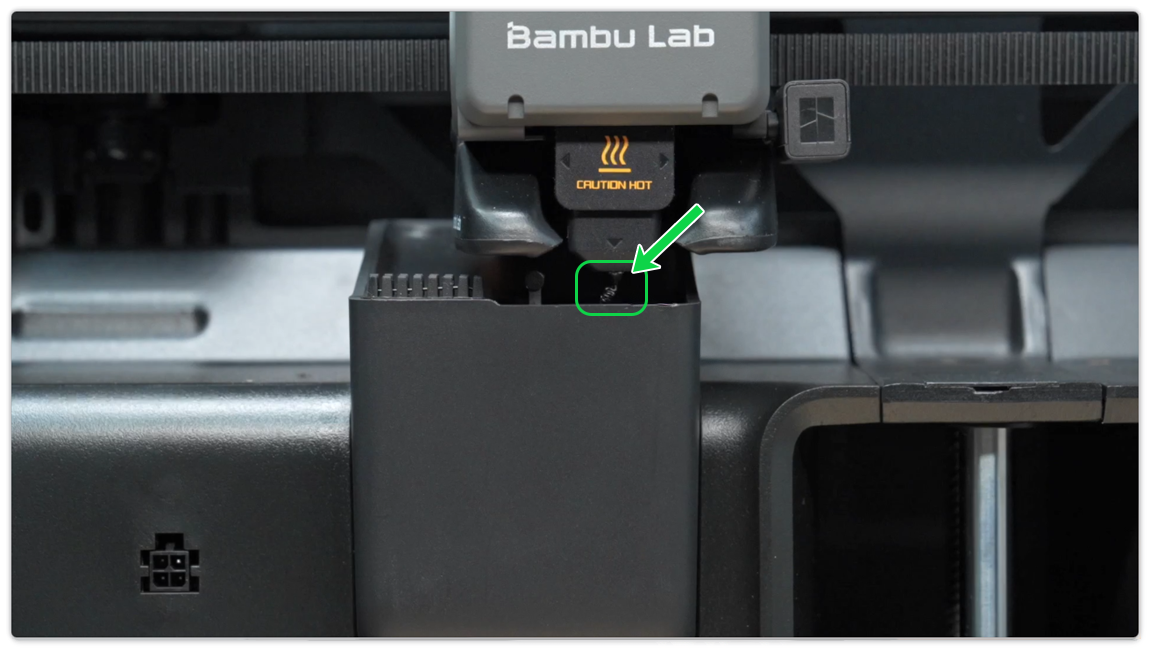
- Observe a extrusão suave do filamento pelo bico Quando a impressora começar a carregar, observe o bico de perto. Uma extrusão correta mostrará uma linha fina e constante de filamento derretido fluindo para baixo do bico. O filamento deve sair suave e uniformemente, sem lacunas ou falhas.
- Se a extrusão falhar Você pode não ver nada saindo, apenas pequenas bolhas, ou o filamento enrolando de volta em direção ao bico em vez de cair livremente. Neste caso, toque em Não Extrudado Ainda. Tentar Novamente na tela de toque e empurre suavemente o filamento mais para dentro do tubo de PTFE para ajudar o extrusor a agarrá-lo.
Iniciando Sua Primeira Impressão #
Para garantir que tudo esteja funcionando corretamente, começaremos com o modelo 3D Benchy. Benchy é um pequeno barco 3D que se tornou a impressão de teste padrão para impressoras 3D. Ele está incluído como um arquivo pré-carregado em sua impressora e é projetado para verificar rapidamente a qualidade de impressão, precisão e extrusão. Imprimir o Benchy é a maneira mais rápida de confirmar que sua impressora está pronta antes de você passar para seus próprios projetos.
Imprimindo o Modelo Benchy Integrado #
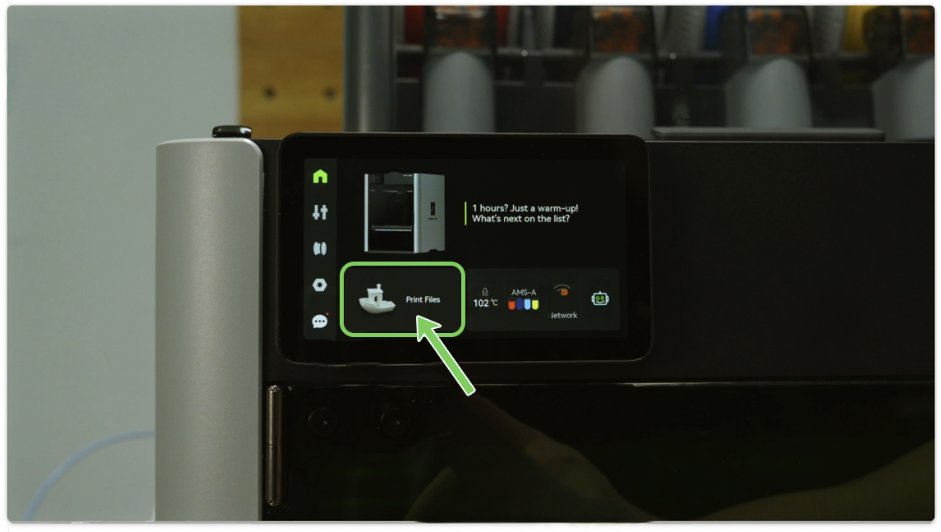
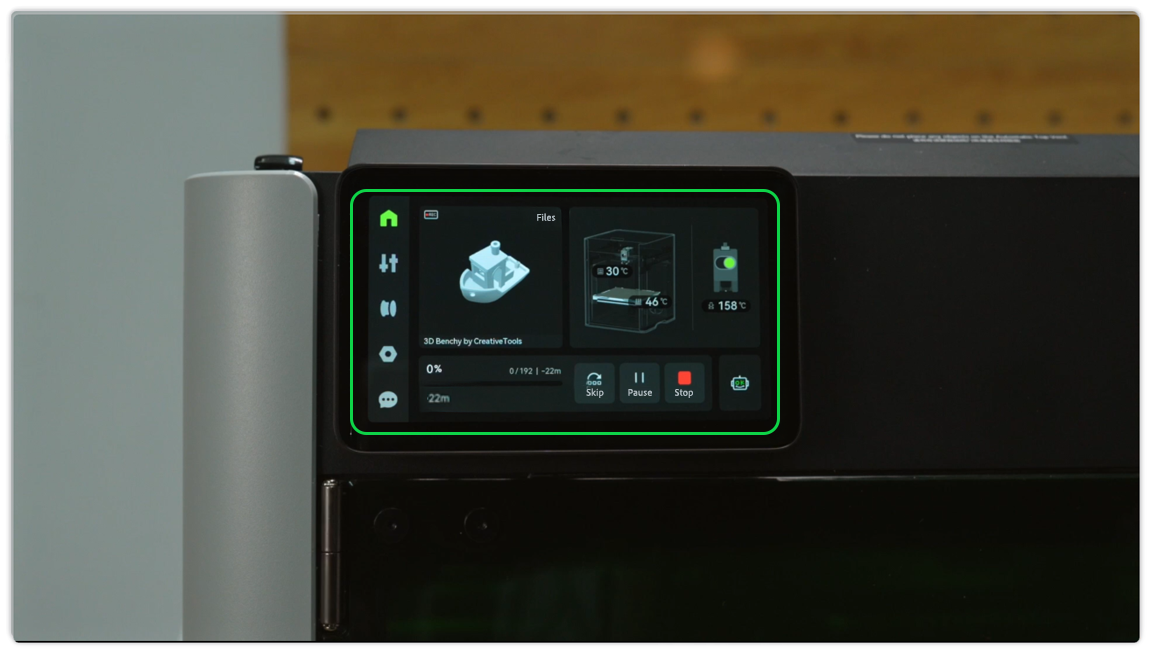
1. Na tela de toque, toque em Arquivos de Impressão.
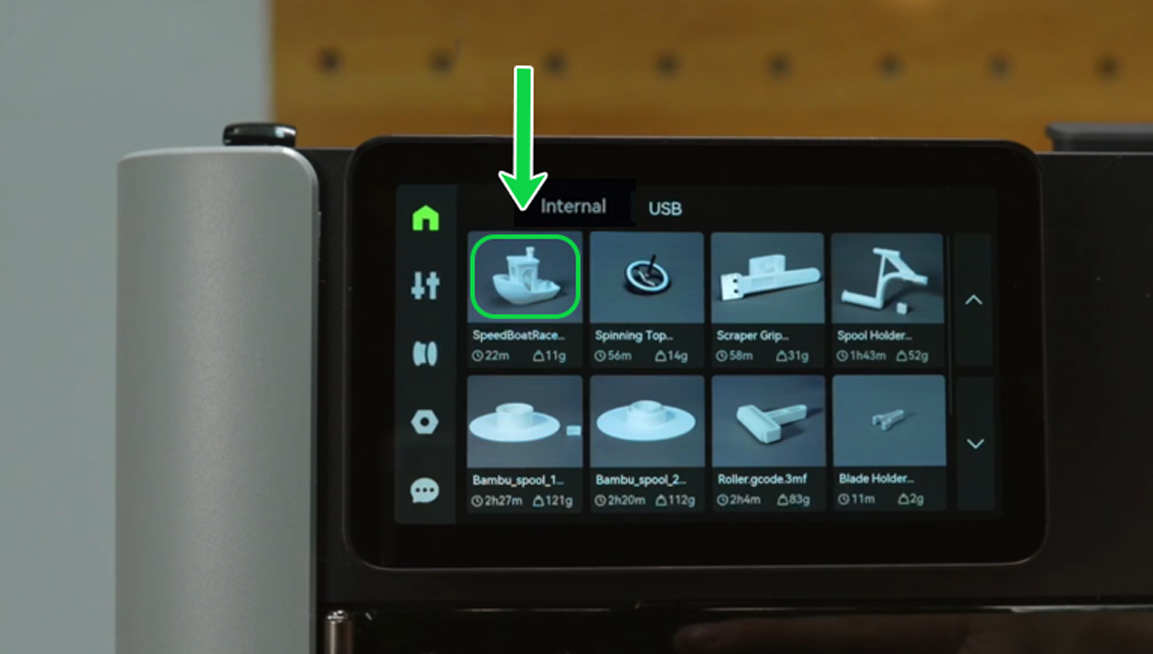
Em seguida, selecione o modelo Benchy integrado para iniciar a impressão.
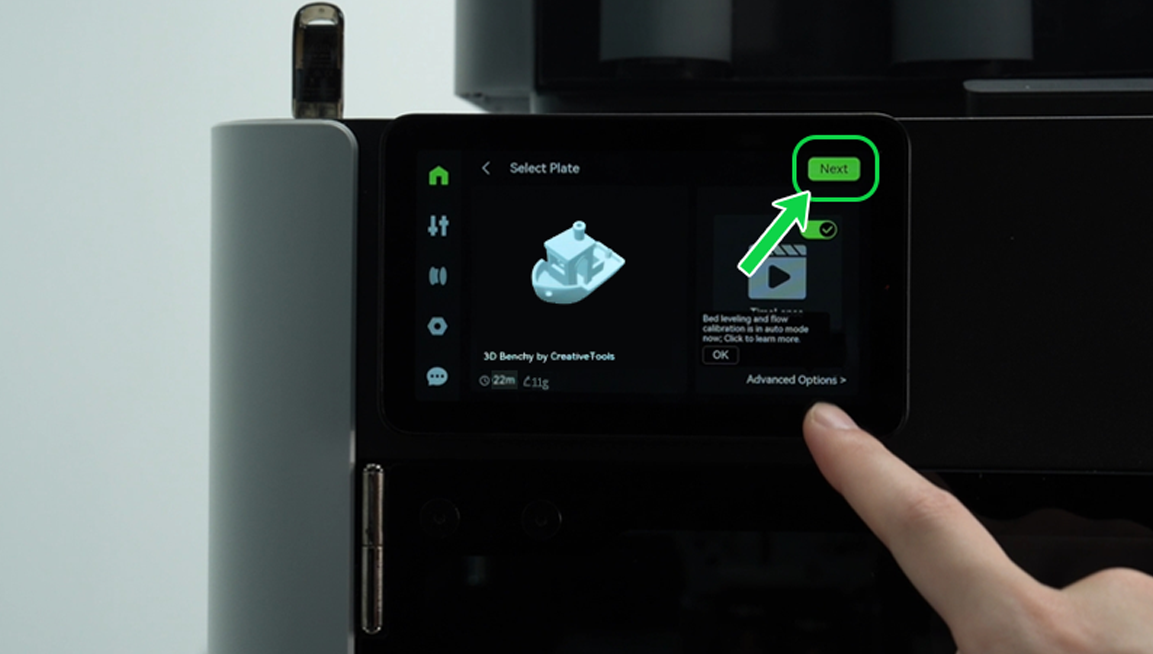
Uma vez selecionado, clique em Avançar para prosseguir e iniciar a impressão.
Certifique-se de ter selecionado o filamento correto, conforme mostrado na etapa anterior.
Nota: Modelos pré-carregados ou arquivos em um USB (.gcode) já estão fatiados, então você não precisa prepará-los novamente. Basta pressionar Imprimir para começar. No entanto, antes do trabalho começar, a impressora pode perguntar qual filamento usar. Se o seu filamento não estiver no primeiro slot, a tela de toque solicitará que você selecione o caramento correto. Certifique-se de escolher o filamento que você acabou de carregar para garantir que a impressão use o material certo.
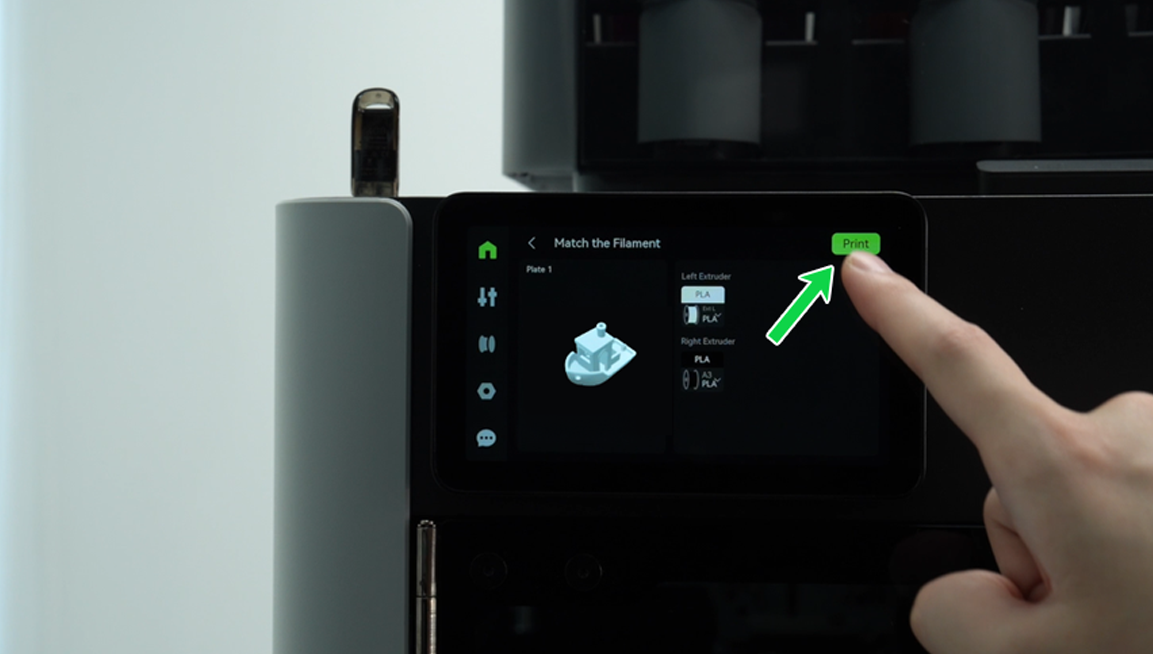
Assim que a impressão começar, você verá a tela de progresso aparecer. Relaxe e observe sua impressora dar vida ao modelo camada por camada. Quando terminar, você terá seu próprio barquinho Benchy pronto para zarpar!
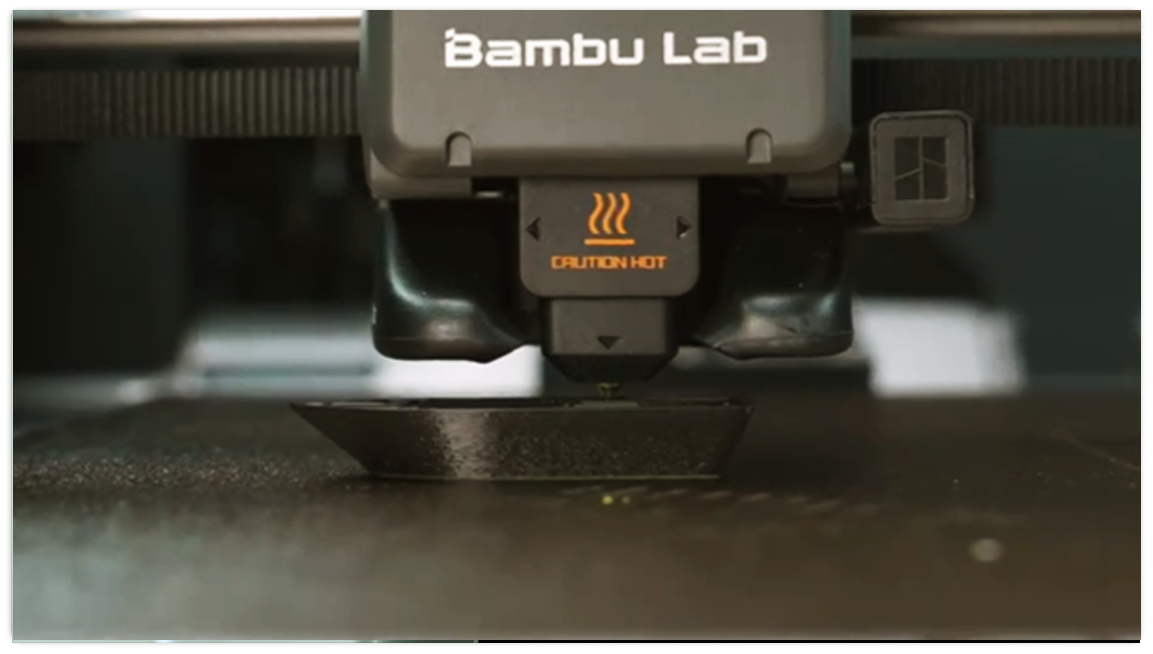
🎉 Parabéns, você acaba de concluir sua primeira impressão 3D! Seu barco Benchy não é apenas um modelo, é seu passaporte para o mundo da impressão 3D