
Como iniciar uma impressão pelo Bambu Handy? #
Se você é novo na impressão 3D ou simplesmente quer imprimir algo legal sem ajustar as configurações no Bambu Studio, o Bambu Handy é a solução perfeita. Com o Bambu Handy, você pode navegar sem esforço por uma vasta coleção de modelos gratuitos disponíveis no MakerWorld diretamente do seu celular – a qualquer hora, em qualquer lugar.
Começar é fácil! Basta abrir o aplicativo Bambu Handy e navegar até a aba Modelos para explorar e imprimir com facilidade. Ao encontrar um modelo que goste, basta tocar nele.
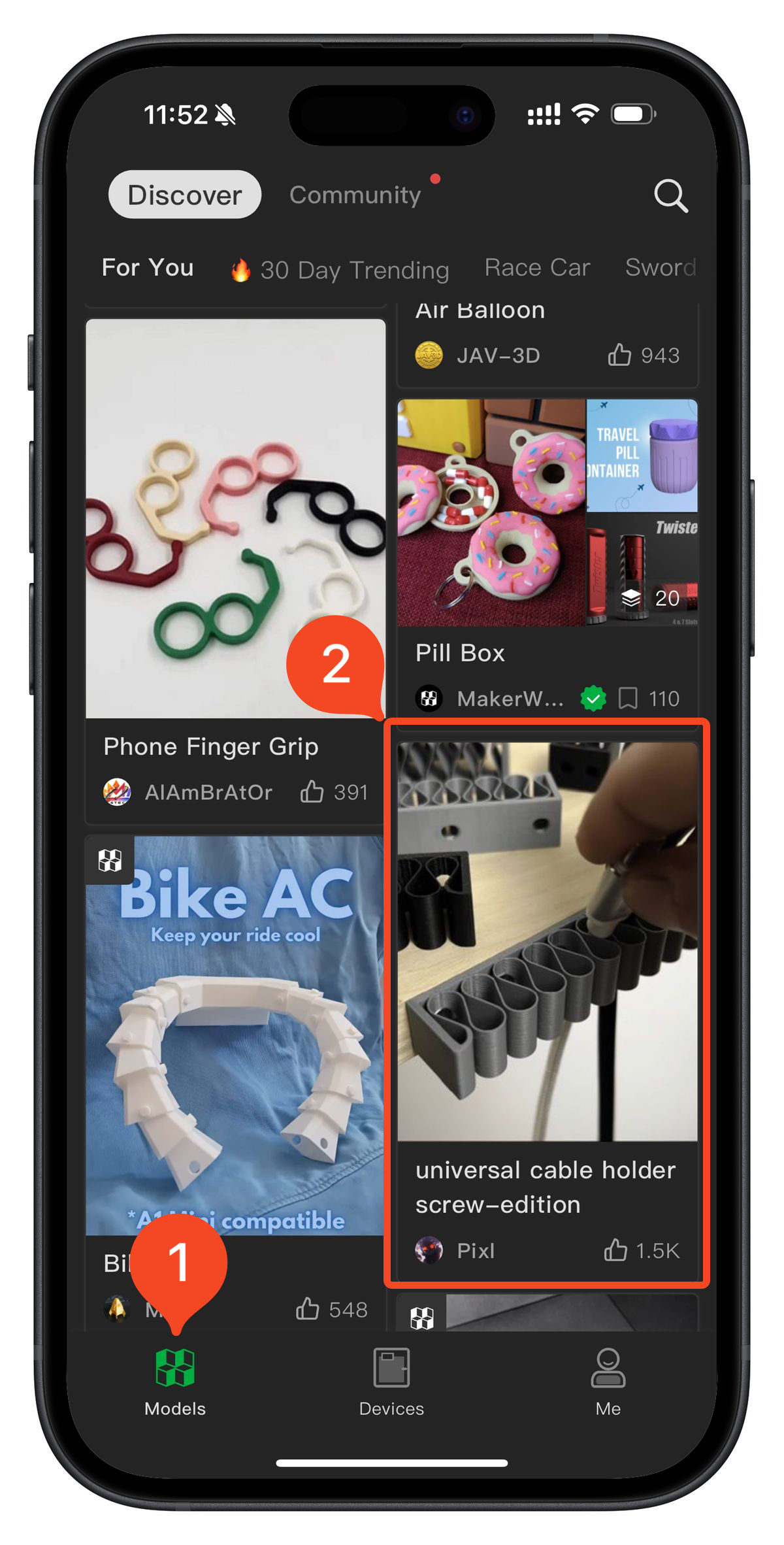
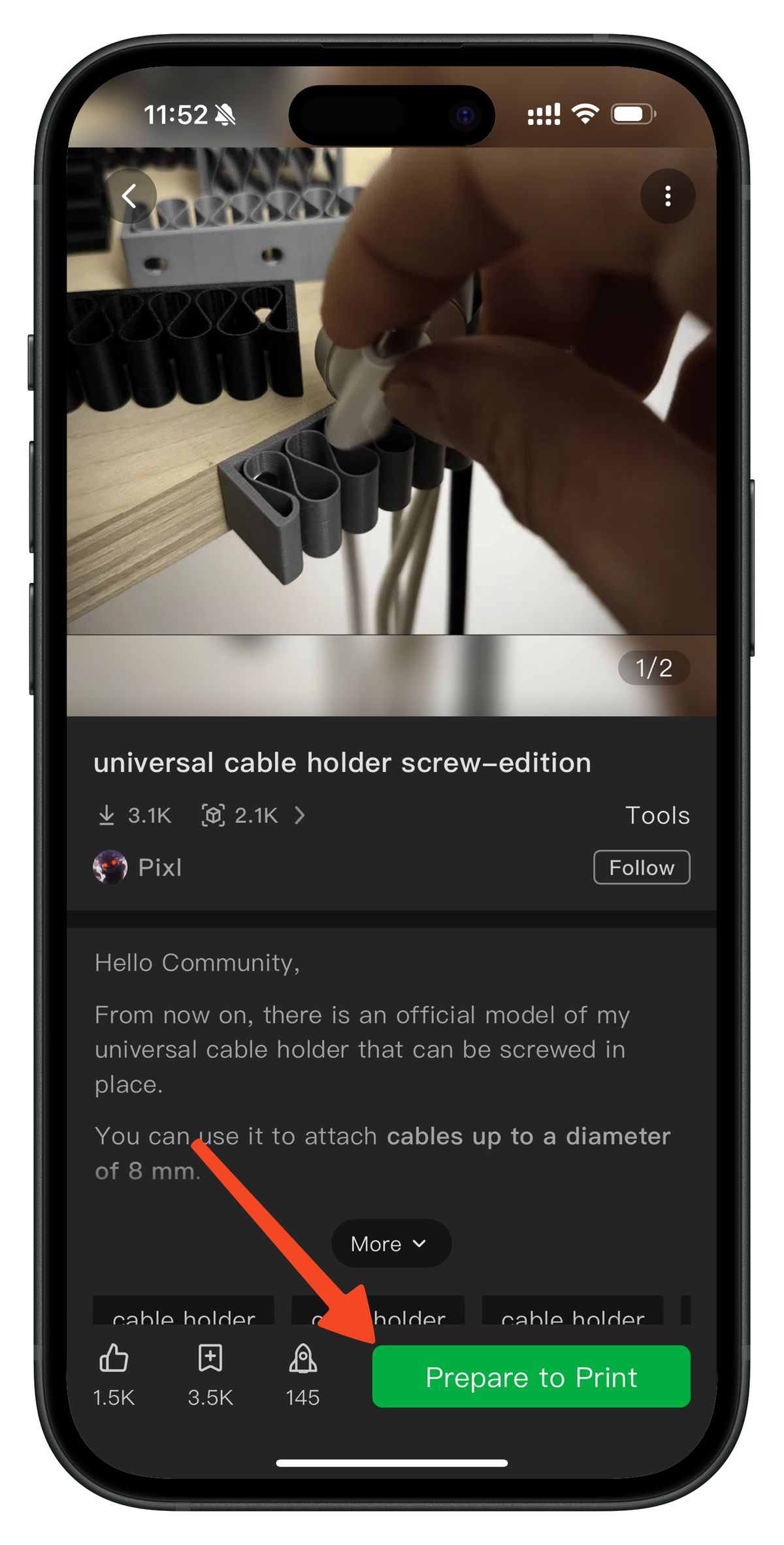
Você será levado para a página do modelo, onde poderá encontrar informações detalhadas, incluindo recomendações de como imprimi-lo, tipos de filamento sugeridos e outras dicas úteis para garantir uma impressão bem-sucedida. Quando estiver pronto, basta tocar no botão Preparar para Imprimir.
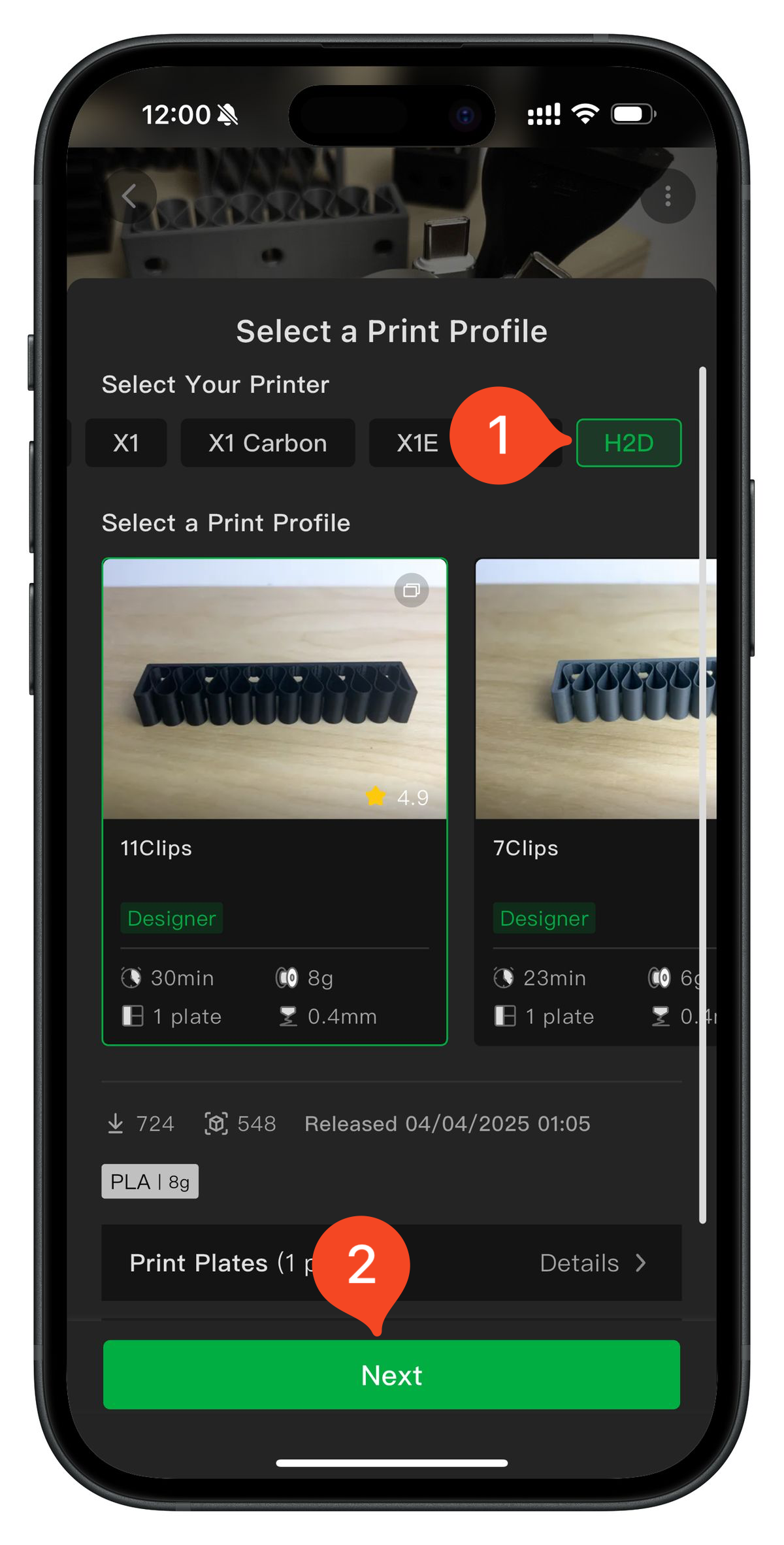
Uma lista de perfis aparecerá. Selecione sua impressora na seção superior (H2D para este exemplo) e então toque em Próximo.
Em seguida, você precisará selecionar o modelo da sua impressora e o tipo de placa de construção instalado nela. Para este exemplo, escolha H2D e Placa PEI Texturizada. Antes de imprimir, certifique-se de que sua placa esteja limpa, se necessário, e sempre use uma placa compatível com o filamento que você selecionou para obter os melhores resultados.
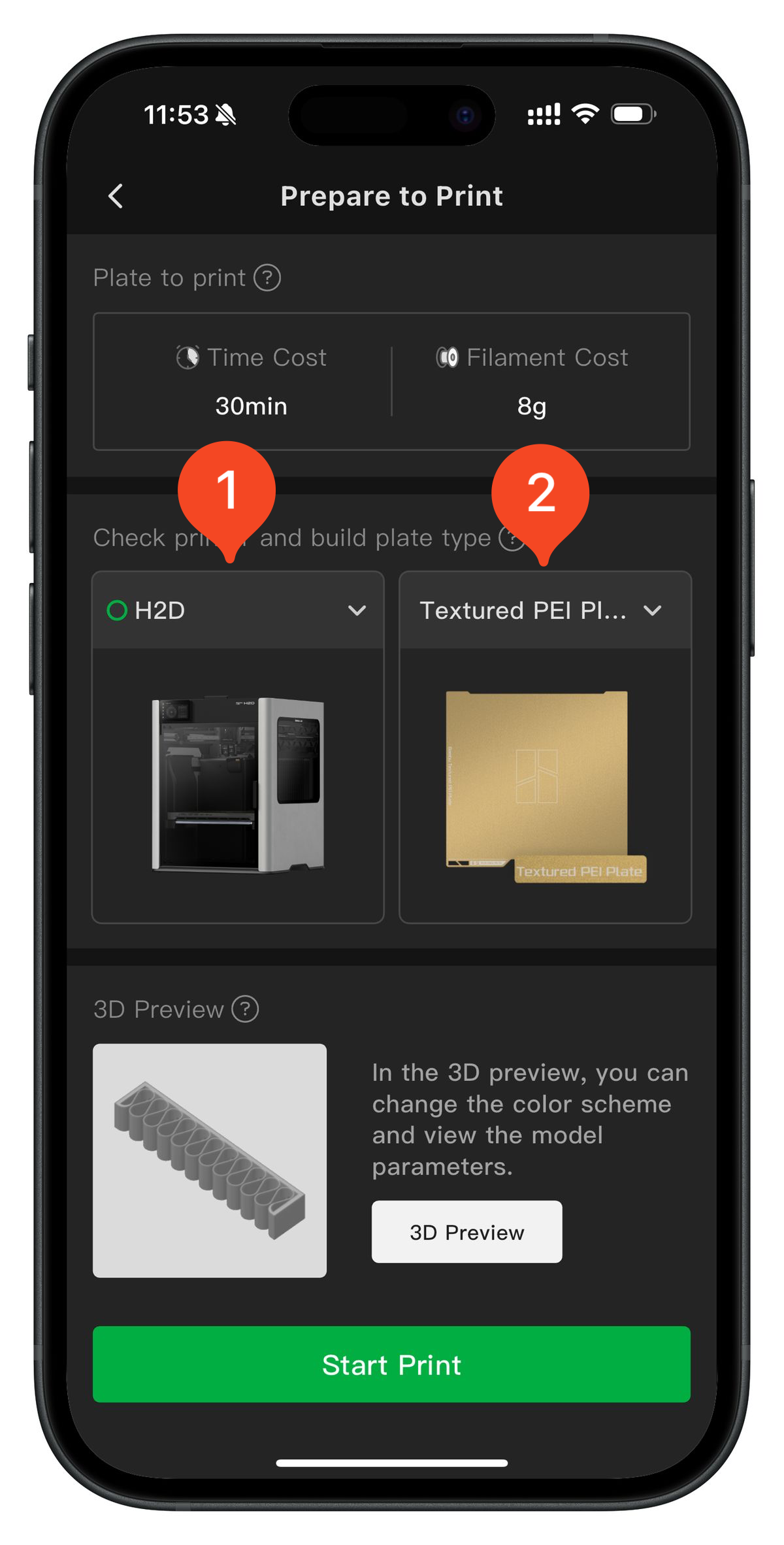
Por padrão, a impressora usará o filamento carregado anteriormente. No entanto, se você quiser mudar para um filamento diferente, pode selecioná-lo nas opções, rolando para baixo.
Para este exemplo, o filamento Bambu Lab PETG HF será usado, do AMS. Selecione o Filamento Não Correspondente, então toque no filamento que deseja usar do AMS, e então toque em Confirmar. Certifique-se de que o filamento selecionado seja compatível com sua placa de construção e configurações de impressão para obter os melhores resultados.
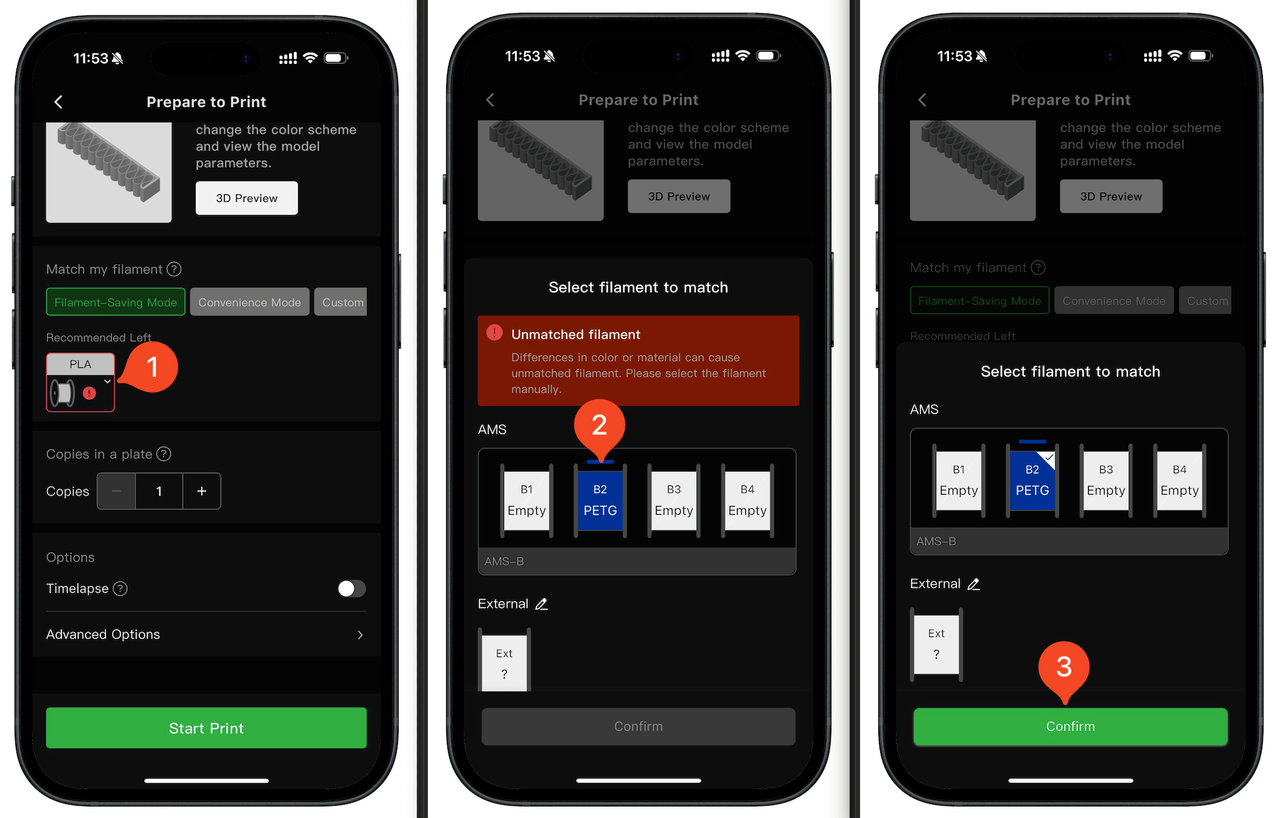
É isso! Fácil, certo? Agora, basta tocar no botão Iniciar Impressão. O aplicativo Handy enviará o modelo sem fio para a impressora.
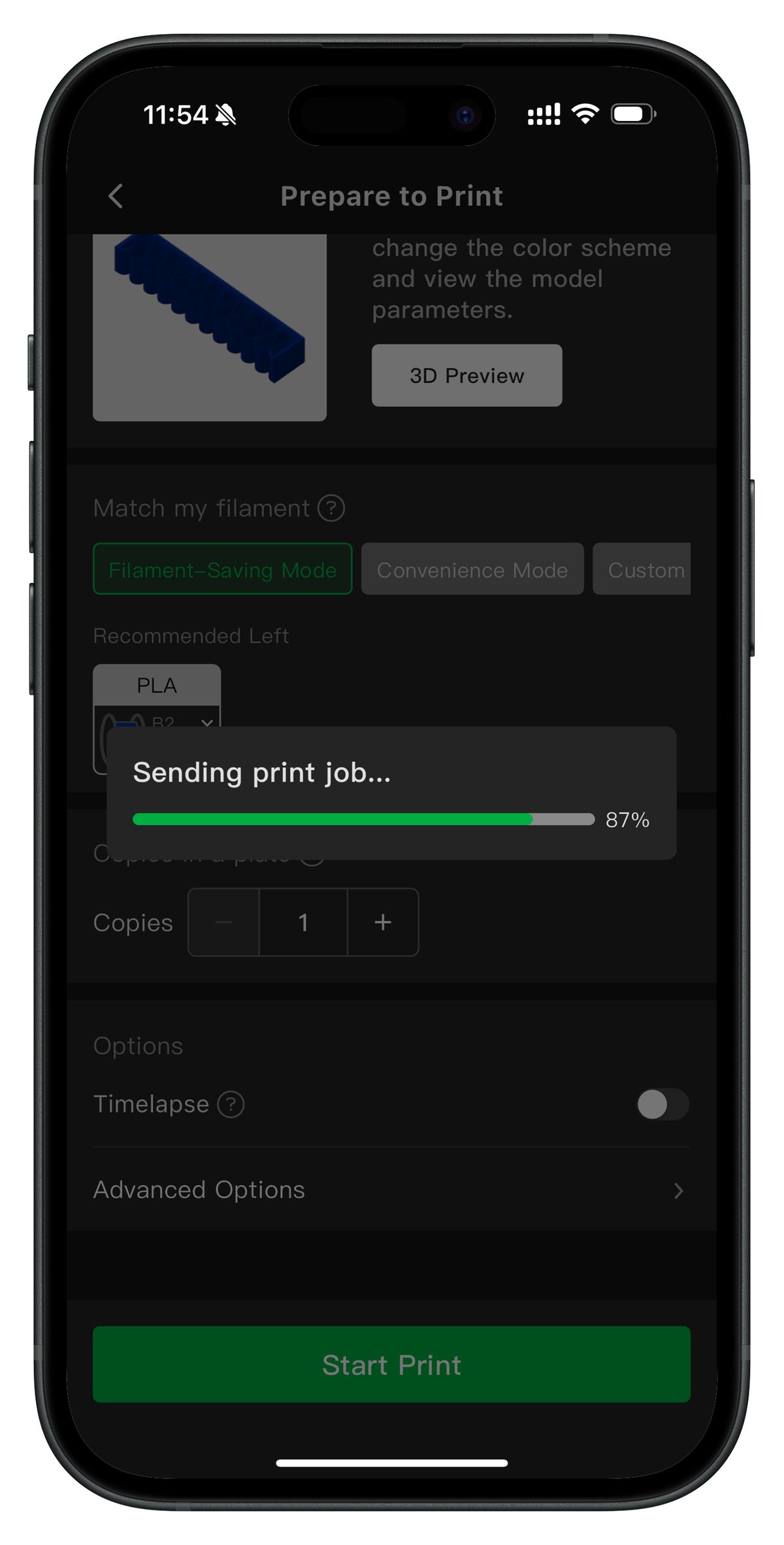
Assim que a tarefa de impressão for enviada, o H2D lidará automaticamente com o resto. Ele começará baixando o arquivo de impressão e se preparando para imprimir. Isso inclui aquecer o bico e a mesa aquecida, realizar uma verificação rápida de calibração e preparar o filamento antes de iniciar a impressão.
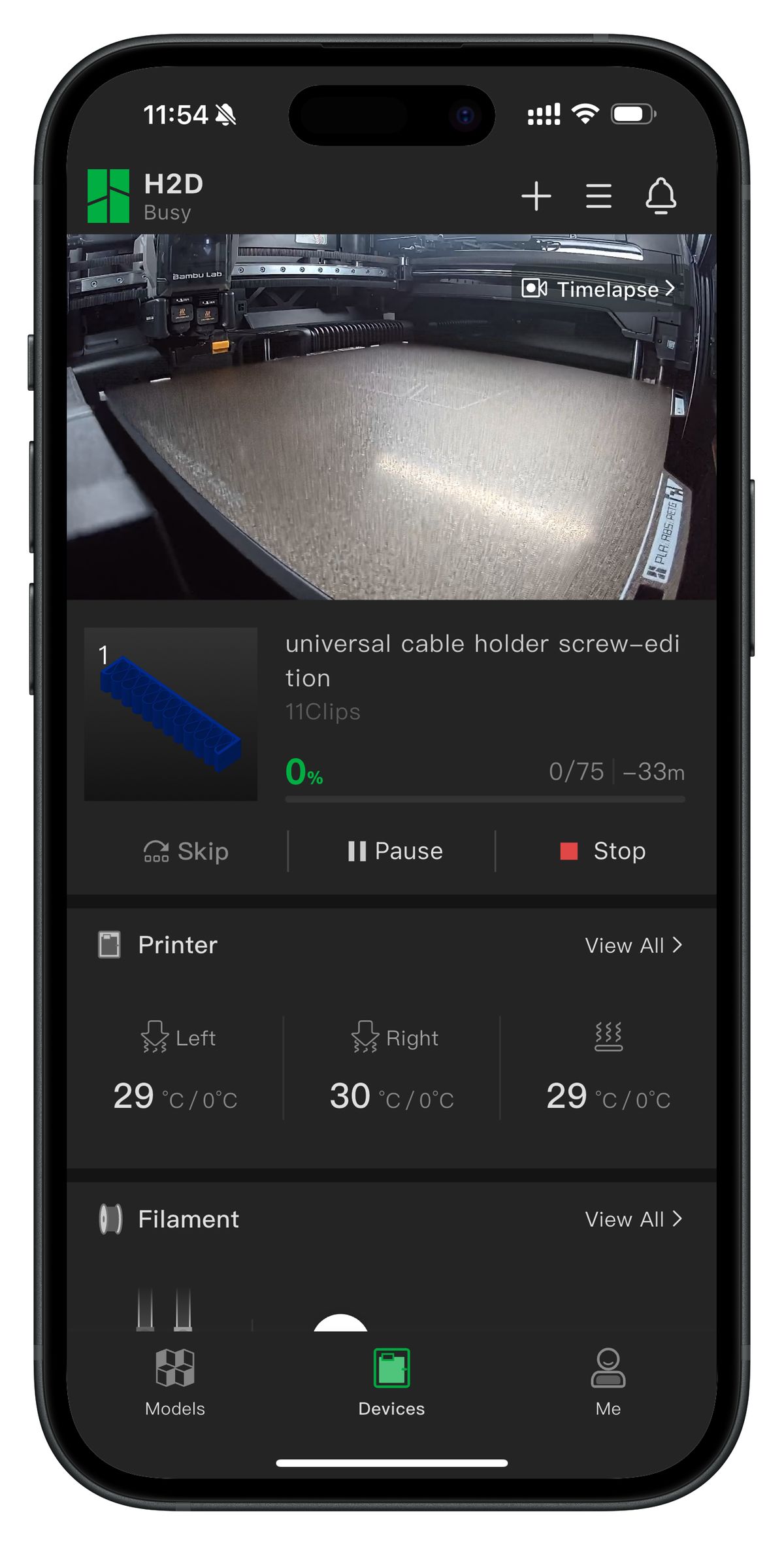
Relaxe e observe seu H2D dar vida ao seu modelo!