
Posicionamento da Impressora #
Para a melhor experiência de impressão, a impressora deve ser colocada em uma superfície plana e estável, em um ambiente com temperatura entre 15°C e 30°C. Se a temperatura estiver muito baixa, as impressões podem ter problemas de adesão e se soltar da placa, enquanto a aderência das camadas também pode se tornar mais fraca. Em ambientes mais quentes, o filamento pode amolecer antes de chegar aos hotends, aumentando o risco de entupimentos no extrusor ou bico
Embora a impressora seja equipada com uma **ventoinha de exaustão ativa** que remove o ar quente da câmara para evitar tais problemas, em ambientes mais quentes, isso pode não ser suficiente para evitar entupimentos. Abordaremos isso em mais detalhes em um capítulo dedicado
Ao decidir sobre o local permanente da H2D, certifique-se de considerar o espaço adicional necessário para as unidades AMS e o espaço necessário atrás da impressora, especialmente se você planeja usar o sistema de exaustão. Sugerimos planejar 800 mm de largura, 1020 mm de profundidade e 1050 mm de altura para usar confortavelmente a impressora com o AMS 2 Pro em cima
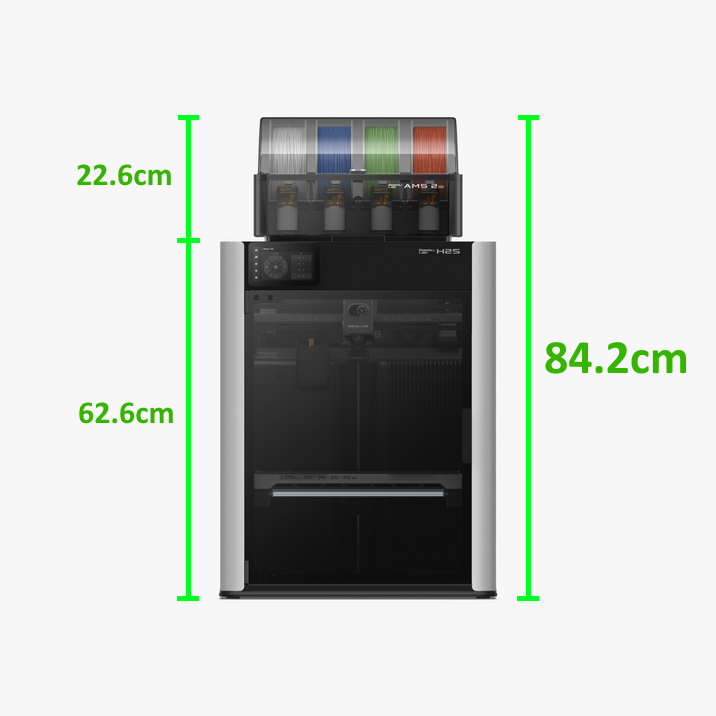
Espaço Total Necessário (L×P×A): 800×1020×1050 mm³
Largura: O Suporte de Filamento + Corpo H2D + O Botão de Parada de Emergência
Profundidade: Porta Frontal + Corpo H2D + Cabos Traseiros
Altura: Corpo H2D + AMS 2 Pro*A largura se expande para 1100 mm com o AMS 2 Pro montado na lateral
A superfície que você escolher deve ser resistente, completamente estável e capaz de suportar o peso da impressora sem qualquer oscilação ou deslocamento
Importante! Tenha em mente que a H2D é equipada com pés de borracha antivibração. Estes são projetados para permitir um pequeno movimento para reduzir a vibração durante a impressão. Isso é intencional. No entanto, isso significa que a superfície por baixo deve ser firme e segura. Se a mesa ou o suporte se mover facilmente, a impressora pode escorregar ou até mesmo cair. Verifique novamente se tudo está sólido antes de começar
Configuração Inicial e Vinculação da Impressora à sua Conta Bambu Lab e Aplicativo Handy #
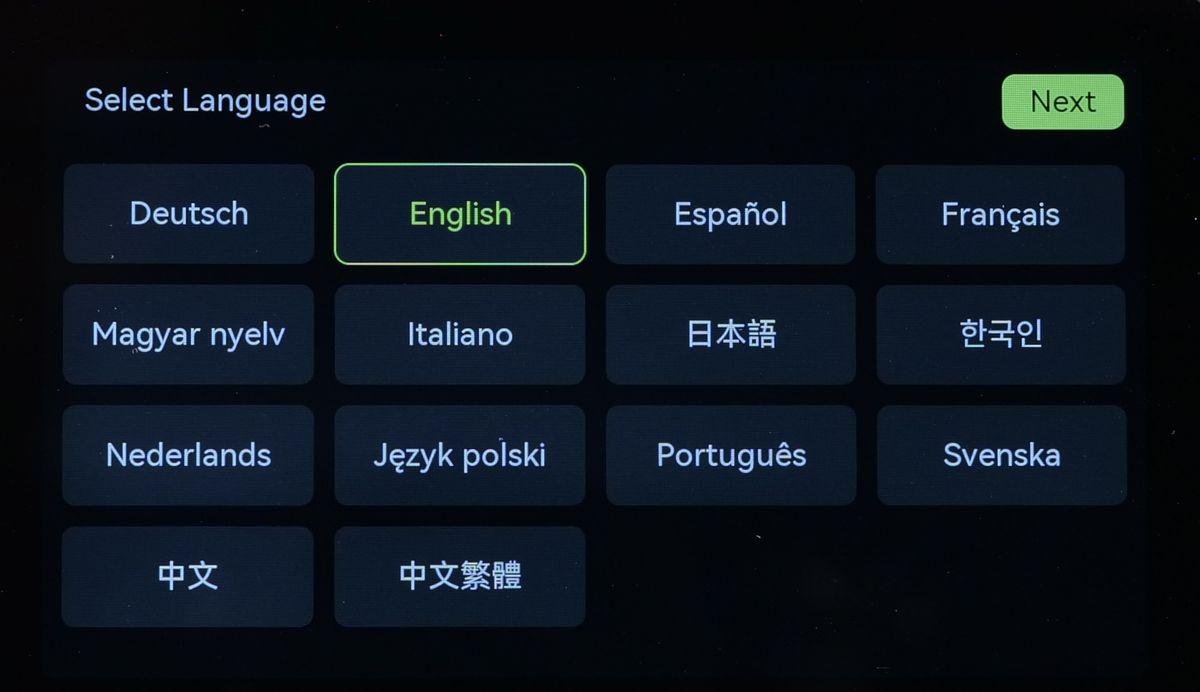
Assim que a impressora for colocada em seu local final, você pode ligá-la e iniciar a configuração inicial. A primeira tela solicitará que você selecione o idioma da interface do usuário
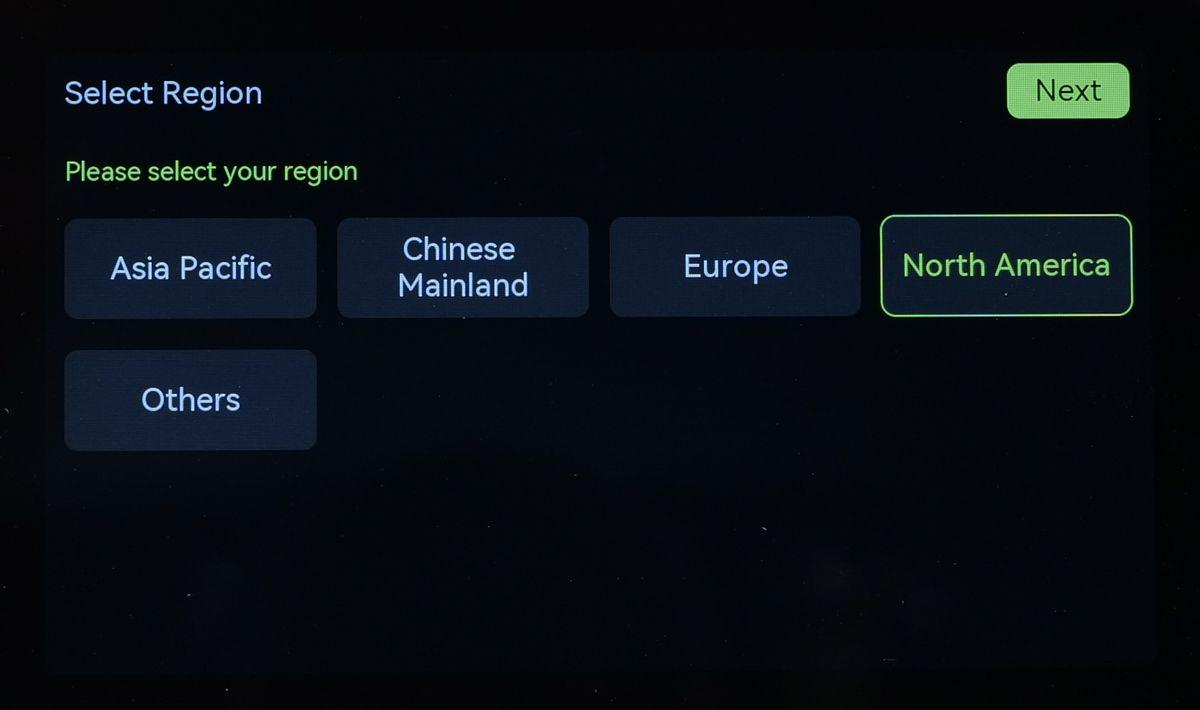
Em seguida, selecione a região onde você está localizado. Isso é importante para o próximo passo
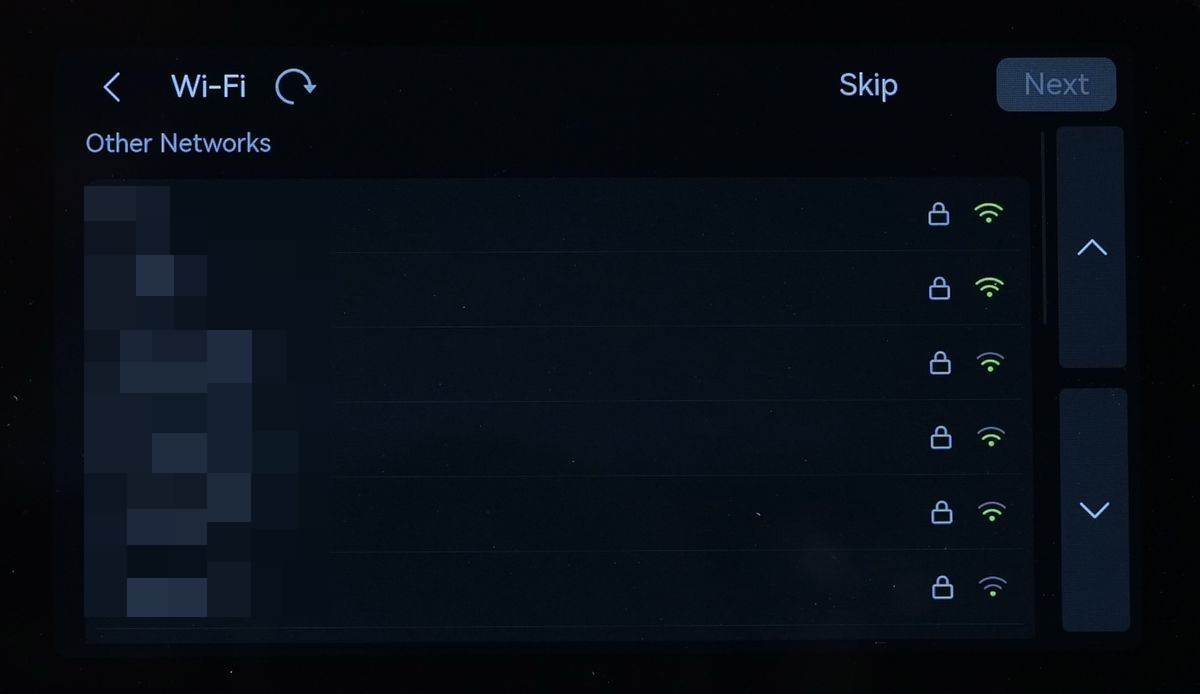
Uma vez que a região é selecionada, você pode se conectar a uma rede Wi-Fi. Selecione uma das redes da lista, digite a senha do Wi-Fi e toque em OK. Claro, você também pode pular esta etapa se não quiser conectar sua impressora
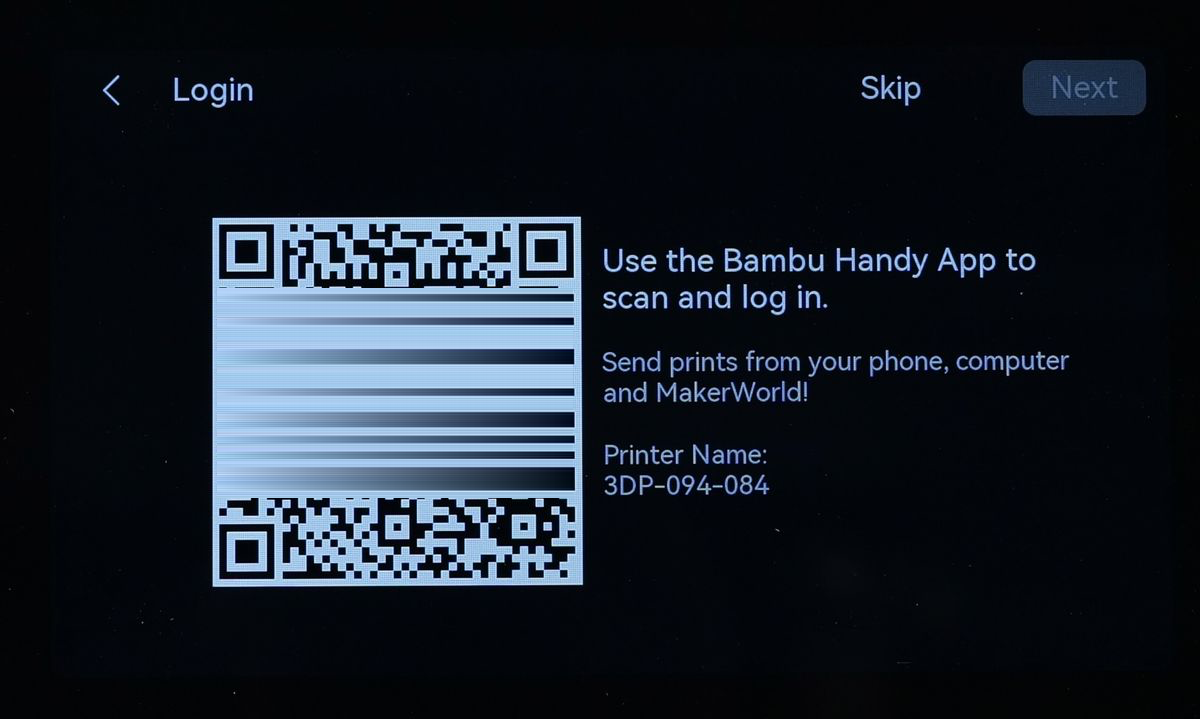
Uma vez conectado ao Wi-Fi, você é solicitado a vincular a impressora à sua Conta Bambu Lab escaneando o código QR exibido na tela da impressora. Você pode vincular sua impressora usando o Bambu Handy, desbloqueando múltiplos benefícios como monitoramento remoto, controle remoto da impressora, início de novas impressões e atualizações de firmware contínuas. Usar o Bambu Handy traz a conveniência de gerenciar sua impressora de qualquer lugar com facilidade
Primeiro, certifique-se de ter instalado o aplicativo Bambu Handy da App Store (para dispositivos iOS) e Play Store (para dispositivos Android). Uma vez instalado, você pode criar uma conta Bambu Lab
Uma vez logado no Bambu Handy, toque no botão **Dispositivos**, e a seguinte tela aparecerá, onde você precisará tocar em **Vincular Impressora.**
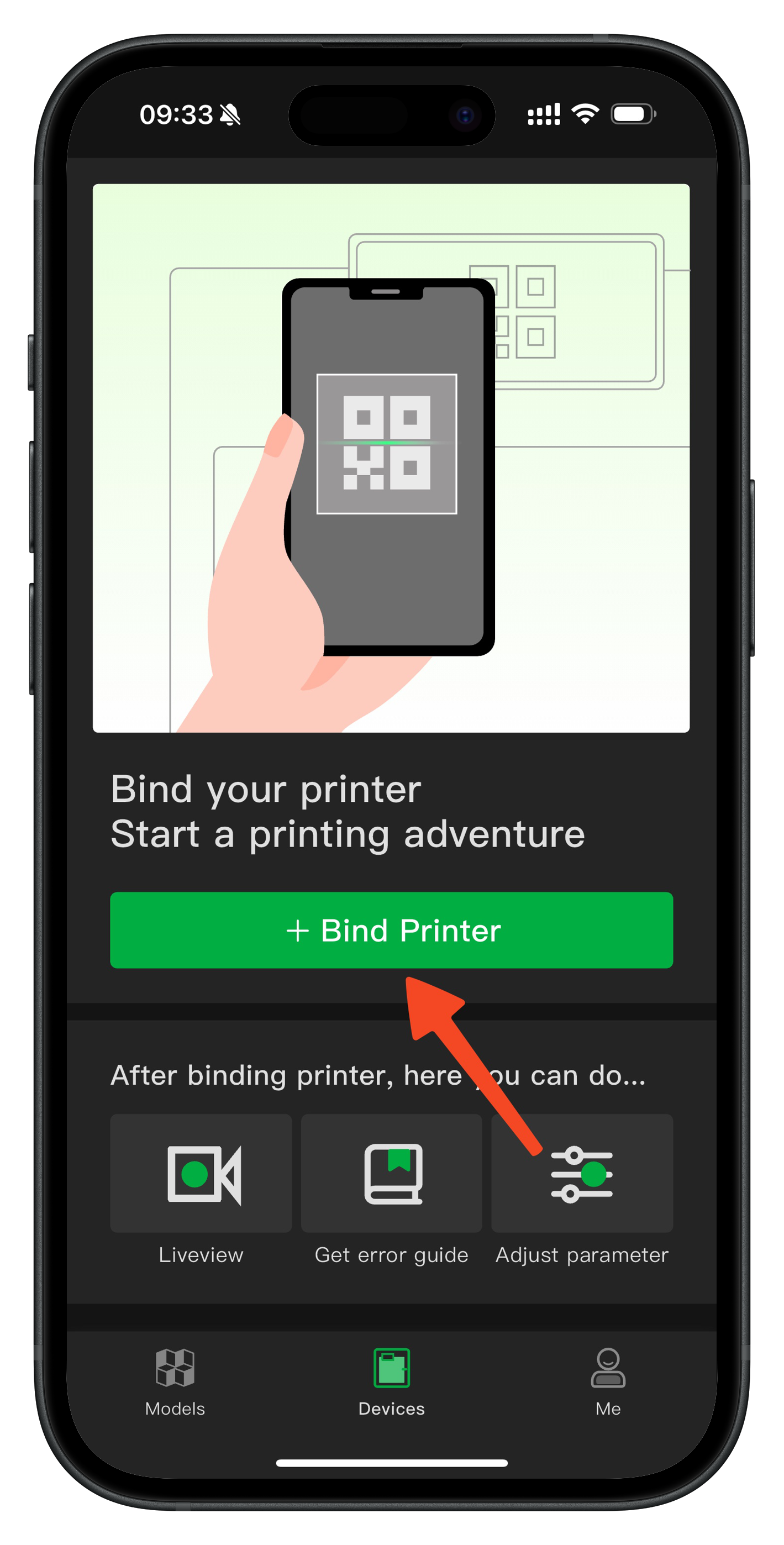
Após tocar no botão **Vincular Impressora**, a câmera do seu telefone será aberta para permitir escanear o código QR exibido na impressora. Nesta etapa, basta escanear o código QR exibido na impressora
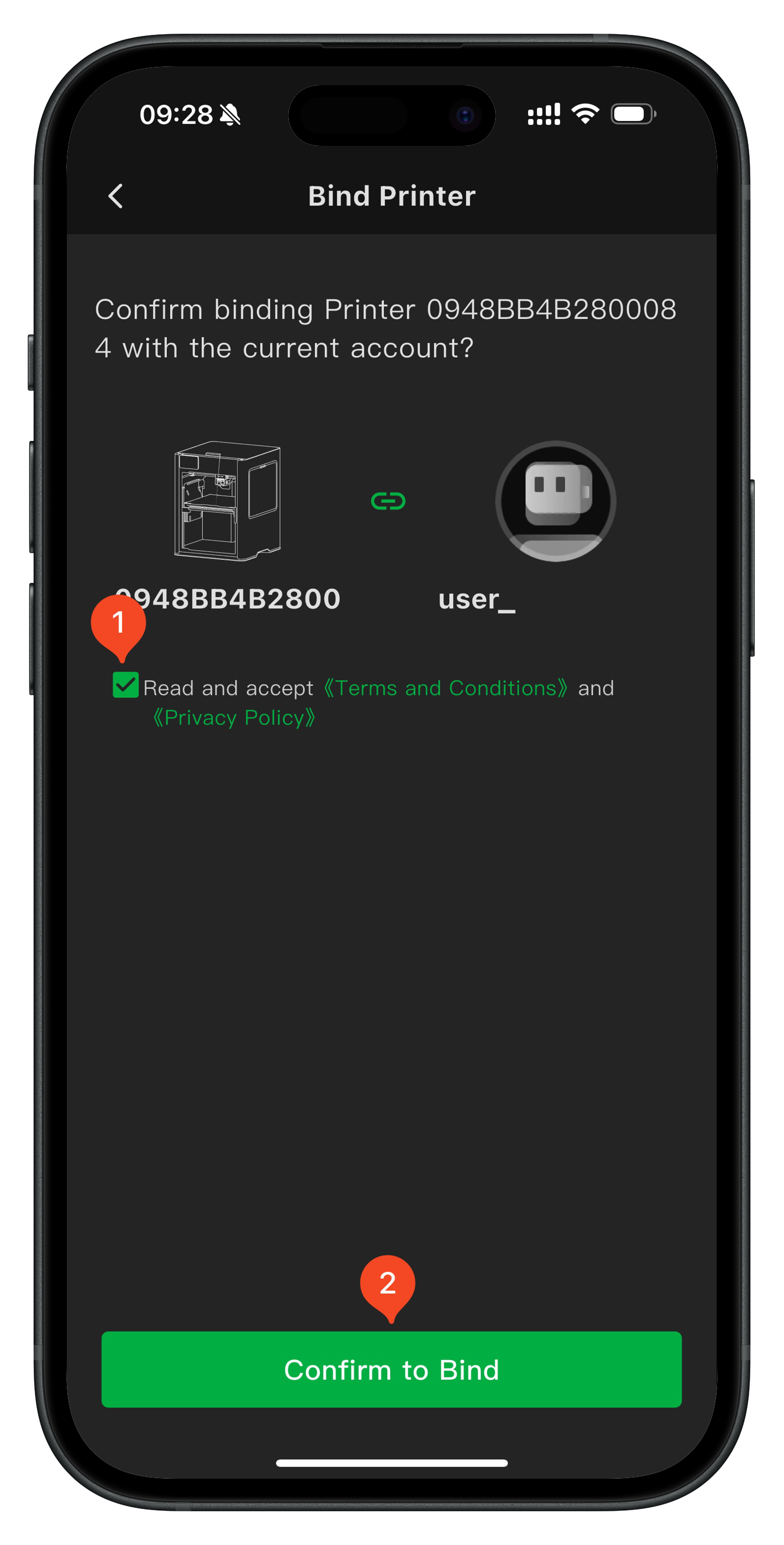
Uma vez escaneado, esta tela aparecerá no Bambu Handy, onde você poderá confirmar o processo de vinculação. Leia e aceite os termos e condições, então toque em **Confirmar Vinculação.**
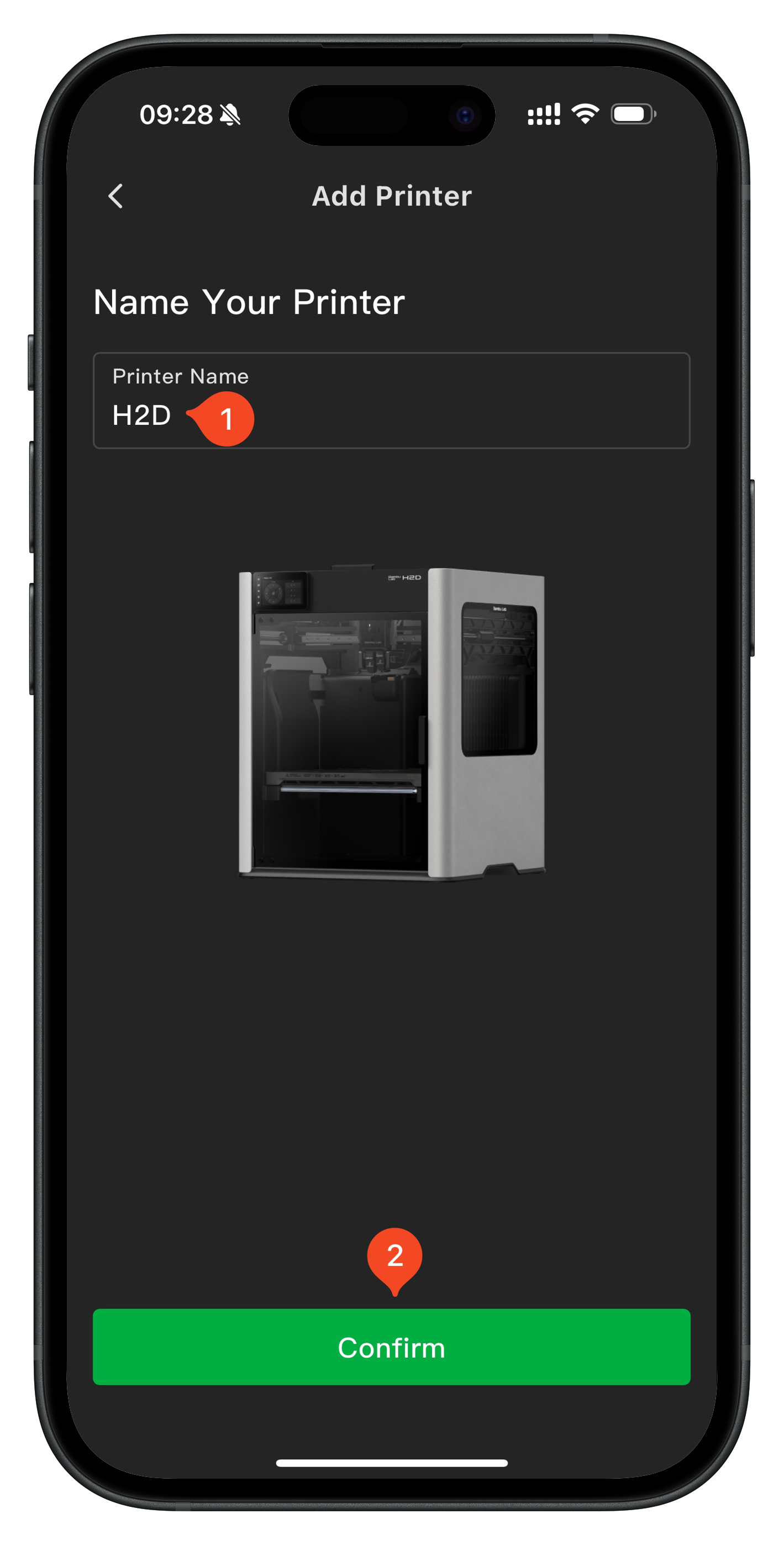
Em seguida, você será solicitado a definir um nome para sua impressora e, em seguida, confirmá-lo com o botão na tela
É isso! Sua impressora agora está conectada à sua conta Bambu
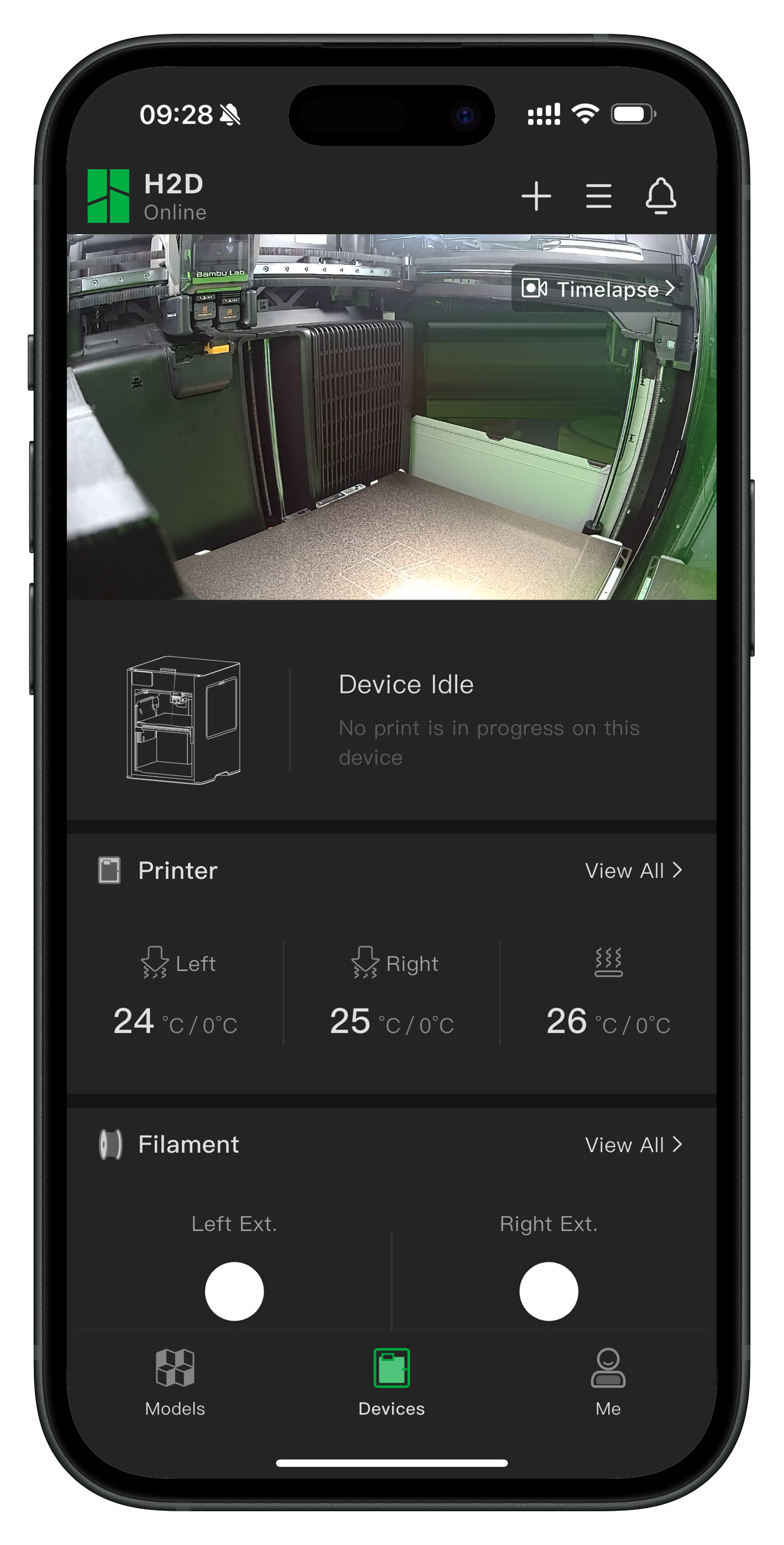
Você poderá ver o interior da sua impressora pela Câmera de Visualização ao Vivo
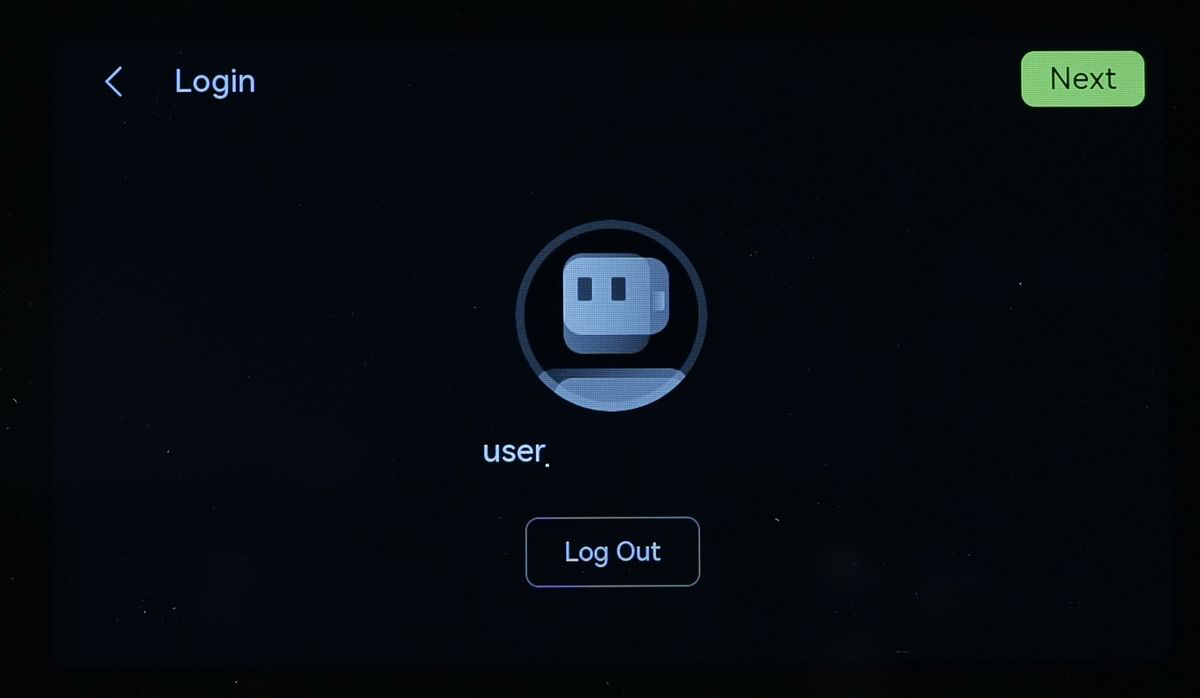
Na tela da impressora, toque em **Próximo** para continuar o assistente de configuração
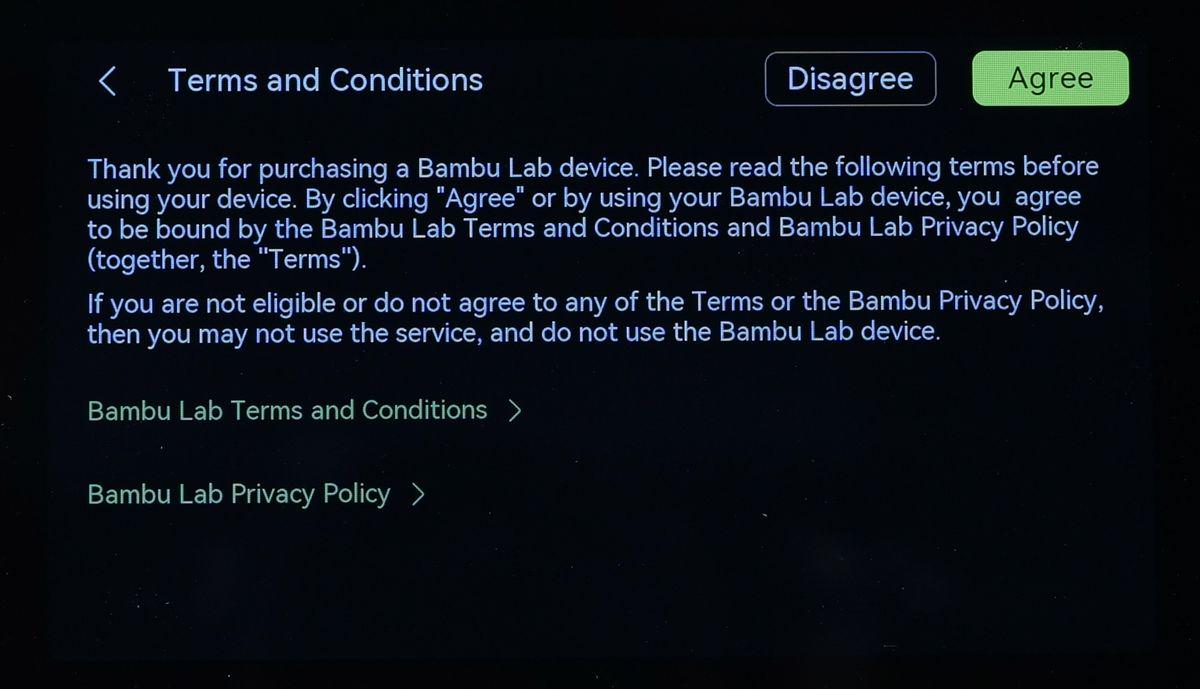
No próximo passo, você precisa concordar com os Termos e condições e decidir se deseja participar do Programa de Melhoria da Experiência do Usuário ou pulá-lo
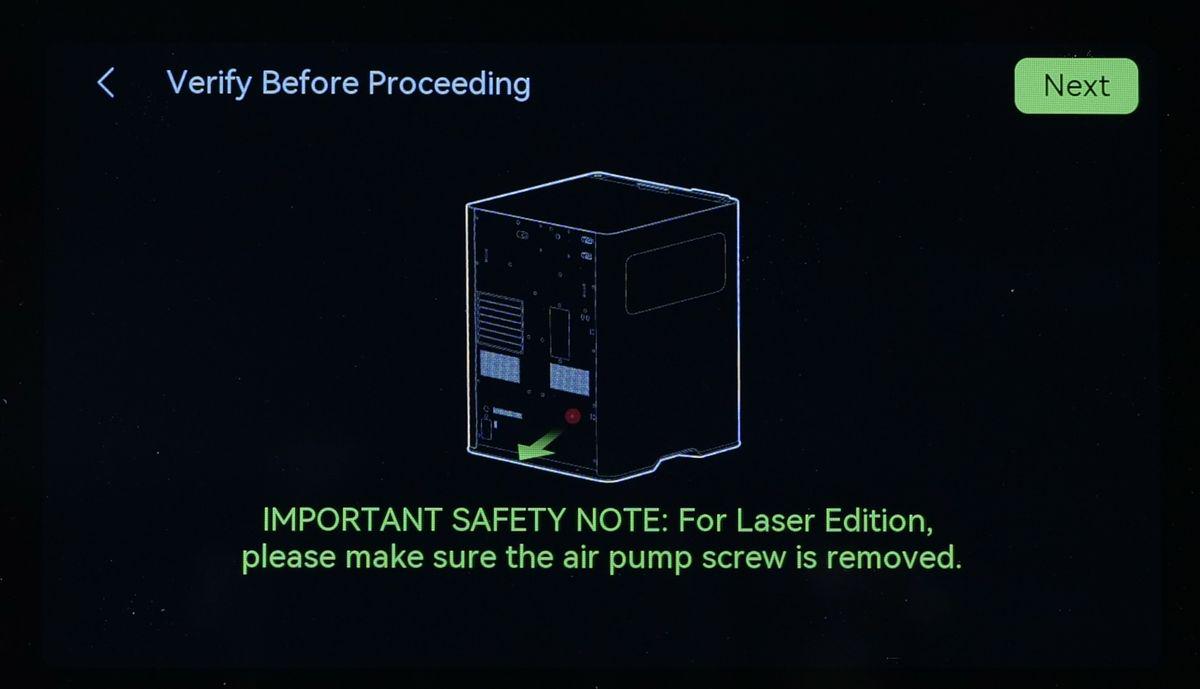
Em seguida, um lembrete é mostrado na tela, relacionado à versão H2D Laser Edition da impressora. Se você adquiriu esta versão, certifique-se de ter removido o parafuso da bomba da parte traseira da impressora. Esta etapa também é abordada no Guia de Início Rápido
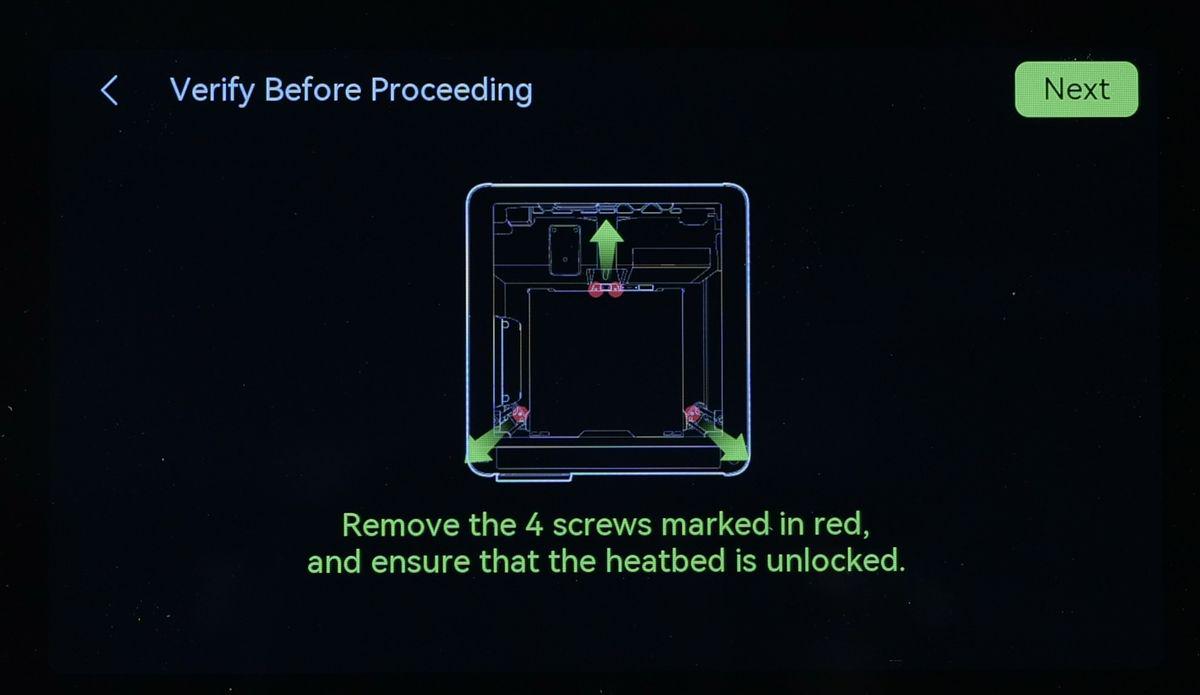
Na próxima tela, você será solicitado a confirmar a remoção dos quatro parafusos mostrados na imagem, que seguram a mesa aquecida no lugar. Uma vez removidos, toque em **Próximo**
A etapa final é iniciar o processo de Calibração Automática, que será descrito em mais detalhes abaixo
Calibração Automática #
O que é Calibração Automática? #
Calibração Automática é um recurso que ajusta automaticamente as principais configurações da impressora, como nivelamento da mesa, compensação de vibração e ruído do motor, usando vários sensores para garantir condições ideais de impressão sem intervenção manual. Essa automação simplifica o processo de configuração, reduz erros do usuário e garante qualidade de impressão consistente, mantendo medições precisas ao longo do tempo. Como resultado, os usuários podem economizar tempo, focar no design e alcançar melhores resultados de impressão com o mínimo de esforço
Como realizar a Calibração Automática Inicial? #
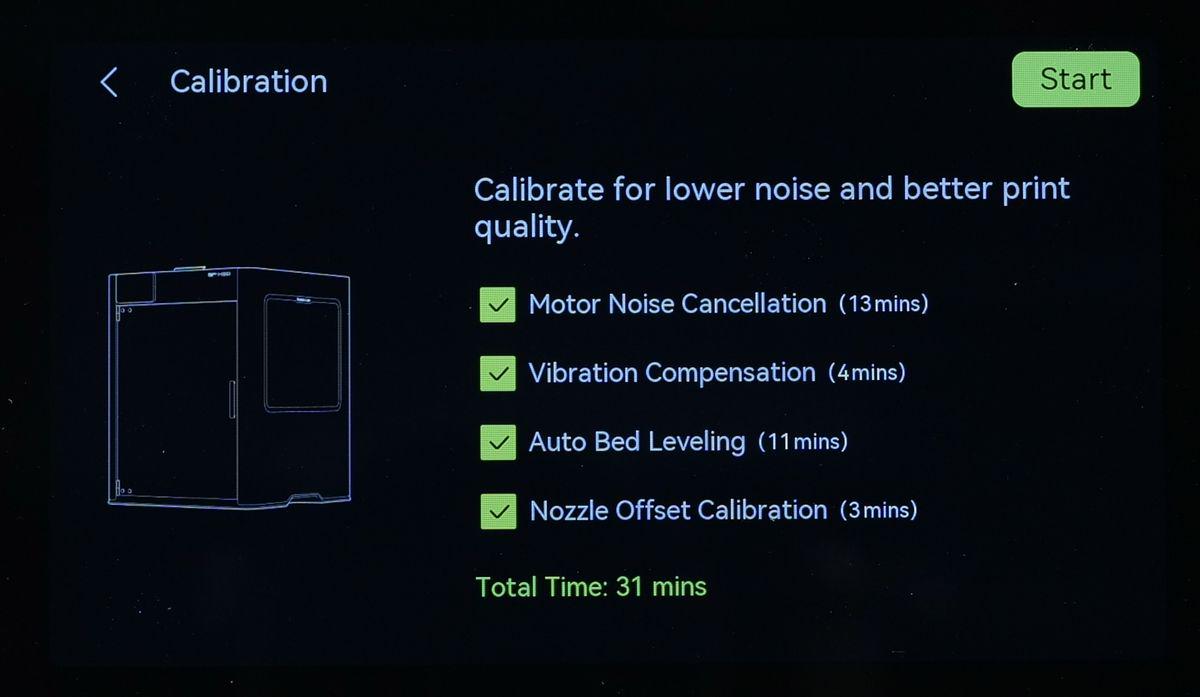
O processo de Calibração Automática está integrado ao Assistente de Configuração da impressora, que aparece quando você liga a impressora pela primeira vez, e vem logo após a etapa de Vinculação. Basta selecionar o botão **Iniciar** para prosseguir
A impressora iniciará o procedimento de calibração automatizada, e **é fortemente recomendado manter todas as opções habilitadas** se esta for a primeira vez que você está configurando a impressora
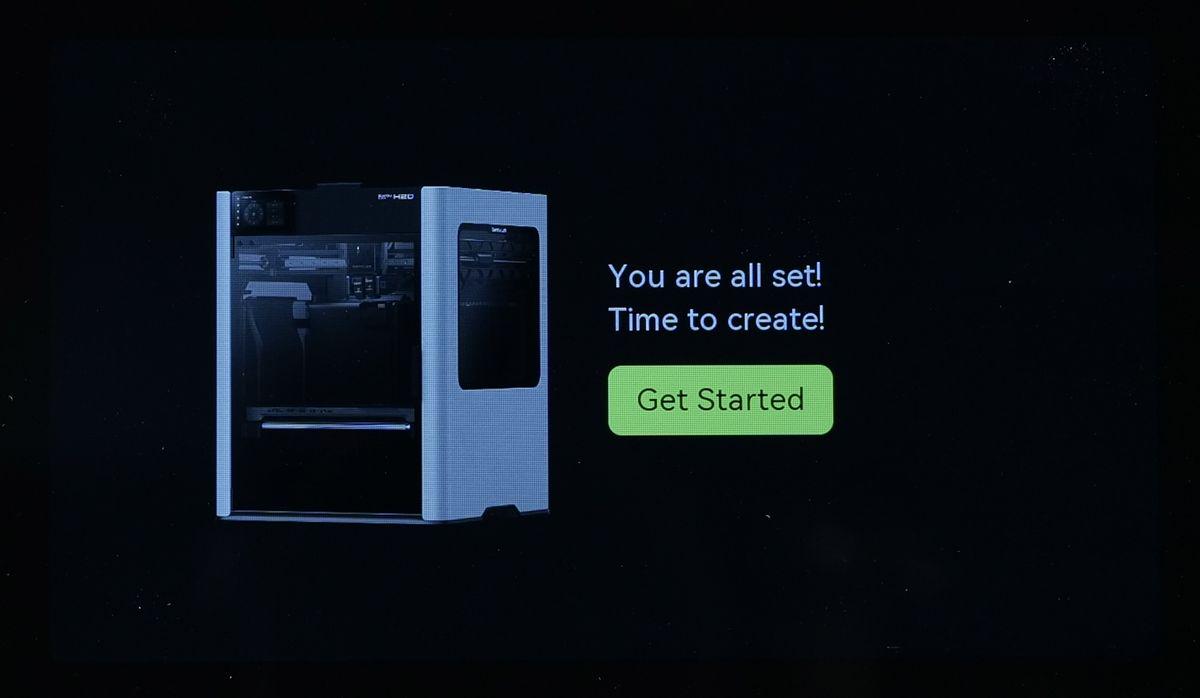
Uma vez concluído, a seguinte mensagem aparecerá, e o processo de calibração estará completo! Você está pronto para iniciar sua primeira impressão
Com que frequência você realiza a Calibração Automática da H2D? #
O procedimento de Calibração Automática deve ser repetido quando houver uma diminuição na qualidade da impressão, após a realização de manutenção ou quando o local da impressora mudar
Também é recomendado realizar a calibração após instalar uma nova atualização de firmware, pois novas funcionalidades podem ser adicionadas
Você pode realizar este procedimento facilmente pelo menu da impressora. Basta navegar até **Configurações → Calibração** para iniciar o procedimento automatizado. Abordaremos em mais detalhes todas as opções de calibração disponíveis para a H2D em um capítulo dedicado