
Corte e desenho são novos fluxos de trabalho criativos disponíveis para usuários do H2S que desejam estender a funcionalidade de sua impressora 3D para o mundo do design 2D. Com o hardware certo instalado, o H2S se torna mais do que uma impressora 3D. Ele se torna um plotter e cortador de precisão capaz de trabalhar com papel, vinil e muito mais
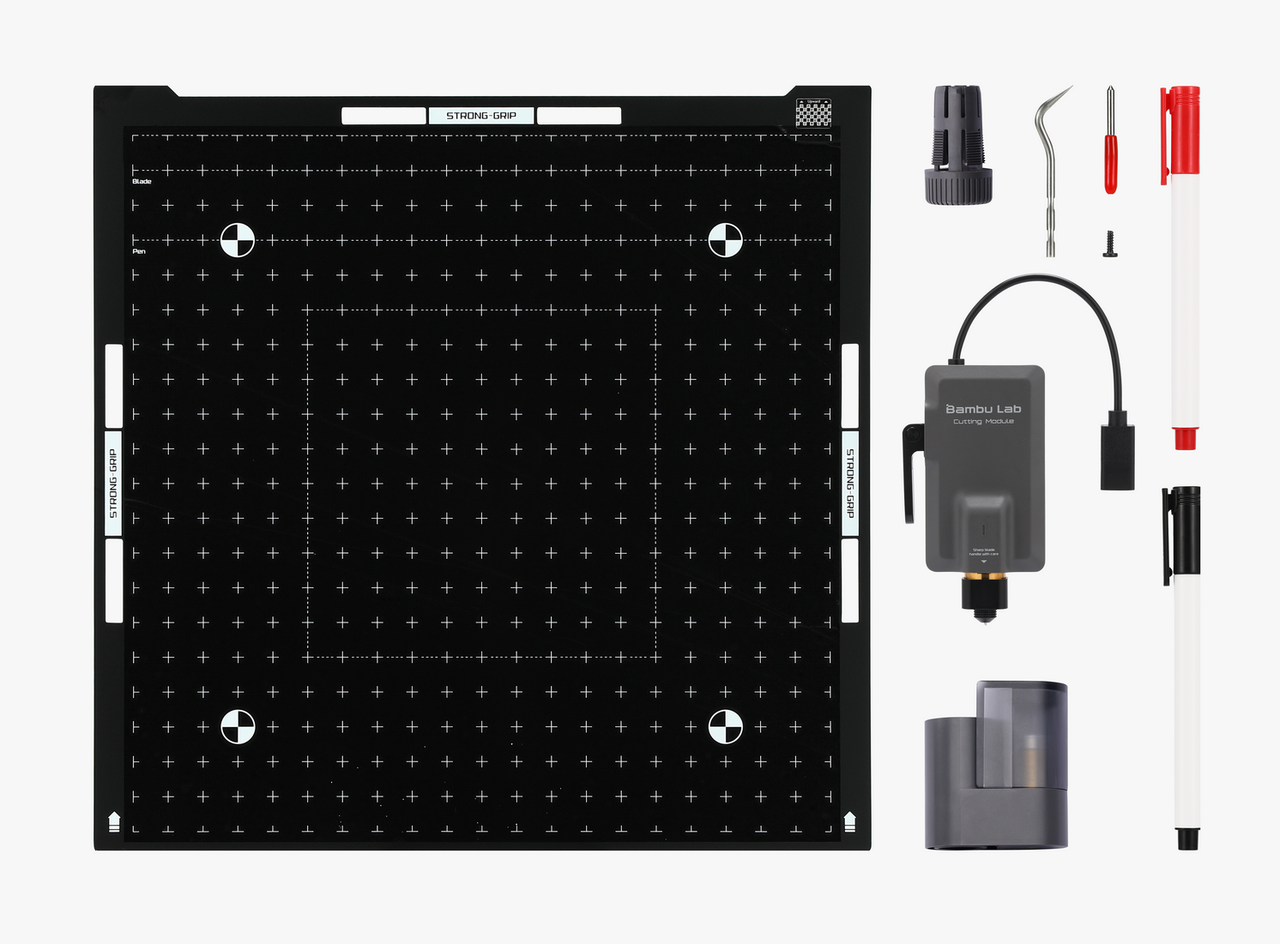
Esses recursos estão disponíveis apenas se você possuir o Kit de Corte e Desenho, ou o H2S Laser Full Combo, que inclui os componentes do kit por padrão
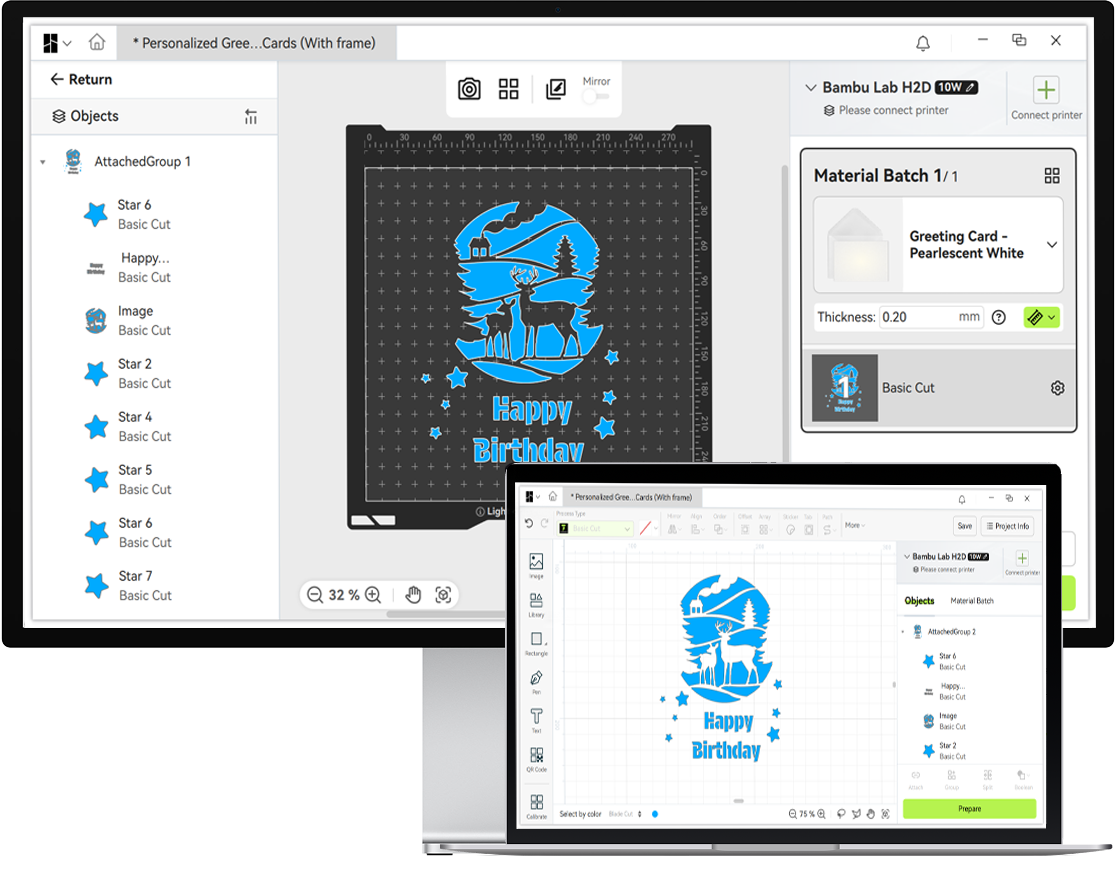
Esses novos fluxos de trabalho são alimentados pela Bambu Suite, uma plataforma de software intuitiva e poderosa construída especificamente para corte e gravação a laser, corte com lâmina, desenho com caneta e muito mais. Do design e layout à produção final, a Bambu Suite oferece um fluxo de trabalho integrado e contínuo com uma interface amigável, orientação inteligente e alinhamento baseado em visão computacional que garante a precisão “o que você vê é o que você obtém” em cada etapa
Módulo de corte #

O Cortador é uma cabeça de ferramenta modular que comporta uma pequena lâmina projetada para fatiar materiais finos de forma limpa e precisa. Uma vez instalado, a impressora segue um caminho 2D — muito parecido com a forma como seguiria um caminho de impressão — mas, em vez de extrudir filamento, ela corta fisicamente o material carregado
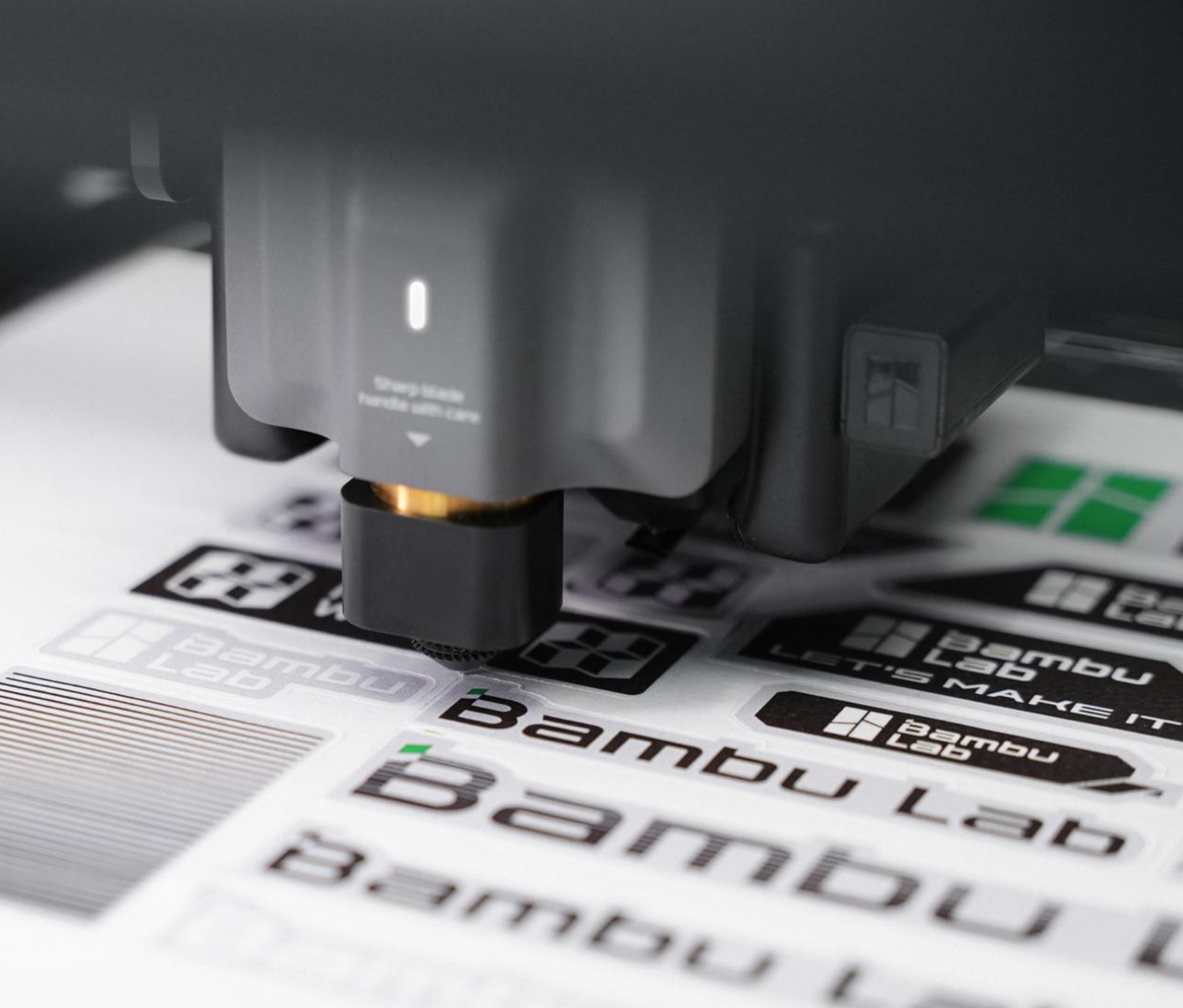
Isso abre as portas para uma ampla gama de aplicações, desde a criação de decalques e estênceis até a elaboração de maquetes de embalagens e designs complexos de artesanato em papel. O sistema de movimento do H2S permite um controle de alta precisão, tornando os resultados comparáveis aos de máquinas de corte de mesa dedicadas

Módulo de Caneta #
O Módulo de Caneta, ou Módulo de Desenho, é outro acessório trocável para o sistema de cabeça de ferramenta. Em vez de segurar um bico ou uma lâmina, ele monta de forma segura uma caneta padrão, marcador ou outro instrumento de desenho
Quando acoplado, o H2S funciona como um plotter — movendo a caneta com precisão para desenhar texto, diagramas, arte linear ou decorações. Você pode usar a ferramenta Caneta para adicionar camadas visuais a um projeto, desenhar antes ou depois do corte, ou até mesmo combiná-la com a impressão 3D de maneiras criativas
Por suportar diversas ferramentas de escrita, oferece flexibilidade na cor da tinta, espessura do traço e estilo artístico
Ferramentas e Materiais de Apoio #
Para tornar o corte e o desenho possíveis, você precisará trabalhar com alguns materiais adicionais. O mais importante é o tapete de corte, que é colocado na placa de construção para proteger a superfície da impressora e manter seu material no lugar
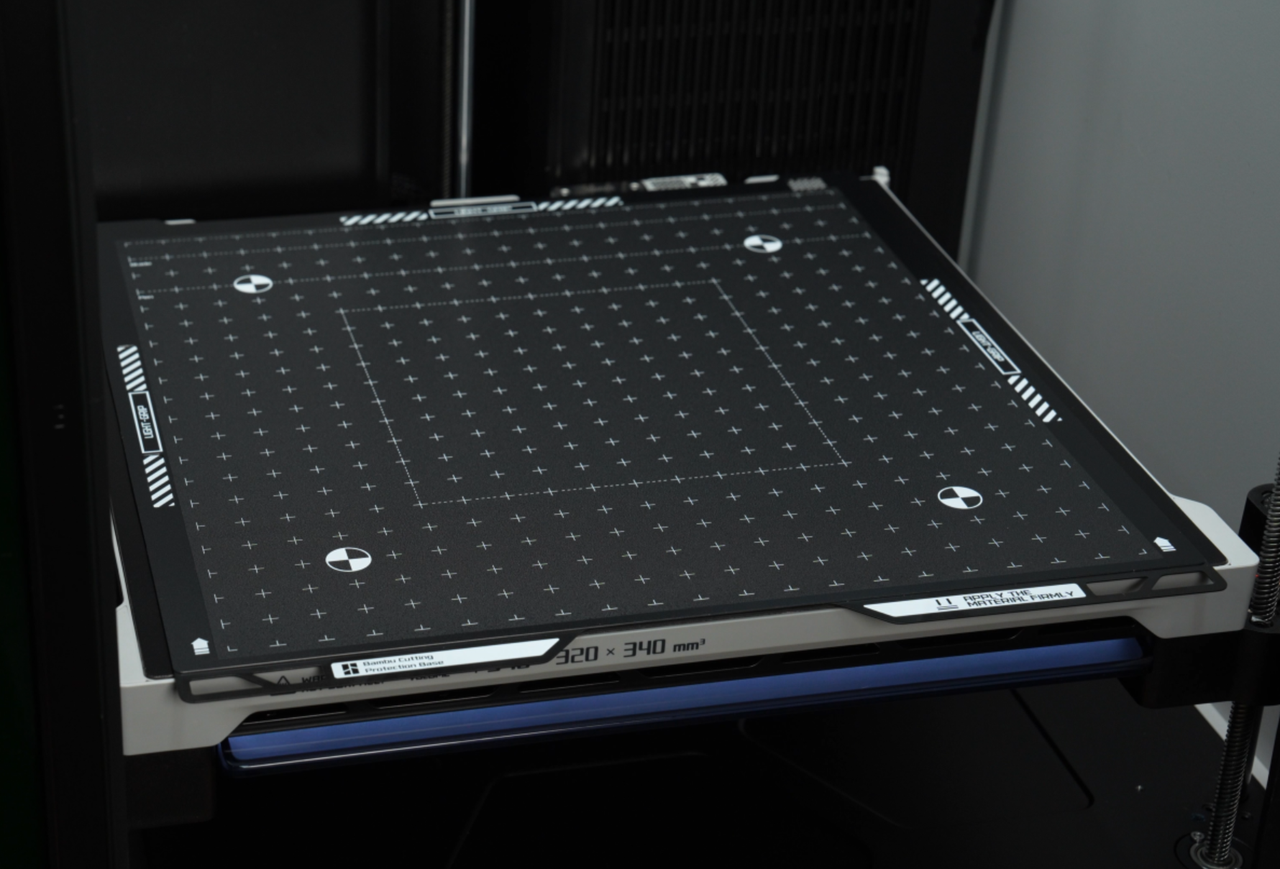
Materiais como papel, vinil e folhas de adesivos também podem exigir fita ou folhas adesivas para garantir que não se movam durante a operação. A configuração adequada é fundamental para resultados precisos, especialmente para cortes detalhados ou desenhos que exigem múltiplas passagens ou alinhamento fino
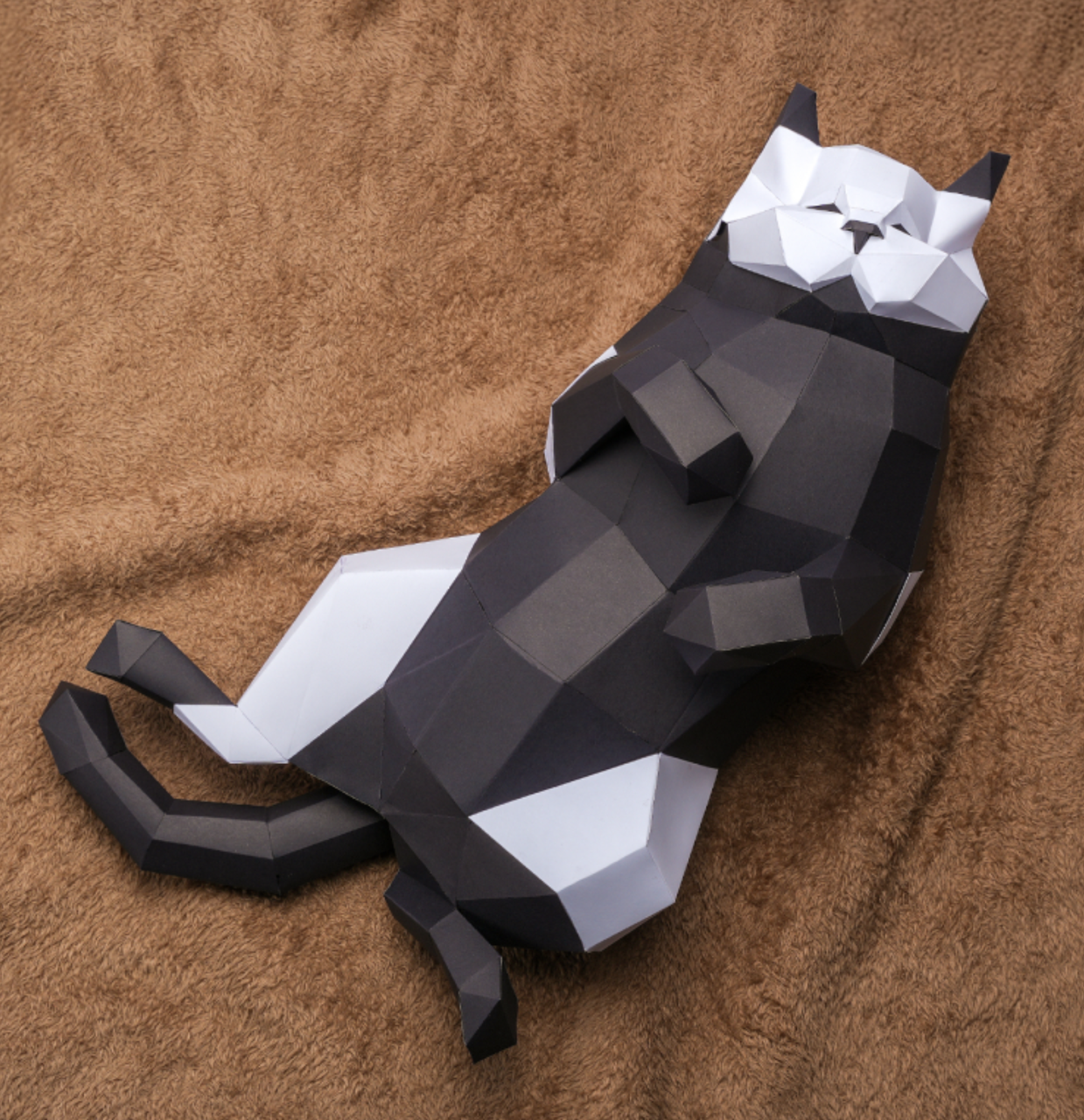
Você também vai querer experimentar diferentes tipos de mídia. Embora abordemos a compatibilidade de materiais em detalhes mais tarde, o sistema funciona melhor com materiais finos e planos que não se deslocam facilmente sob a pressão da lâmina ou da caneta
Suíte Bambu #
Bambu Suite é a plataforma de software dedicada que impulsiona as capacidades de corte e desenho da série H2. Ao contrário do Bambu Studio, que se concentra na impressão 3D, a Bambu Suite é construída especificamente para fluxos de trabalho 2D como corte com lâmina, desenho com caneta e gravação a laser. Ela reúne todas as etapas do processo — desde a importação de seus designs até a execução do corte ou desenho final — em um ambiente único e intuitivo
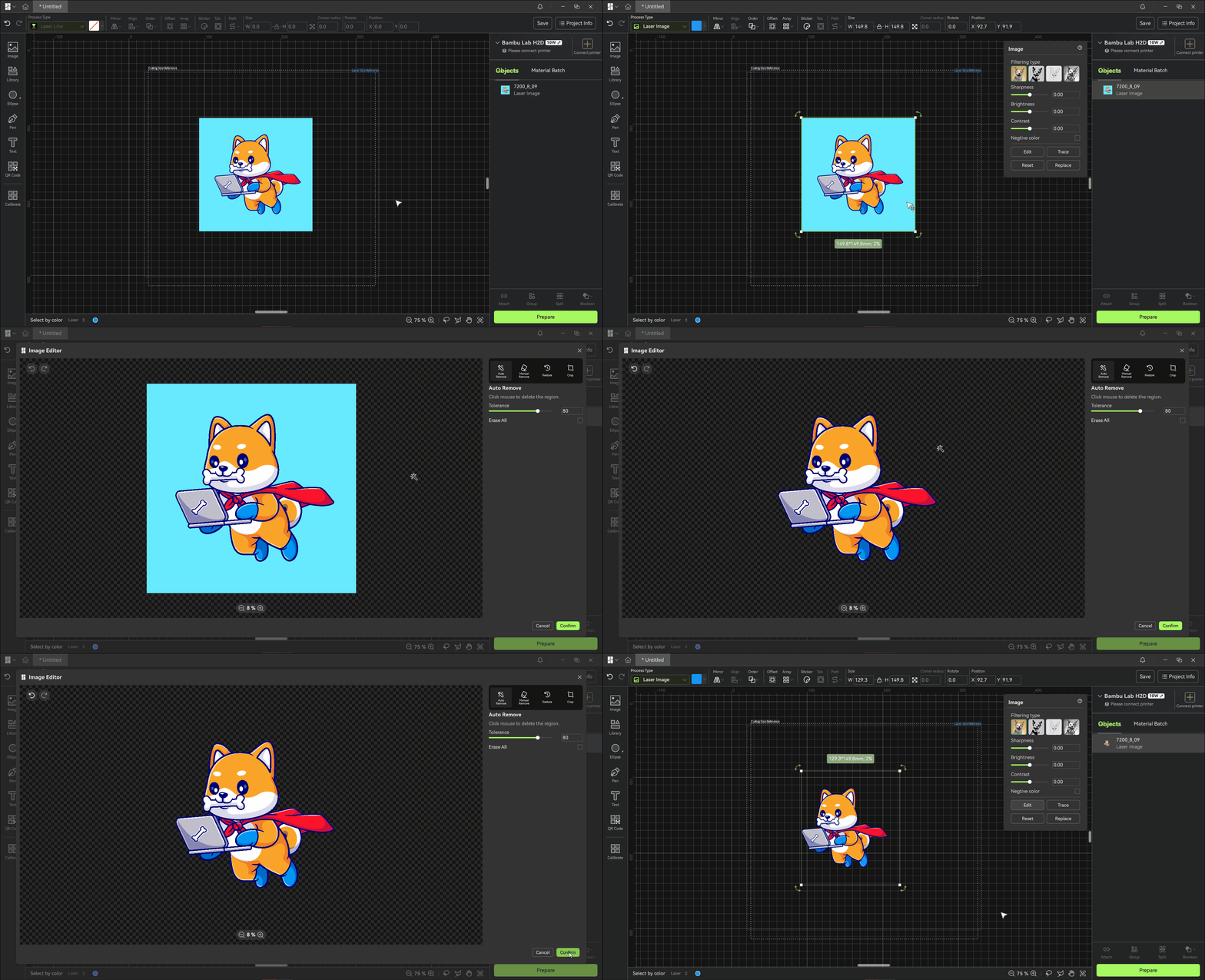
Os usuários podem importar arquivos vetoriais como SVGs e DXFs, organizar e editar seu layout diretamente no espaço de trabalho virtual e atribuir diferentes operações (cortar, desenhar, gravar) a camadas ou caminhos específicos. A interface oferece predefinições inteligentes e perfis de material para orientar a configuração, enquanto usuários avançados podem ajustar configurações como pressão da lâmina ou deslocamento da caneta para controle preciso
O resultado é um fluxo de trabalho rápido, guiado e confiável que oferece aos usuários controle criativo total sem complexidade avassaladora. Seja para desenhar uma etiqueta rápida, cortar um protótipo de embalagem ou configurar uma folha de adesivos detalhada, a Bambu Suite é onde tudo se une
Um Conjunto de Ferramentas Criativas Expandido #
O que torna o H2S tão atraente é que ele traz novas possibilidades criativas em uma única máquina. Você pode ir da impressão de um modelo 3D ao corte de uma etiqueta de vinil e, em seguida, mudar para o esboço de um design — tudo no mesmo dispositivo
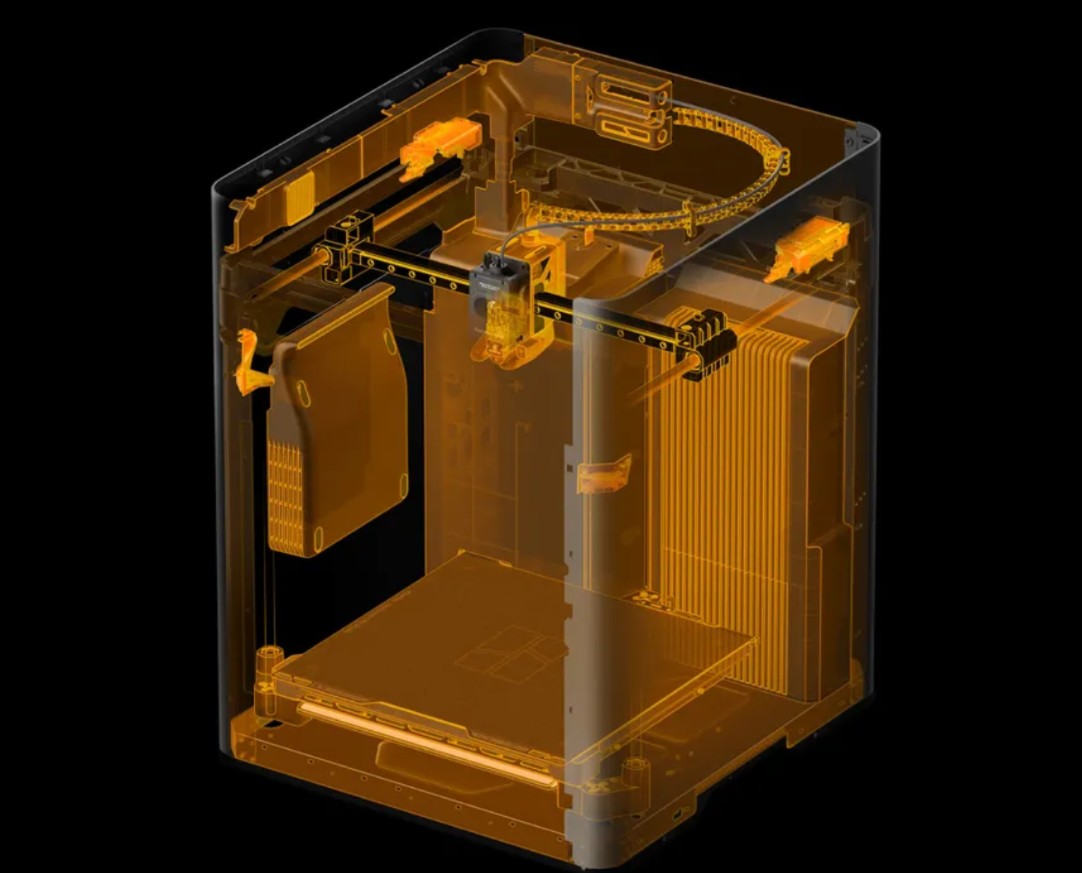
Esta introdução é apenas o começo. À medida que avançarmos nos capítulos seguintes, abordaremos como instalar e usar essas novas ferramentas, preparar seus materiais corretamente e tirar o máximo proveito de seus projetos de corte e desenho
Por enquanto, o importante a entender é que, com a adição dos Módulos Cortador e Caneta combinados com a Bambu Suite, o H2S se torna uma poderosa máquina híbrida, capaz de muito mais do que imprimir filamento