
AMS 2 Pro #
O AMS 2 Pro é um acessório opcional projetado para aprimorar a funcionalidade da sua impressora 3D H2D. Se você adquiriu a versão Combo da impressora, o AMS 2 Pro está incluído como parte do pacote
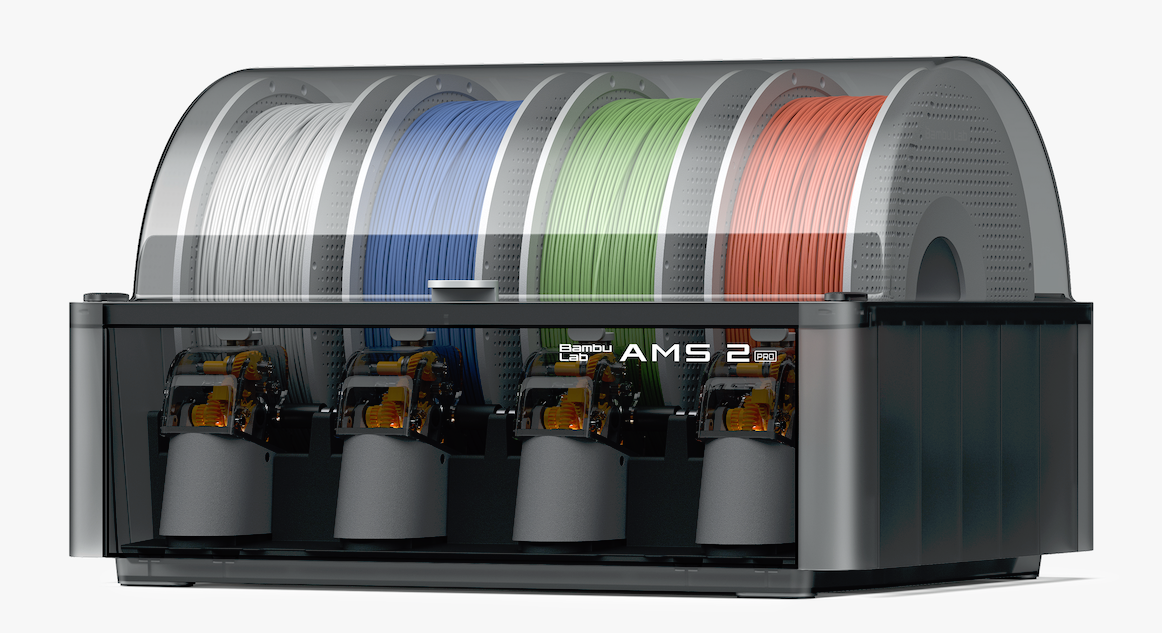
AMS significa Sistema Automático de Materiais, e permite uma integração perfeita do gerenciamento de filamentos em seu processo de impressão. Este sistema oferece recursos adicionais, como carregamento e descarregamento automático de filamento, bem como monitoramento do status do filamento durante a impressão. Ao anexar o AMS 2 PRO ao seu H2D, você pode otimizar seu fluxo de trabalho, tornando o processo de impressão mais eficiente e reduzindo a necessidade de manuseio manual do filamento
Principais Recursos #
Capacidade Multi-Cor/Multi-Material #

Uma das principais características do Bambu Lab H2D é sua capacidade de imprimir com múltiplas cores e materiais usando o Sistema Automático de Materiais (AMS)
Com uma única unidade AMS 2 Pro, o H2D pode lidar com até cinco cores ou tipos de materiais diferentes em uma única impressão (quatro cores do AMS e a quinta cor do carretel externo). Isso permite aos usuários criar impressões multicoloridas ou combinar diferentes propriedades de filamento sem intervenção manual
Para aqueles que exigem ainda mais variedade, o H2D suporta o uso de até quatro unidades AMS ou AMS 2 PRO simultaneamente. Ao conectar múltiplas unidades AMS, a impressora pode gerenciar até 17 cores ou materiais diferentes em um único trabalho de impressão. Isso expande as possibilidades criativas, permitindo designs complexos e multicoloridos ou combinações avançadas de materiais para peças funcionais
Backup Automático de Filamento #
Outra característica principal do AMS é o backup automático de filamento. Essa funcionalidade permite configurar a impressora para alternar automaticamente para um novo carretel (de filamento idêntico) quando o atual acabar
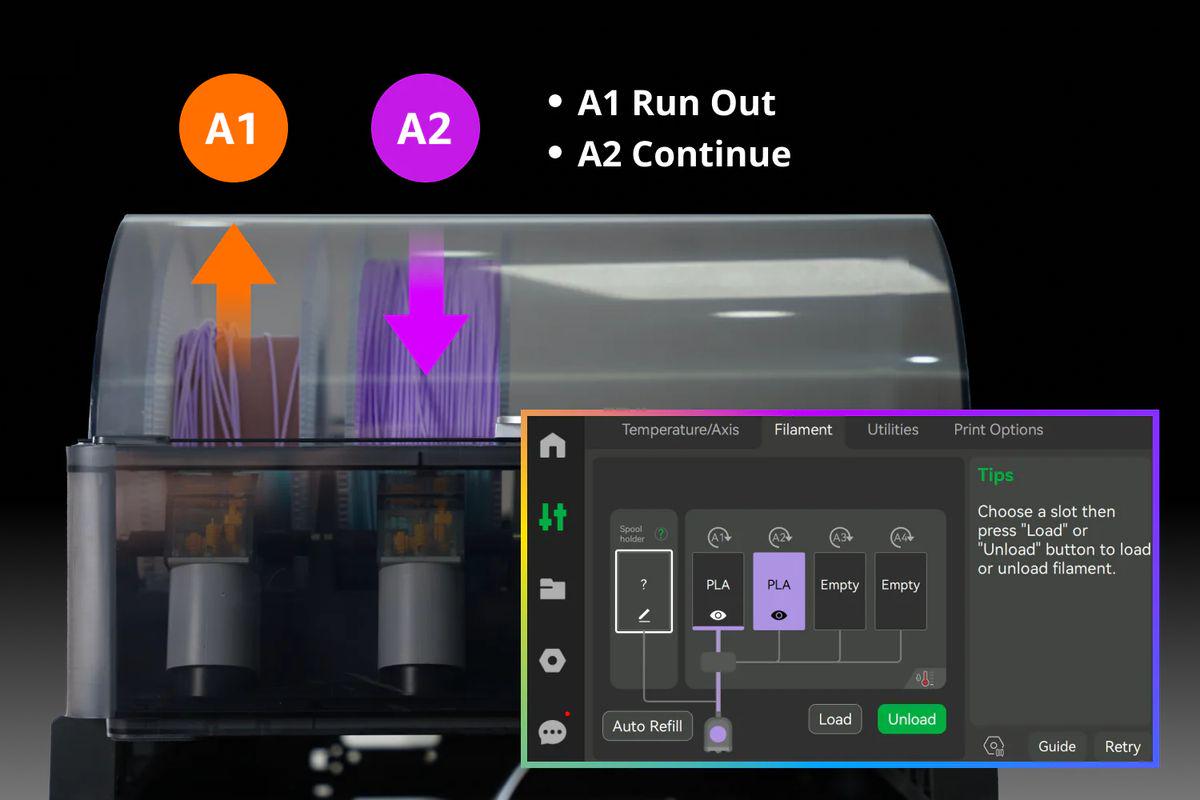
Com o backup automático de filamento, você pode desfrutar de um processo de impressão ininterrupto, pois a impressora carrega o próximo carretel sem a necessidade de intervenção manual. Este recurso também ajuda a reduzir o desperdício de filamento, pois elimina a necessidade de parar a impressão para trocar os carretéis, garantindo que sua impressão continue sem interrupção
Sincronização de Filamento RFID #
A sincronização RFID é um recurso que funciona quando você usa filamento Bambu Lab com o AMS 2 Pro. Ele detecta automaticamente o tipo e a cor do filamento carregado na impressora. Este sistema ajuda a economizar tempo, melhorando o processo de carregamento do filamento e reduzindo as chances de erros ao trocar para um novo carretel
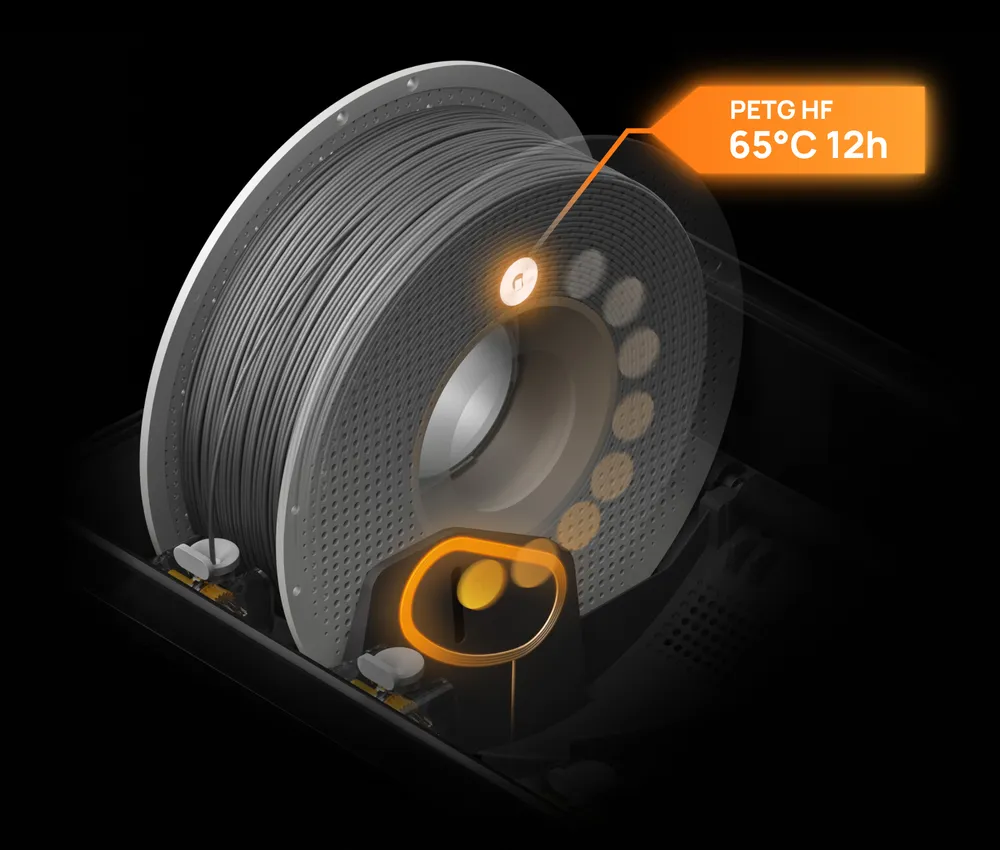
O chip RFID é aplicado na maioria dos carretéis de filamento Bambu Lab e também nos Refis de Filamento. Geralmente, filamentos que não são compatíveis com o AMS não terão um chip RFID
Com a sincronização RFID, o AMS 2 Pro garante que as configurações corretas do filamento sejam aplicadas, tornando seu fluxo de trabalho mais suave e eficiente
Secagem de Filamento e Rotação do Carretel #
A principal característica é a capacidade de Secagem de Filamento trazida pelo AMS 2 Pro, que agora é capaz de secar o filamento antes da impressão, a até 65°C, o que pode ajudar a garantir a melhor qualidade de impressão. Ele também inclui um sensor de umidade embutido que monitora continuamente os níveis de umidade dentro da unidade. Se a umidade ficar muito alta, você pode ver quando é hora de secar o filamento
Este sistema proativo ajuda a manter as condições ideais do filamento, garantindo impressões consistentes e de alta qualidade
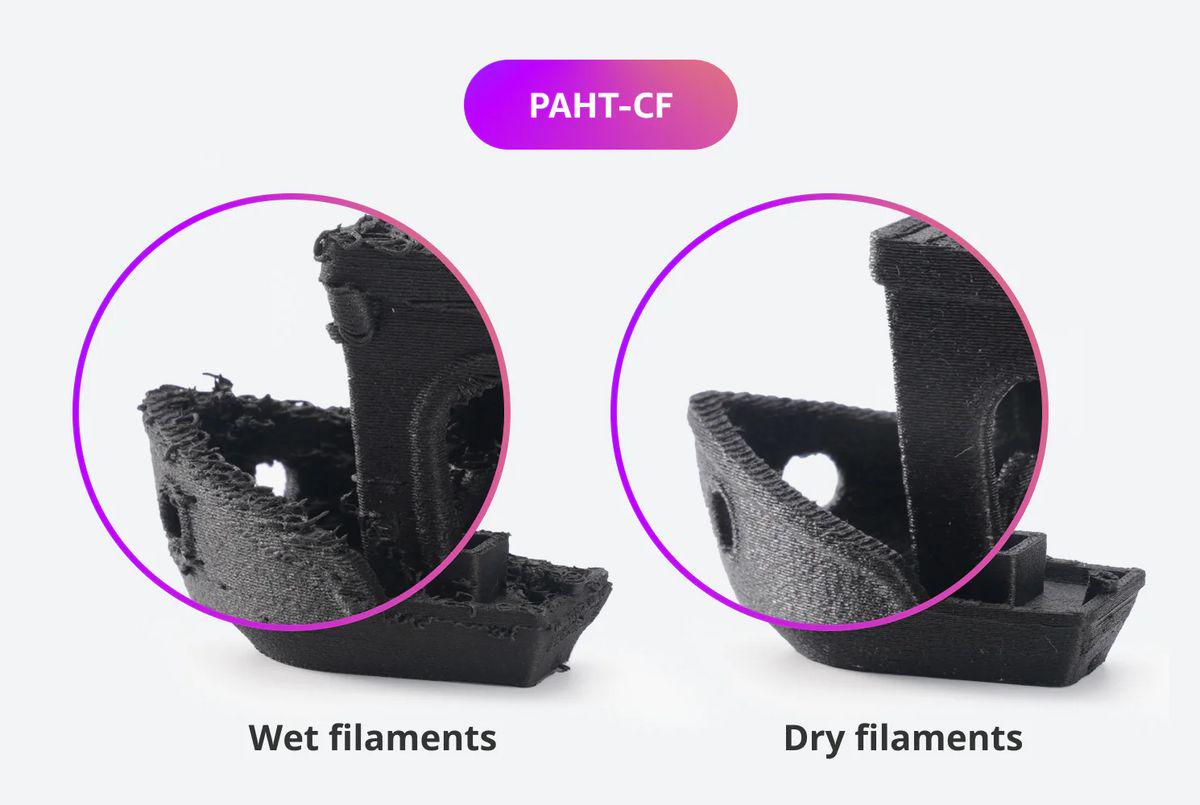
O AMS 2 Pro possui pequenas portas automatizadas que abrem e fecham automaticamente para liberar a umidade durante o processo de secagem ou vedar a unidade quando a secagem está completa. Isso ajuda muito a eliminar a umidade da unidade e manter o filamento seco quando não está em uso
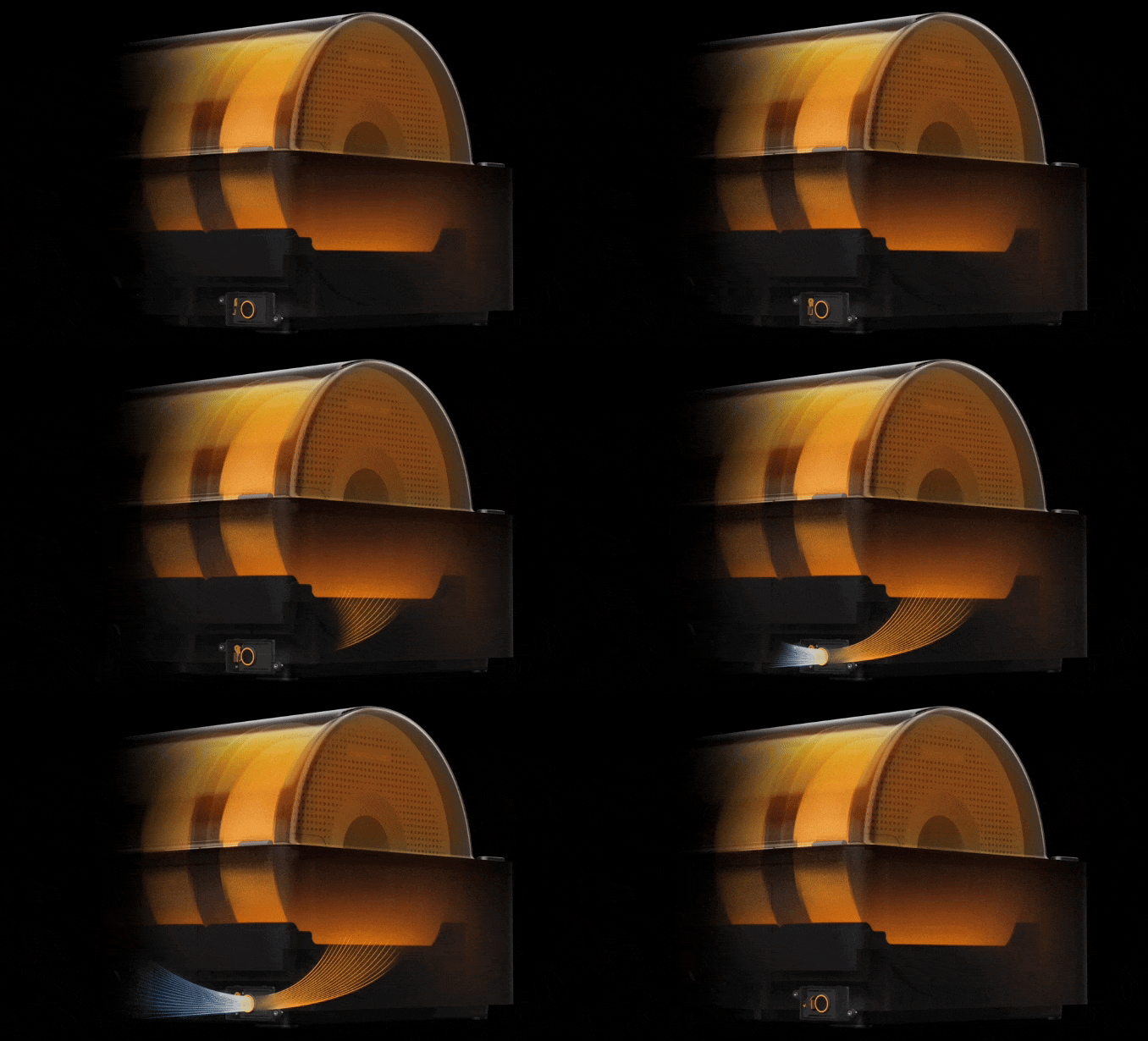
Durante a secagem, os carretéis também são girados automaticamente para garantir uma secagem consistente em todo o carretel

AMS HT #
O AMS HT (Sistema Automático de Materiais de Alta Temperatura) é uma unidade de manuseio de múltiplos materiais projetada especificamente para impressão 3D com filamentos de grau de engenharia e alta temperatura
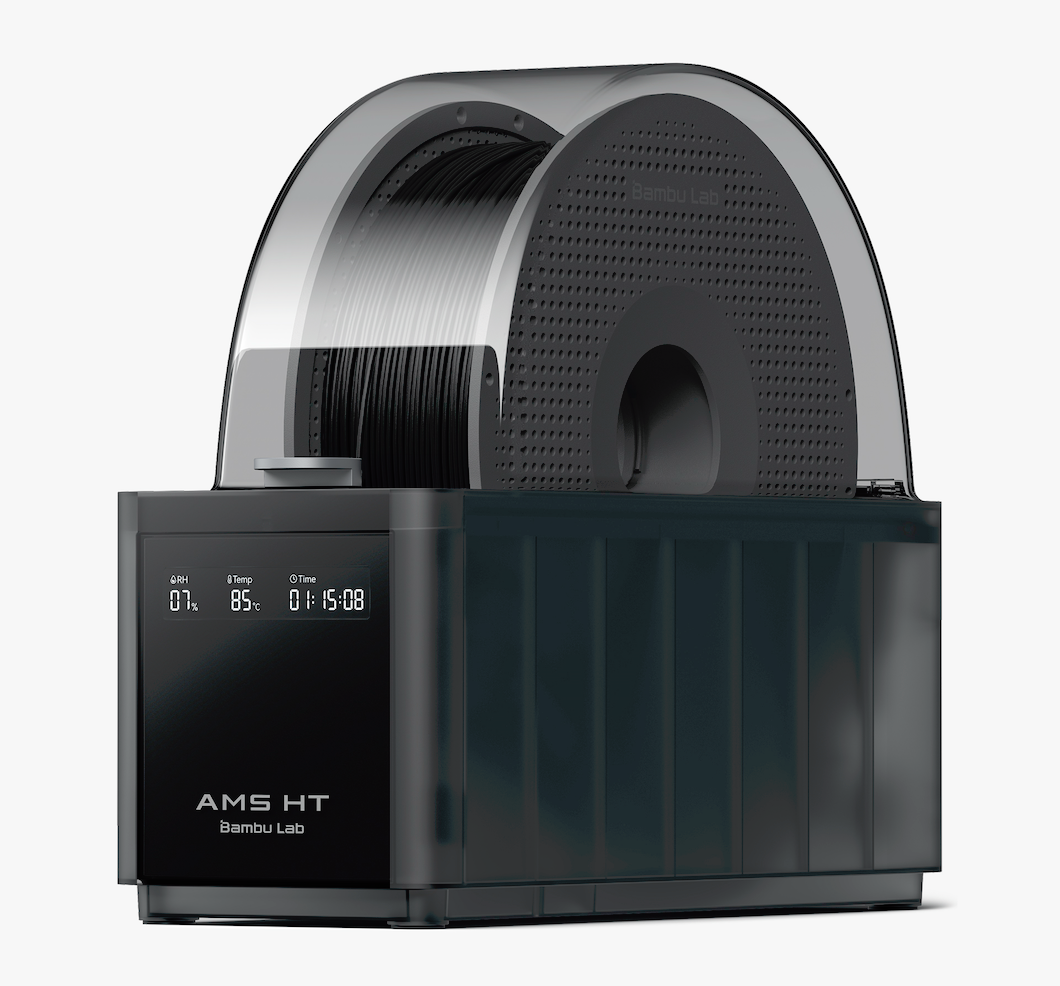
Ele se baseia no AMS original, introduzindo recursos que suportam filamentos sensíveis à umidade ou materiais de alta temperatura. O AMS HT incorpora caixas secas seladas com controle ativo de umidade, garantindo que os filamentos permaneçam secos. Ele também inclui motores mais potentes e sistemas de alimentação aprimorados para lidar com materiais rígidos ou frágeis com precisão e confiabilidade
As unidades AMS HT podem ser usadas com as unidades H2D e AMS 2 Pro ao mesmo tempo, para lhe dar acesso a um total de 24 filamentos simultaneamente
Principais Recursos #
Secagem em Alta Temperatura e Rotação do Carretel #
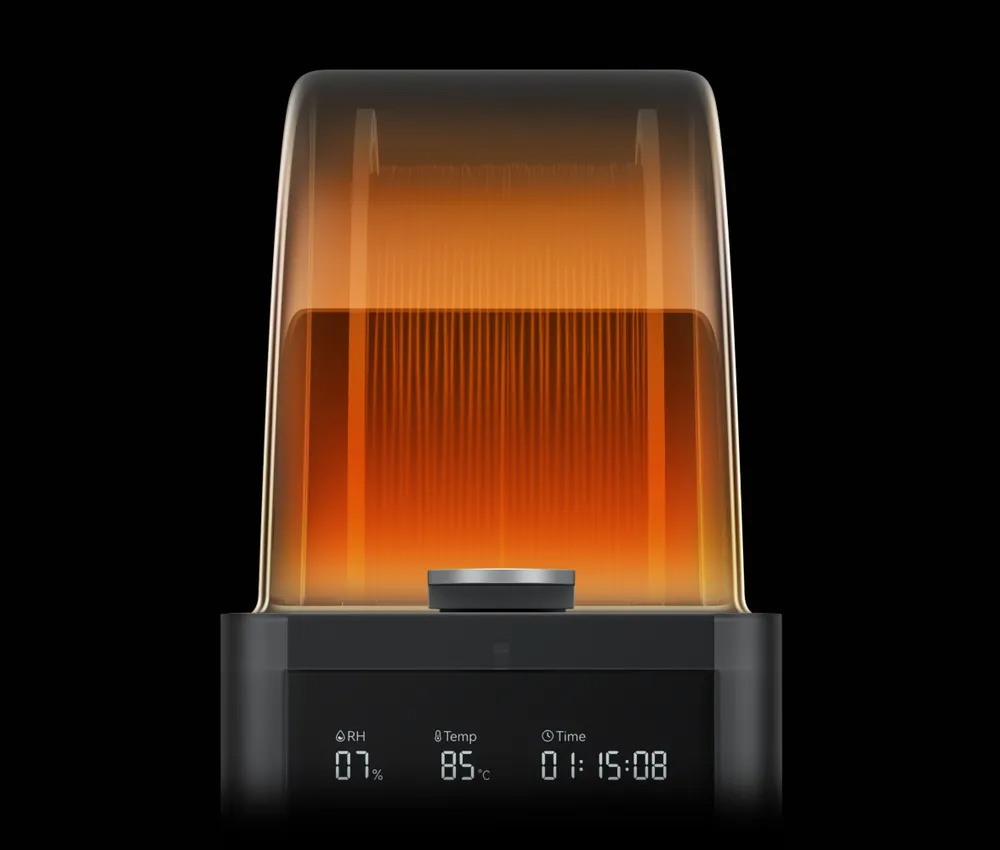
O AMS HT possui um módulo de aquecimento e secagem integrado (localizado abaixo da estrutura central), com uma temperatura máxima de secagem de 85°C.
Se o filamento estiver úmido, você pode usar a função de secagem para secá-lo. Todos os filamentos podem ser secos usando o AMS, mas alguns, como PPS e PPA, requerem uma temperatura de secagem superior a 85°C e podem não ser completamente secos. É aí que o AMS HT entra em ação
Para monitorar a umidade, o AMS HT possui um sensor no módulo de secagem que detecta a umidade e a temperatura dentro do AMS
Saída Bypass para Filamentos Especializados #
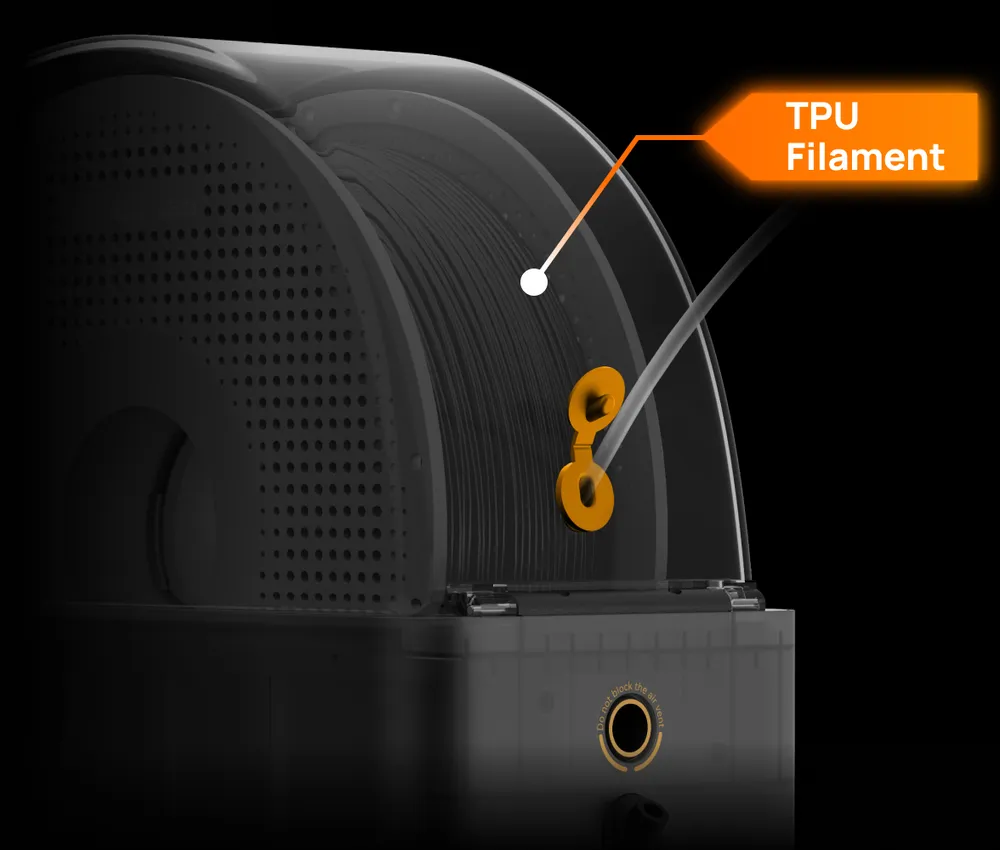
O AMS HT possui uma Saída Bypass, uma saída de filamento independente projetada especificamente para materiais macios ou quebradiços, como o TPU. Isso permite aos usuários secar e alimentar manualmente esses materiais sem depender do sistema de alimentação automático
Portas de Ventilação Automatizadas #
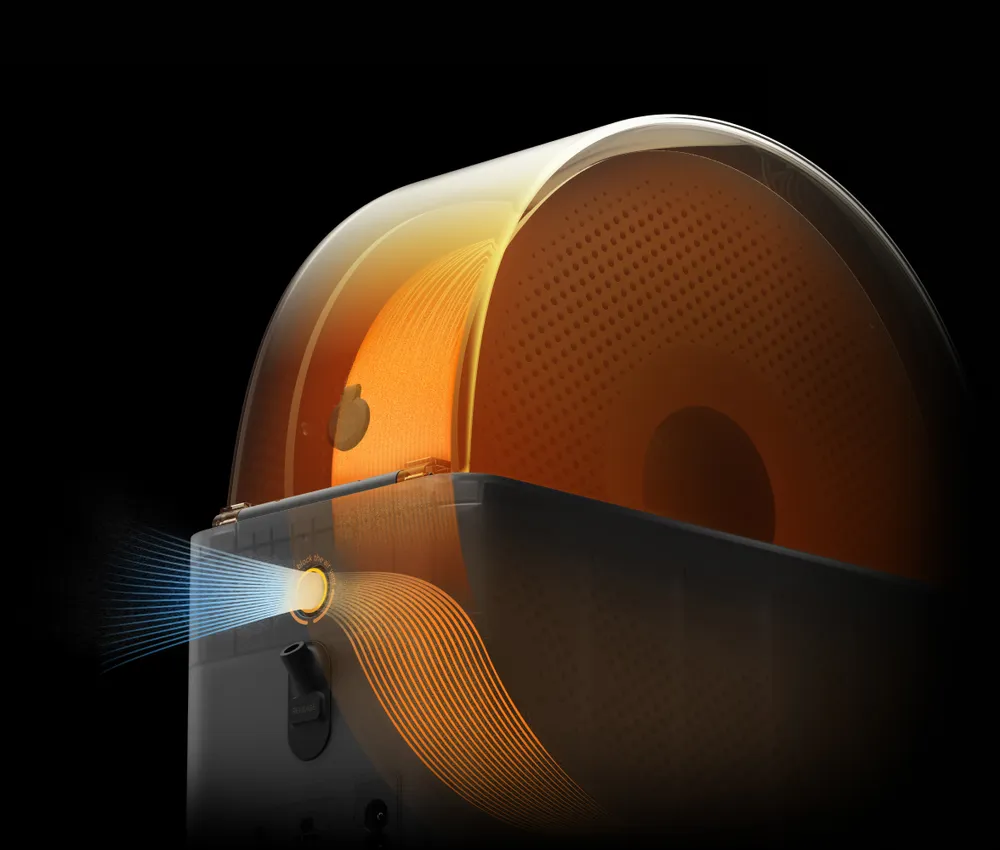
A Ventilação Eletromagnética no AMS HT permite o controle automatizado do fluxo de ar para auxiliar na desumidificação durante a secagem do filamento. Uma vez concluída a secagem, a câmara é selada hermeticamente, preservando condições de baixa umidade por semanas para garantir impressões consistentes e de alta qualidade
Sincronização de Filamento RFID #
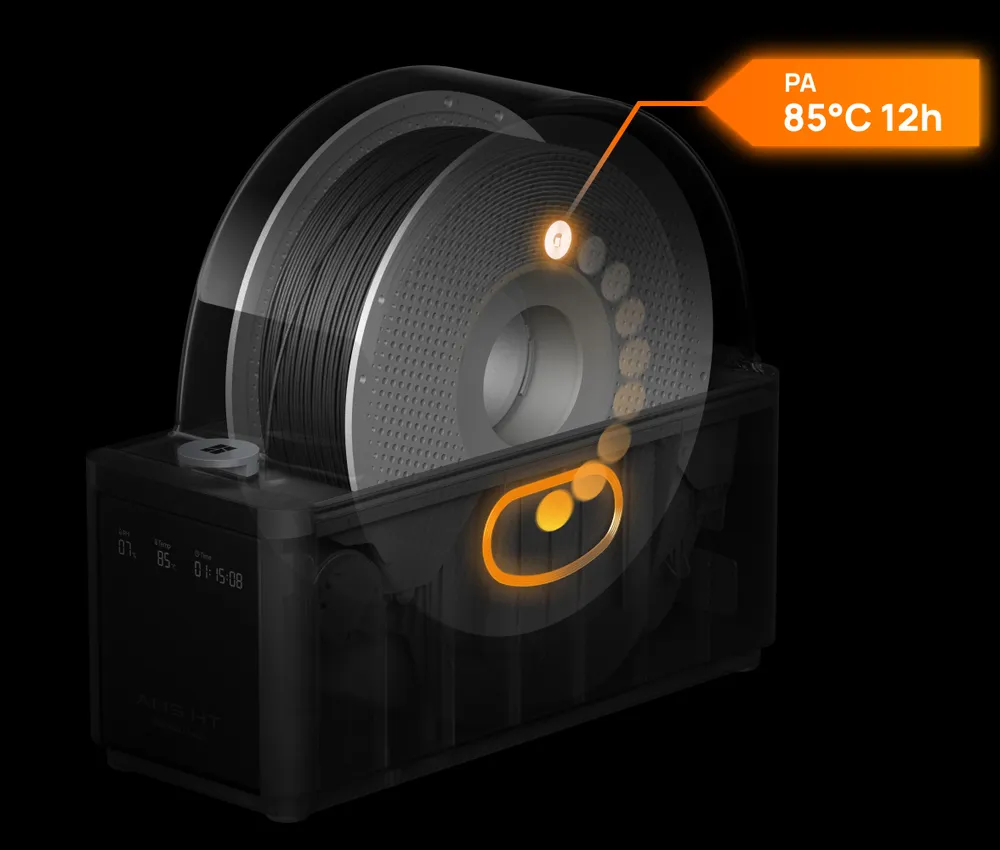
O AMS HT utiliza RFID para corresponder automaticamente as configurações de secagem para filamentos oficiais Bambu, eliminando a necessidade de entrada manual
Exibição de Status #
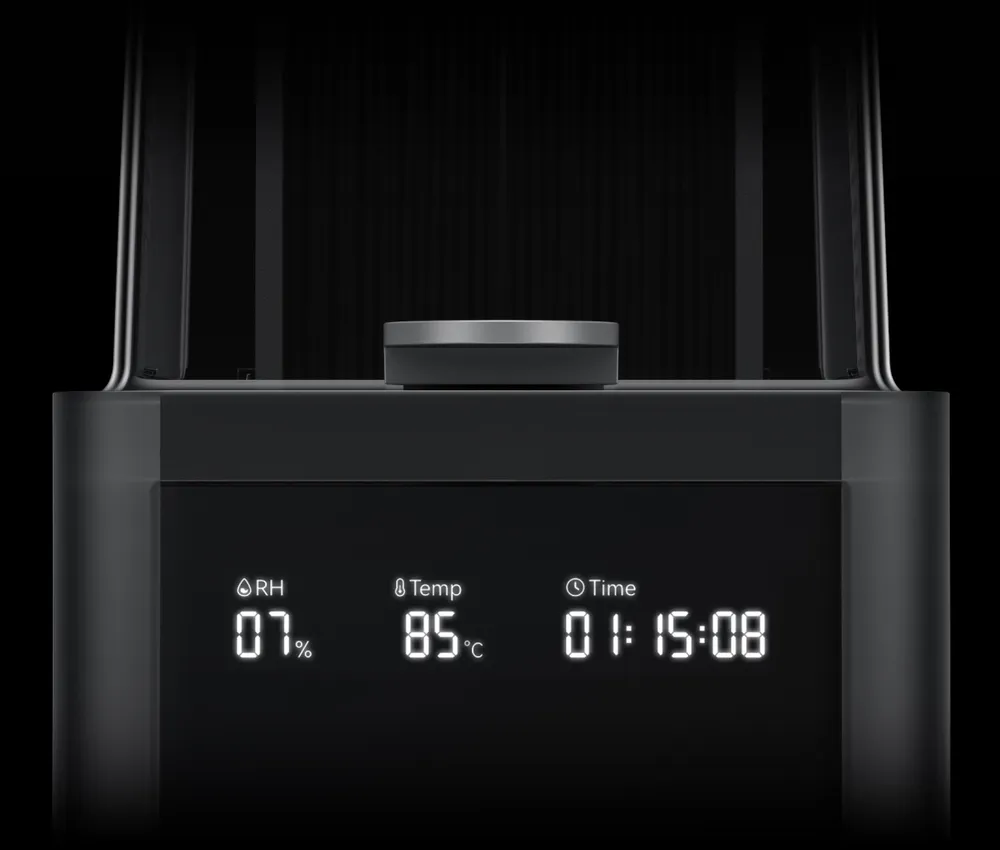
Para facilitar o uso, o AMS HT também possui um display digital claro para fácil monitoramento do status de secagem