Para aproveitar ao máximo a sua Tela Interativa, é fundamental conhecer os recursos físicos do equipamento. Abaixo, detalhamos tudo o que acompanha o produto, a função de cada botão no painel frontal e onde conectar seus dispositivos externos (como notebooks e pendrives).
1. Acessórios Inclusos (O que vem na caixa) Ao desembalar sua Tela Interativa Samsung, você encontrará os seguintes itens essenciais para o uso diário: #
- 2 Canetas Touch (Stylus): Canetas passivas (não precisam de bateria) desenhadas especificamente para escrever e desenhar na tela com precisão, simulando a experiência de um quadro branco real.
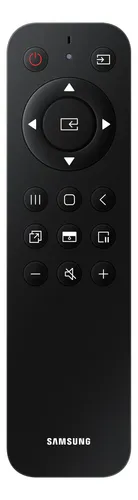
- Controle Remoto: Permite ligar, desligar, ajustar o volume e navegar pelos menus à distância (ideal para auditórios ou salas de aula amplas).
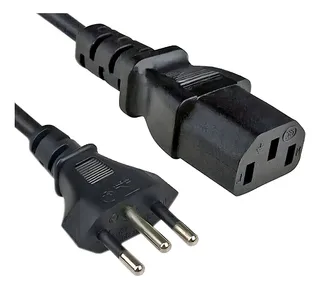
- Cabo de Energia: Cabo de alimentação no padrão brasileiro.
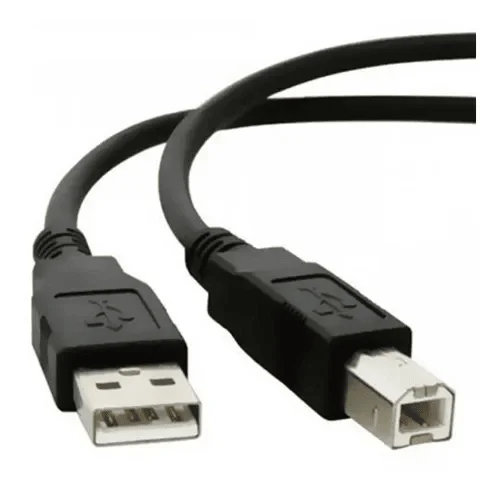
- Cabo HDMI e Cabo USB Touch: Utilizados em conjunto para conectar o seu notebook à tela (o HDMI transmite a imagem e o USB Touch permite que você controle o notebook tocando na tela grande).


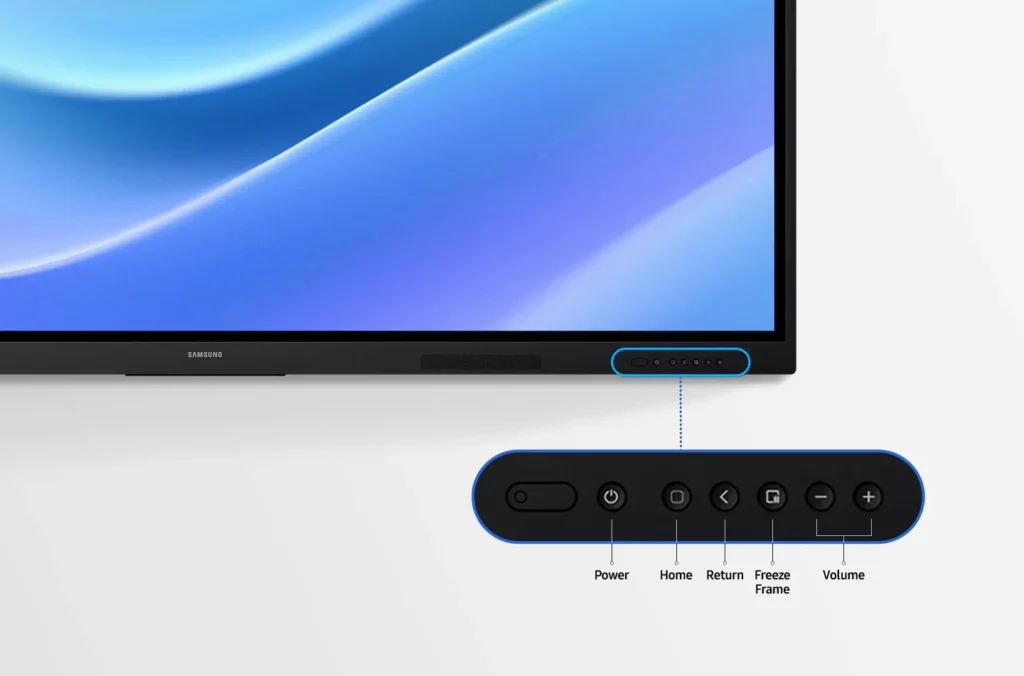
2. Painel Frontal (Botões de Acesso Rápido) Na moldura inferior da sua tela interativa Samsung, você encontrará botões físicos que facilitam o controle rápido sem precisar entrar em menus: #
- Botão Power (Ligar/Desligar): Pressione uma vez para ligar. Com a tela ligada, um toque rápido coloca o equipamento em modo de espera (standby/tela escura). Pressione e segure para desligar completamente.
- Botão Home (Início): Minimiza qualquer aplicativo aberto e retorna imediatamente para a tela inicial do sistema Android.
- Botão Voltar (Seta): Retorna à tela ou ação anterior.
- Botão Menu/Configurações (Engrenagem): Abre o painel rápido de brilho, volume e entradas (HDMI, OPS, Android).
- Volume (+ e -): Ajusta o som dos alto-falantes integrados.
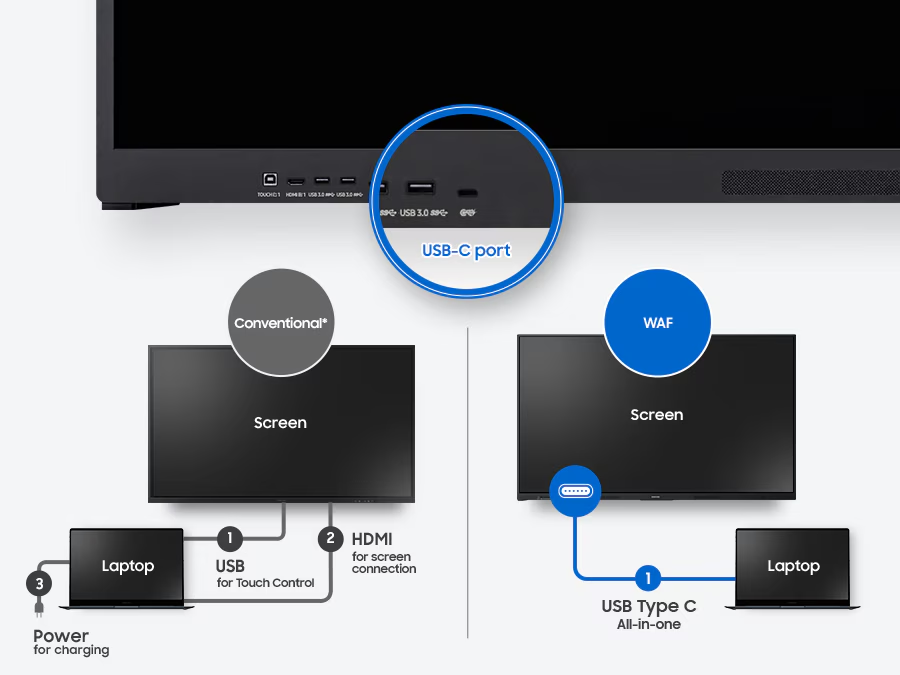
3. Portas e Conexões Frontais da tela interativa (Uso Diário) Para facilitar a vida de quem está apresentando, as portas frontais são de fácil acesso: #
- Portas USB: Ideais para conectar pendrives e abrir arquivos (PDFs, vídeos, apresentações) diretamente na tela, sem precisar de um computador. Também servem para conectar mouses e teclados sem fio.
- Entrada HDMI Frontal: Perfeita para um visitante ou professor plugar o notebook rapidamente.
- Entrada USB Touch Frontal: Fica sempre ao lado do HDMI. Conecte aqui o cabo USB para habilitar o toque na tela quando usar um notebook externo.
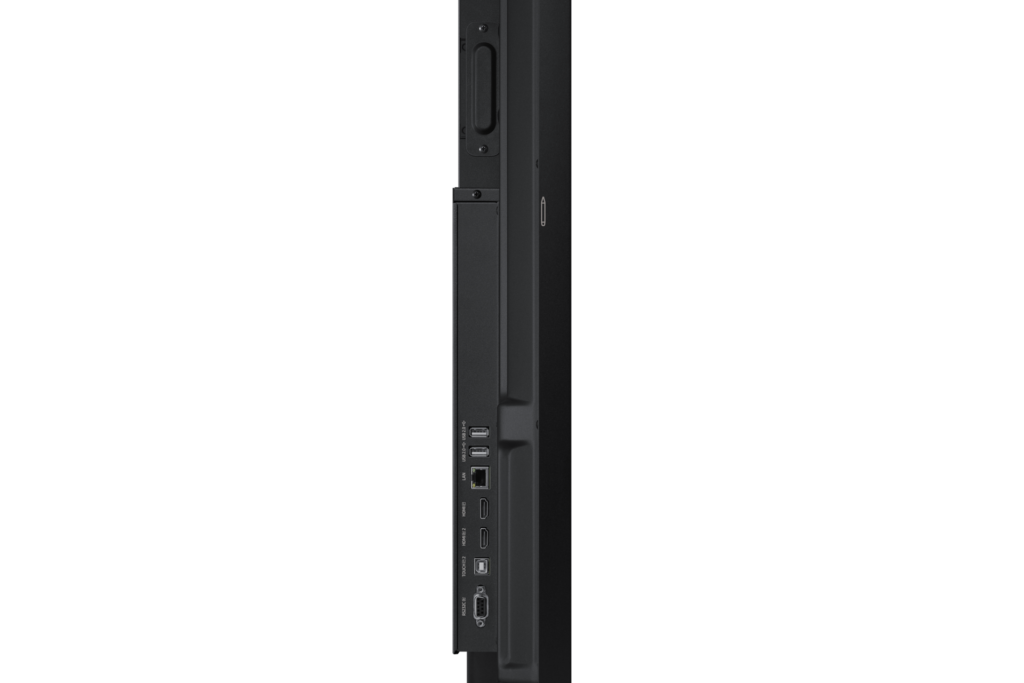
4. Portas e Conexões Traseiras/Laterais (Instalação Fixa) Na parte de trás da tela interativa Samsung, ficam as conexões usadas na instalação inicial ou para infraestruturas mais complexas: #
- Porta LAN (Rede RJ45): Entrada para o cabo de internet da instituição, garantindo conexão estável.
- HDMI OUT (Saída de Imagem): Permite espelhar o que está acontecendo na Tela Interativa para um projetor ou outra TV no mesmo ambiente.
- Saída de Áudio (P2 ou Óptica): Usada para conectar a tela ao sistema de som externo (caixas de som do auditório).
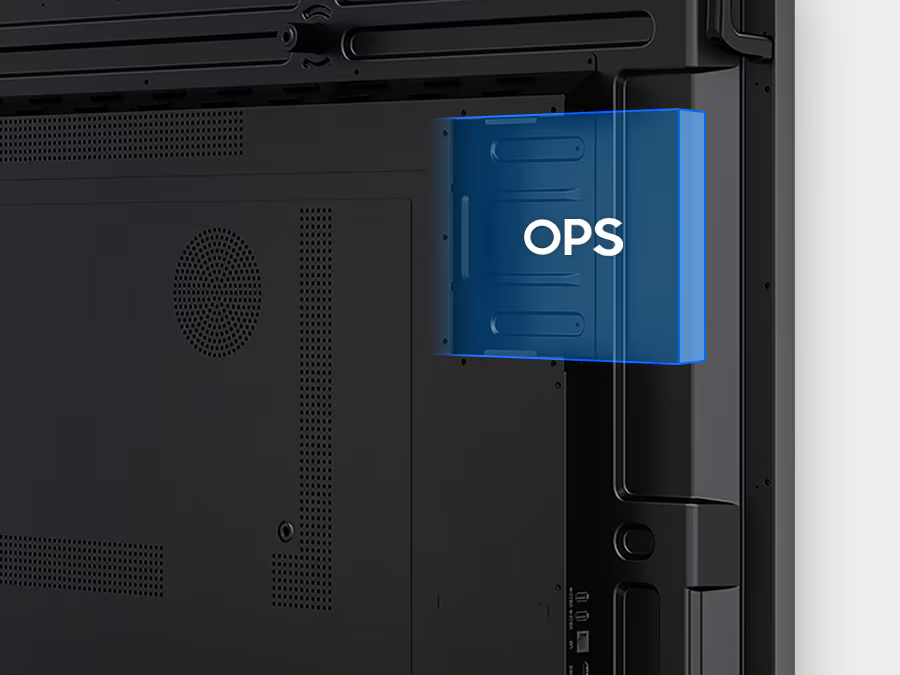
- Entrada OPS (Slot): Compartimento onde é encaixado o Mini PC (módulo Windows), caso tenha feito a aquisição.