
Pular para o Conteúdo
Portal Repremig
  • Início
  • Área do Aluno
  • Formações
Portal Repremig
Portal Repremig

Telas Interativas

  • Primeiros Passos e Instalação
    • Conhecendo sua Tela: Botões, Conexões e Acessórios
    • Como ligar a Tela Interativa pela primeira vez
    • Configurações Iniciais do Sistema (Primeiro Acesso)
  • Aplicativos e Ferramentas de Aula
    • Lousa Branca (Whiteboard): Como Salvar, Exportar em PDF e Compartilhar via QR Code
    • Lousa Branca (Whiteboard): Como Inserir Mídias (Fotos, Vídeos e PDFs)
    • Lousa Branca (Whiteboard): Fundos de Tela, Novas Páginas e Zoom Infinito
    • Lousa Branca (Whiteboard): Ferramentas Avançadas (Formas, Réguas e Inteligência)
    • Lousa Branca (Whiteboard): Ferramentas Básicas de Escrita e Borracha Inteligente
  • Espelhamento de Tela Sem Fio (Screen Share)"
    • Espelhamento Reverso: Como controlar a Tela Interativa pelo Celular ou Tablet
    • Espelhamento via Computador: Como conectar Notebooks (Windows e Mac) sem cabos
    • Espelhamento via Celular: Como conectar Android e iPhone (iOS)
    • Visão Geral: Como preparar a Tela Interativa para o Espelhamento (ScreenShare)
  • Configurações e Ferramentas
    • Como tirar Print (Captura de Tela) e onde encontrar a imagem
    • Como usar a Caneta de Anotação em qualquer ambiente da tela (Escrita Flutuante)
    • Como personalizar o Menu Flutuante (Assistente de Toque)
    • Como configurar o Desligamento Automático (Economia de Energia)
    • Como atualizar o sistema da Tela Interativa (Atualização OTA)
    • Como ativar a Proteção Ocular (Filtro de Luz Azul)
    • Como ativar e desativar o Bloqueio de Toque (Touch Lock)
    • Como gravar a tela da sua Tela Interativa
    • Como adicionar e gerenciar múltiplos usuários na tela
    • Como realizar a Restauração de Padrões de Fábrica (Factory Reset)
  • Resolução de Problemas (FAQ)
    • O Wi-Fi está conectado, mas a internet não funciona (Não navega)
    • A tela não liga ou a imagem está toda preta
    • Estou conectando o Notebook, mas a tela está Sem Som
    • A tela liga, mas o Toque (Touch) não funciona ou está falhando
  • Cuidados e Manutenção
    • Recomendações de Instalação Física: Segurança, Suportes e Durabilidade
    • Como limpar e conservar sua Tela Interativa corretamente

Impressora 3D

  • Modelo A1
    • Primeiros Passos e Instalação
      • Boas Práticas de Segurança e Espaço de Operação
      • Especificações Técnicas: Bambu Lab A1
      • Primeira Ligação e Calibração Automática
      • Desembalagem (Unboxing) e montagem inicial passo a passo
      • Conhecendo sua Impressora: Componentes principais, eixos e acessórios da caixa
    • Softwares e Preparação de Arquivos
      • Ecossistema Bambu Lab: Aplicativo e Fatiador
    • Operação e Controle de Impressão
      • Primeira Impressão de Teste: O clássico Barquinho (3DBenchy)
      • Como Carregar o Filamento (AMS Lite e Suporte Externo)
    • Manutenção e Solução de Problemas
      • Ferramentas de Manutenção e Cuidados Básicos
  • Modelo H2S
    • Introdução à Bambu Lab Wiki
    • Introdução ao Corte e Desenho para H2S
    • Secagem de Filamento usando AMS 2 Pro e AMS HT
    • Introdução ao AMS 2 Pro e AMS HT
    • Introdução a Carretéis e Refis de Filamento
    • Como iniciar uma impressão pelo Bambu Handy?
    • Introdução ao Bambu Studio e Bambu Handy
    • Iniciando uma Impressão do Bambu Studio
    • Introdução aos Principais Componentes de Hardware do H2S
    • Introdução às Configurações e Controles de H2S
    • Carregando Filamento e Iniciando a Primeira Impressão
    • Posicionamento da Impressora, Configuração Inicial e Calibração Automática
    • Unboxing e Configuração da Impressora
    • Primeiros Passos e Configuração
      • Sua jornada com a H2S
  • Modelo H2D
    • Introdução à Bambu Lab Wiki
    • Secando Filamento usando AMS 2 Pro e AMS HT
    • Introdução ao AMS 2 Pro e AMS HT
    • Introdução aos Carretéis e Recargas de Filamento
    • Iniciando uma impressão pelo Bambu Handy
    • Iniciando uma Impressão do Bambu Studio
    • Introdução ao Bambu Studio e Bambu Handy
    • Introdução à Impressão com Bico Duplo
    • Introdução aos Principais Componentes de Hardware do H2D
    • Introdução às Configurações e Controles H2D
    • Carregando Filamento e Iniciando a Primeira Impressão
    • Posicionamento da Impressora, Configuração Inicial e Autocalibração
    • Desembalagem e Configuração da Impressora
    • Primeiros Passos H2D
Ver categorias
  • Página inicial
  • Documentos
  • Impressora 3D
  • Modelo H2D
  • Introdução ao Bambu Studio e Bambu Handy

Introdução ao Bambu Studio e Bambu Handy

Bambu Studio #

Bambu Studio é o programa de software que pode ser instalado em computadores que executam Windows, MacOS e Linux. Com o Bambu Studio, você pode processar os modelos 3D (geralmente nos formatos .stl ou .step) e prepará-los para impressão na H2D fatiando-os
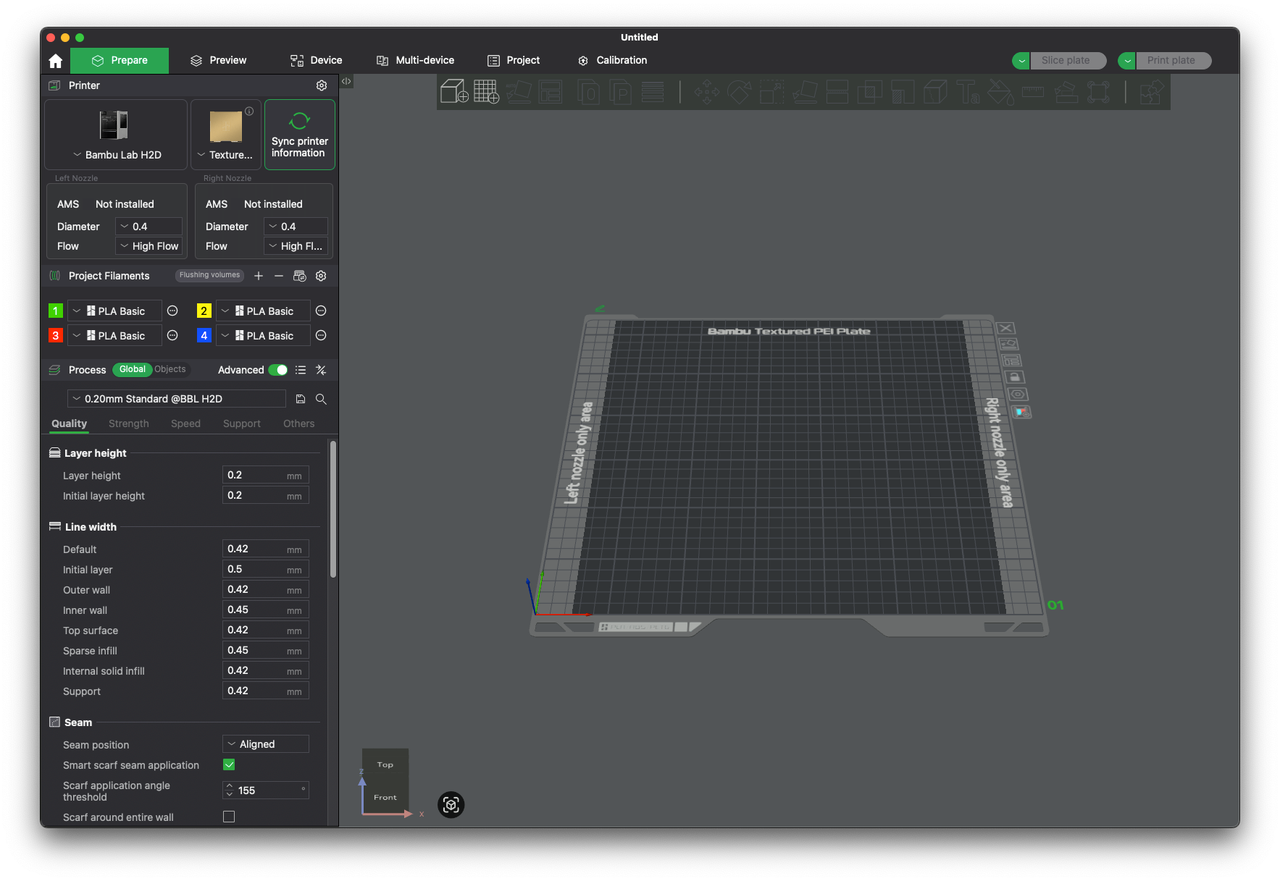
Bambu studio interface.PNG

O que é fatiamento?

Como o nome sugere, fatiar refere-se ao processo de pegar um modelo 3D e cortá-lo em várias fatias horizontais que a impressora pode replicar. O arquivo .stl é transformado em um arquivo .gcode que contém todos os movimentos necessários para a impressora completar um modelo

Pense no fatiamento como o processo de “traduzir” a linguagem do modelo 3D para uma linguagem que a impressora entende, neste caso, .gcode

Embora a principal característica do Bambu Studio seja fatiar o arquivo, ele também oferece amplas opções de ajuste nas quais você pode alterar as configurações de impressão e os filamentos usados para o modelo 3D que deseja imprimir

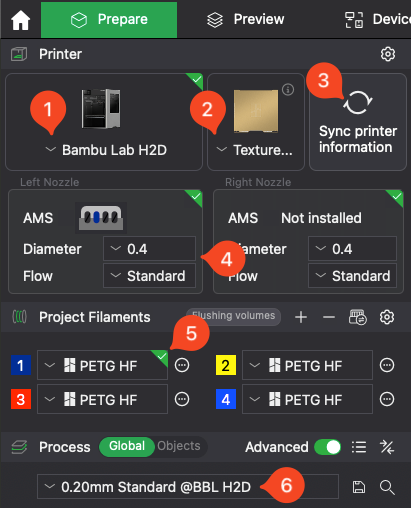
Os ajustes mais básicos que você precisa fazer no Bambu Studio são mostrados na imagem abaixo:

1. Você pode selecionar a impressora na qual deseja imprimir o modelo

2. Selecione o tipo de mesa de impressão para corresponder ao filamento que deseja imprimir

3. Sincronize as informações da impressora, para garantir que o tipo de filamento, cor e tipo de bico sejam atualizados

4. Selecione o diâmetro do bico e o tipo de fluxo (0,4 mm Fluxo Padrão vem como padrão)

5. Selecione o tipo e a cor do filamento

6. Selecione a altura da camada. Uma altura de camada menor fornecerá mais detalhes, mas aumentará o tempo de impressão
Printing settings in Bambu Studio.PNG

Configurações mais avançadas concedem as opções de escalar um modelo, cortar um modelo maior em pedaços menores, pintar o modelo em diferentes cores para impressão 3D multicolorida e muito mais. Iremos aprofundar nas configurações mais avançadas mais tarde neste curso

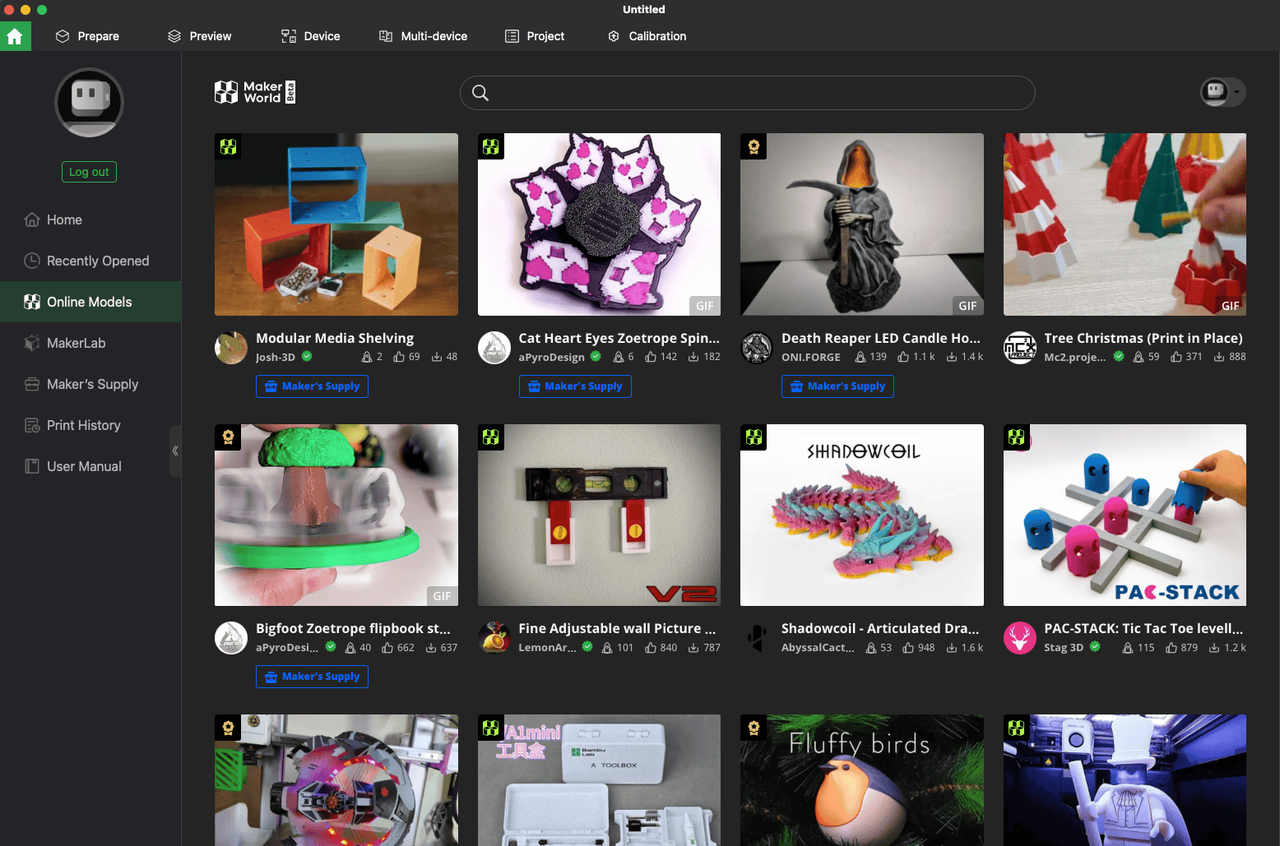
No Studio, você também pode usar o MakerWorld, que é o site de modelos 3D da Bambu Lab, de onde você pode acessar uma infinidade de modelos 3D gratuitos para imprimir. Depois de encontrar o modelo certo, basta importá-lo e enviá-lo para a impressora
Makerworld.PNG

Além de iniciar uma impressão remotamente, você também pode usar o Studio para controlar remotamente a impressora e monitorar o processo de impressão com o recurso Live View

Para saber mais sobre o Bambu Studio, convidamos você a verificar o Curso da Academia Bambu Studio, onde nos aprofundamos em todos os recursos do fatiador e tiramos o máximo proveito dele

Bambu Handy #

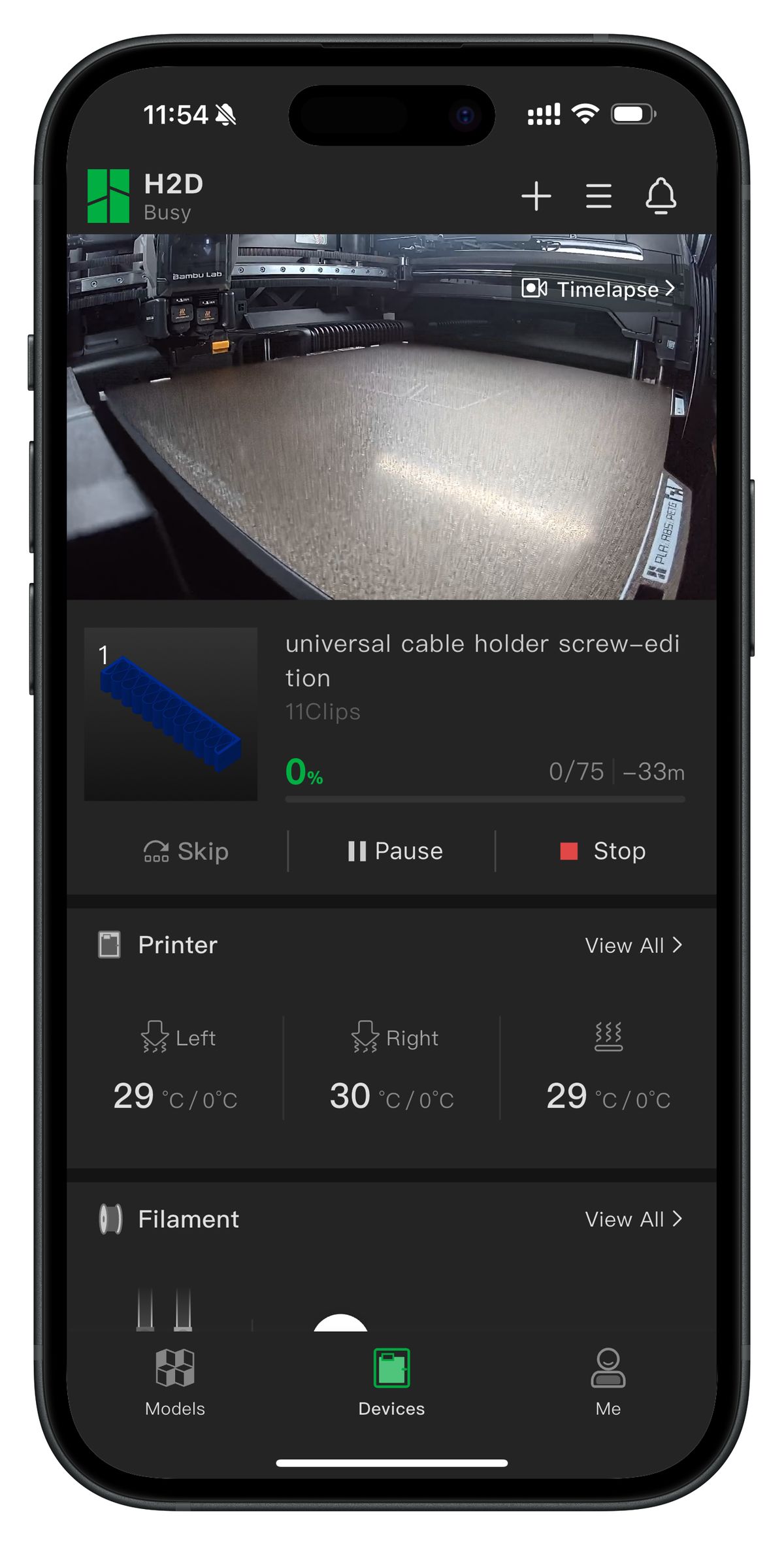
Bambu Handy é um aplicativo móvel compatível com iOS e Android que oferece controle remoto sobre as funcionalidades da impressora. Você pode controlar os eixos da impressora, verificar a câmera da sua impressora para confirmar se tudo está funcionando como esperado e ajustar configurações básicas como velocidade de impressão ou temperatura
Bambu handy.jpg

Mas o aplicativo Bambu Handy pode fazer mais do que isso. Como você deve esperar, você pode acessar o MakerWorld onde pode iniciar uma impressão diretamente do aplicativo sem a necessidade de fatiamento manual usando o Bambu Studio, diminuindo significativamente a dificuldade de usar a impressora. Com alguns toques simples, sua impressora pode trabalhar em seu modelo

Além dos recursos de impressão 3D, você também tem acesso aos detalhes da sua conta Bambu Lab, pode abrir tickets de Suporte ao Cliente se precisar de assistência ou acessar a Wiki da Bambu Lab se quiser saber mais sobre impressão 3D

Para saber mais sobre o Bambu Handy, convidamos você a verificar o Curso da Academia Bambu Handy, onde nos aprofundamos em todos os recursos que o aplicativo possui

Tabela de conteúdos (TOC)
  • Bambu Studio
  • Bambu Handy

© 2026 Portal Repremig - REPREMIG

  • Início
  • Área do Aluno
  • Formações