
Uma das causas mais comuns para problemas de qualidade de impressão envolve a absorção de umidade do ar pelo filamento de impressão. Como podemos reverter essa absorção aquecendo e secando um rolo de filamento, o AMS 2 Pro e o AMS HT estão disponíveis em pacotes combo H2D ou separadamente e possuem capacidade de secagem de filamento, bem como de troca de material
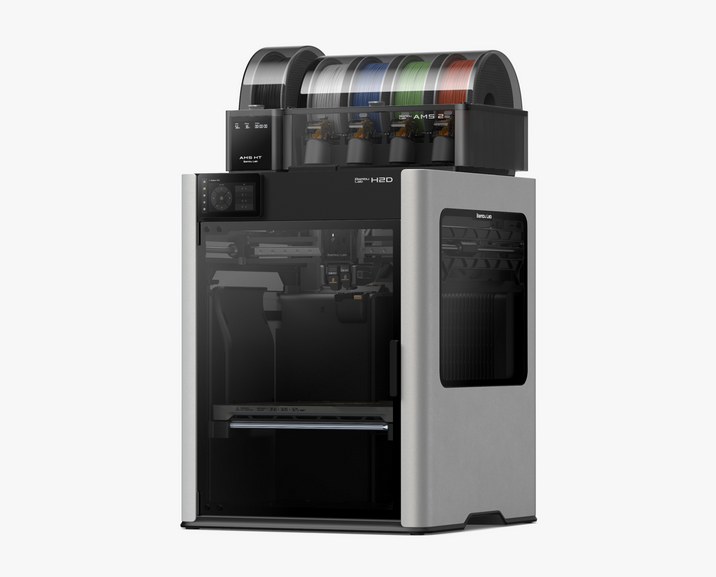
Esta seção do curso fornecerá um guia passo a passo para configurar essas unidades com o H2D para secagem de filamento e usá-las para manter os filamentos em ótima forma. Os passos serão os mesmos tanto para o AMS 2 Pro quanto para o AMS HT, a menos que seja mencionado o contrário
Por Que Você Deve Secar o Filamento? #
1. Previne imperfeições de impressão: A umidade no filamento causa bolhas, filamentos ou má adesão da camada, o que leva a impressões com falhas
2. Melhora a resistência mecânica: O filamento seco garante impressões mais fortes e duráveis, reduzindo vazios de vapor d’água
3. Aprimora o acabamento da superfície: A secagem elimina defeitos de superfície relacionados à umidade, produzindo impressões mais suaves e com aparência profissional
4. Reduz entupimentos e travamentos: O filamento livre de umidade previne entupimentos do bico e problemas no alimentador, garantindo extrusão consistente
Fornecendo Energia #
O H2D foi projetado para fornecer energia a um único AMS 2 Pro para secagem de filamento através do Cabo Bambu Bus de 6 pinos, que deve ser conectado entre a impressora e o AMS 2 Pro. Cada AMS 2 Pro adicional precisará de seu próprio Adaptador de Comutação AMS 2 Pro conectado a uma tomada para alimentar a função de secagem, se desejado
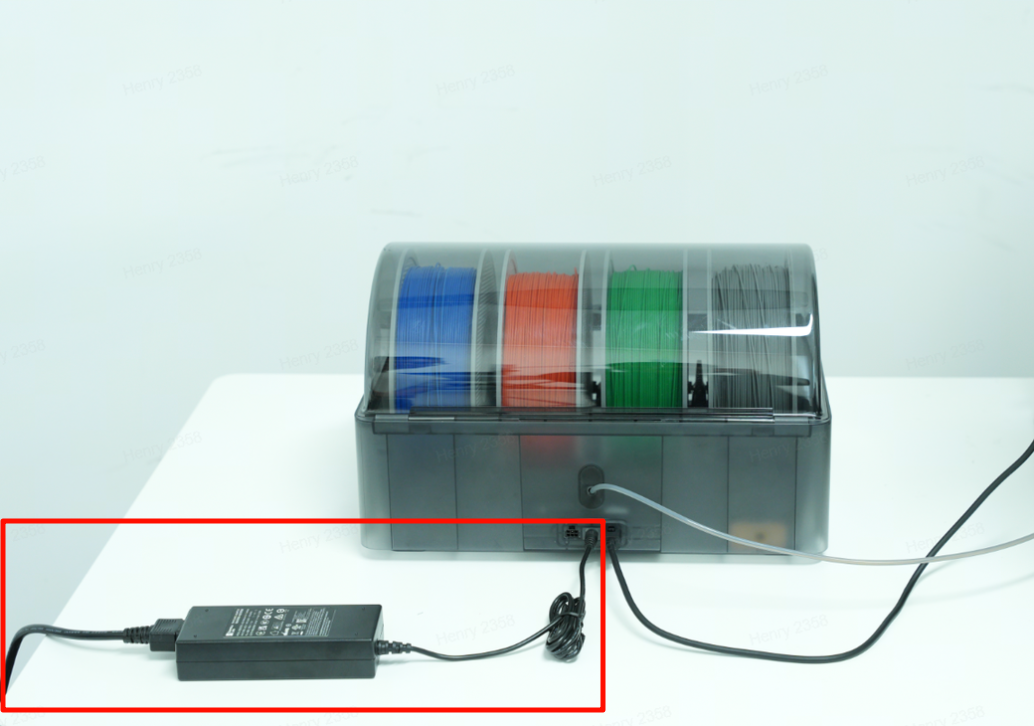
Cada AMS HT deve ser sempre alimentado com seu cabo de energia incluído, pois seu recurso de secagem de filamento não é alimentado pelo H2D
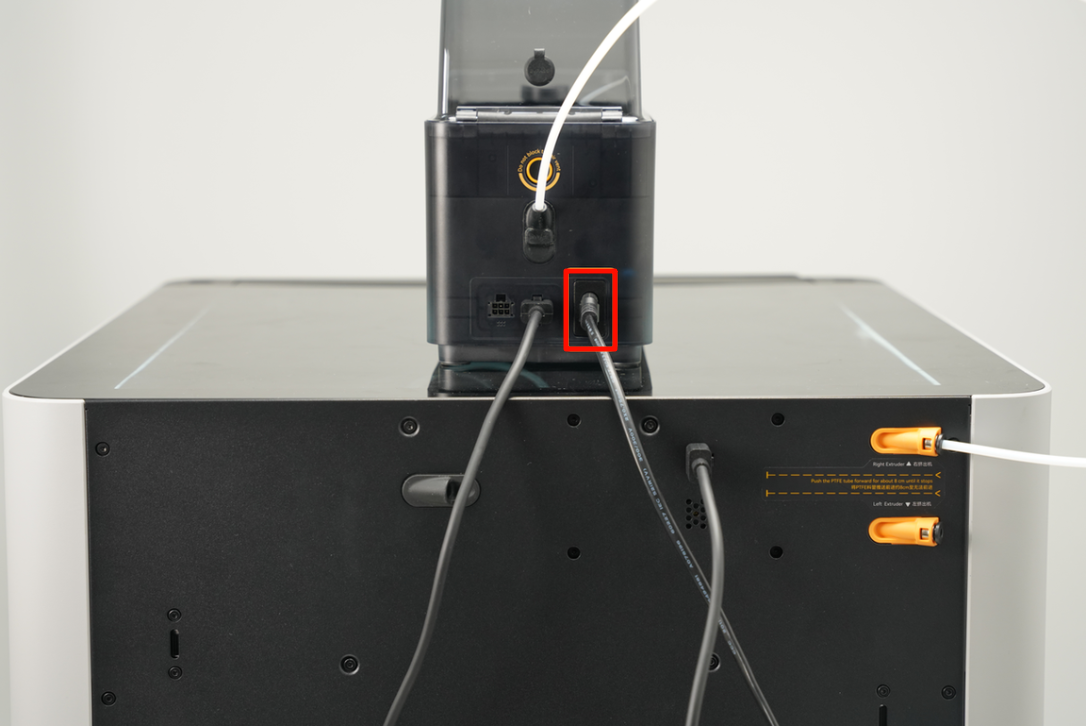
Observação: Mesmo para uma única unidade AMS 2 Pro, é ideal conectá-la ao seu próprio Adaptador de Comutação para secagem ideal, pois a fonte de alimentação do H2D deve alimentar tanto a impressão quanto a secagem e sempre priorizará a energia para a impressão
Como Usar o AMS 2 Pro para Secagem de Filamento #
Siga os passos abaixo para usar o AMS 2 Pro ou AMS HT para secar filamento com o H2D
Passo 1: Atualize o Firmware #
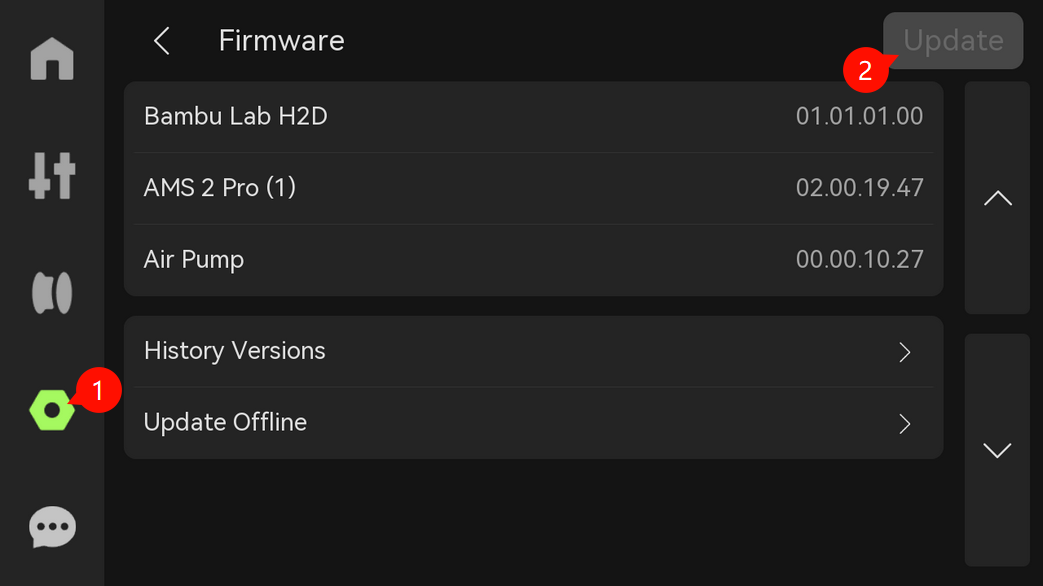
Para o melhor desempenho, certifique-se de que o firmware do H2D esteja totalmente atualizado antes de conectar o AMS 2 Pro ou AMS HT. A versão do firmware pode ser visualizada e atualizada na guia Configurações. Se houver uma atualização disponível, o botão Atualizar estará ativo no canto superior direito. Isso garantirá que você se beneficie de quaisquer recursos adicionais que estamos adicionando ao longo do tempo
Para informações sobre os lançamentos de firmware do H2D, dê uma olhada no Histórico de Lançamentos de Firmware do H2D
Passo 2: Conecte o AMS 2 Pro ou AMS HT ao H2D #
Conecte uma extremidade do tubo PTFE de 550 mm à saída de filamento do AMS 2 Pro, e a outra extremidade à Entrada do Extrusor desejada na parte traseira do H2D. Se conectar apenas um AMS 2 Pro, recomendamos conectar à entrada do Extrusor Direito, e usar a entrada do Extrusor Esquerdo para o suporte de carretel externo ou uma unidade AMS HT
Observação: Se conectar duas unidades AMS 2 Pro a um H2D, uma pode ser conectada a cada entrada do extrusor. Para conectar mais de uma unidade AMS a uma única entrada do extrusor, é necessário um Adaptador PTFE
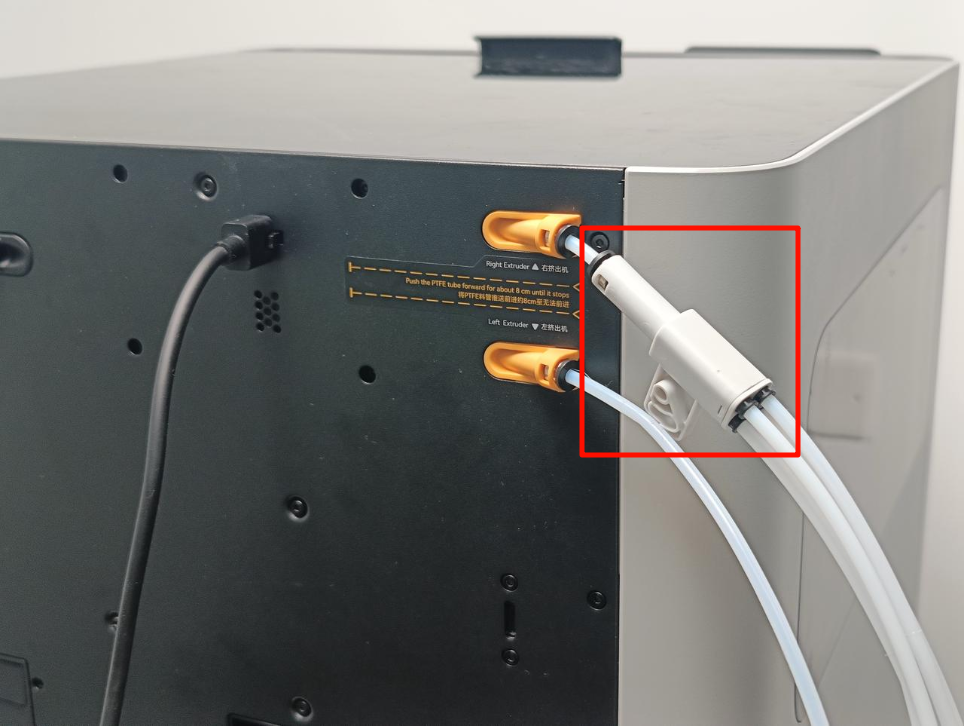
Em seguida, conecte uma extremidade do cabo Bambu Bus de 6 pinos a qualquer porta de 6 pinos no AMS 2 Pro ou AMS HT, e a outra extremidade à porta correspondente na parte traseira da impressora
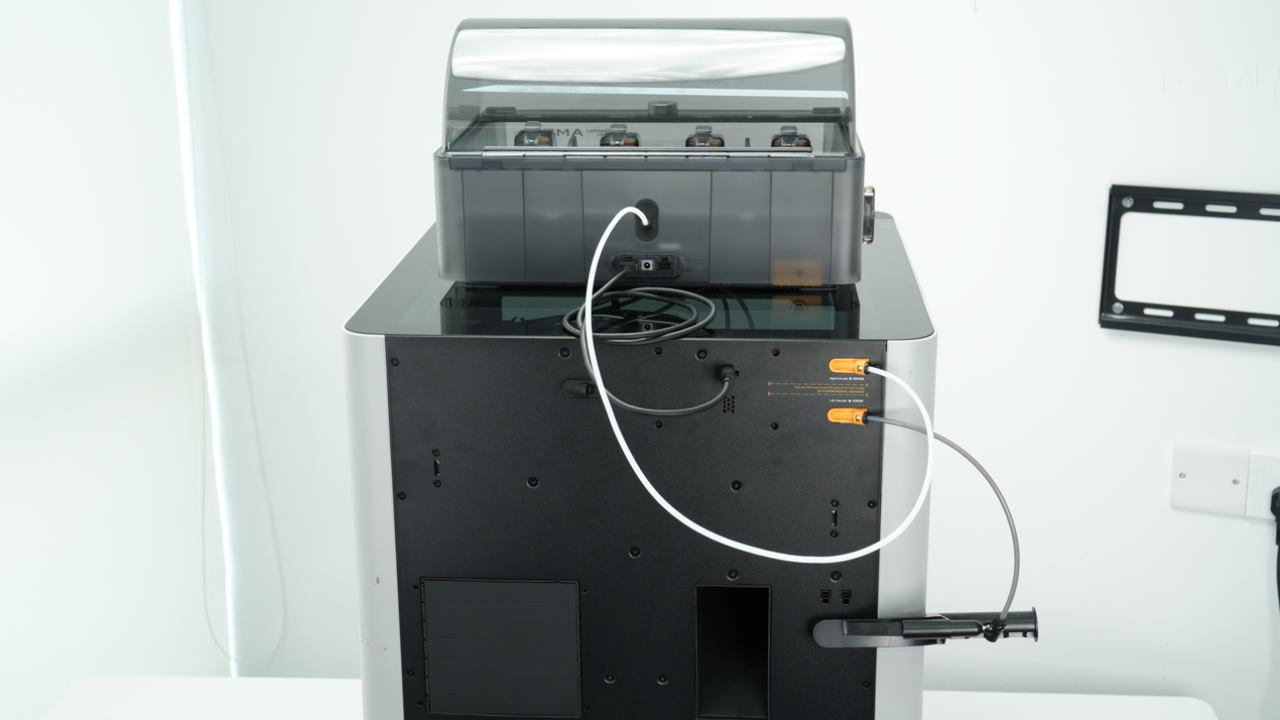
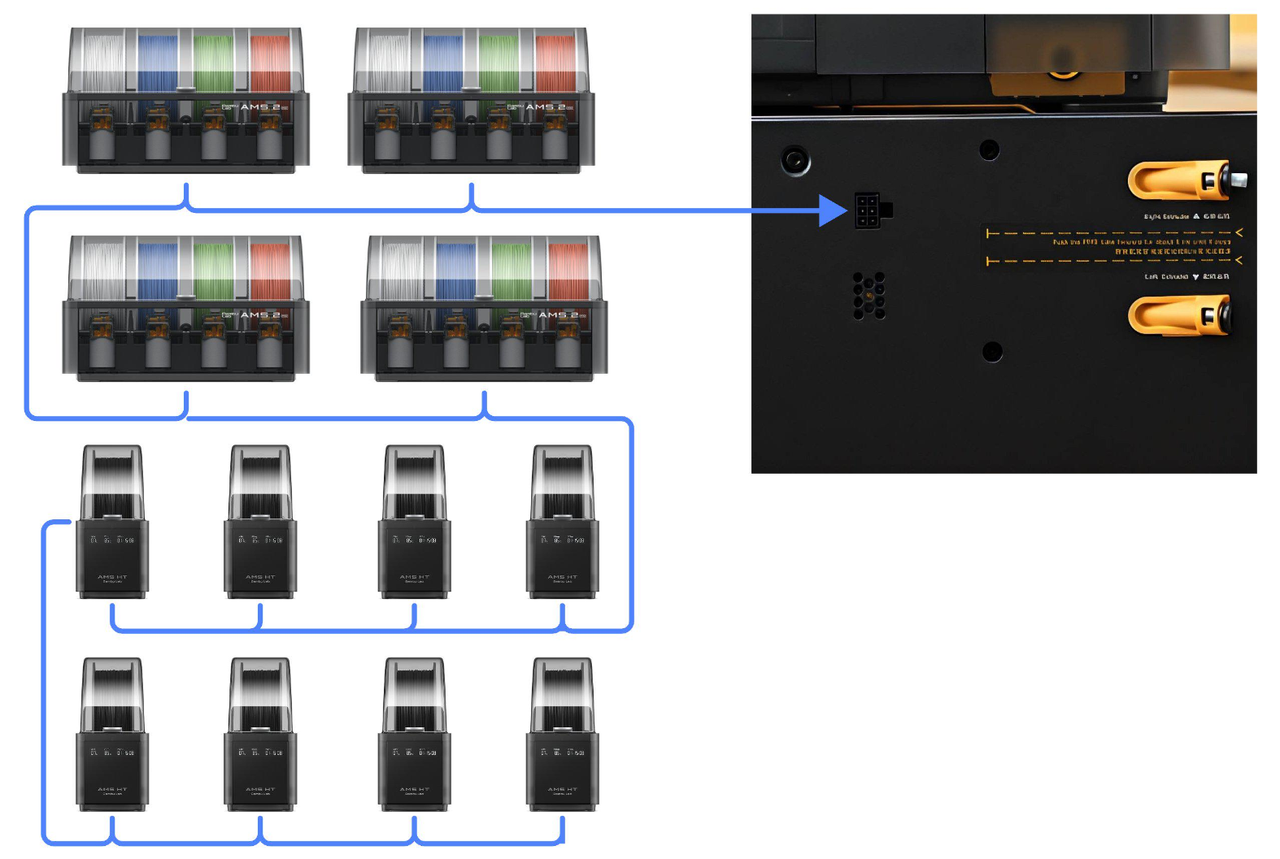
Se conectar várias unidades AMS 2 Pro ou AMS HT, conecte um cabo Bambu Bus de 6 pinos entre uma unidade e a impressora, e quaisquer unidades adicionais às unidades já conectadas. Isso às vezes é chamado de “Conexão em Série”
Passo 3: Coloque o Dessecante e o Filamento no AMS 2 Pro e Inicialize #
O AMS 2 Pro vem com algumas bolsas de dessecante de sílica gel que muda de cor. Essas bolinhas são amarelas quando novas e secas e ficam mais escuras depois de absorverem umidade e não serem mais eficazes
Remova a bolsa opaca branca de bolinhas do invólucro de plástico transparente e coloque as bolsas na seção central-traseira do AMS 2 Pro, como mostrado abaixo
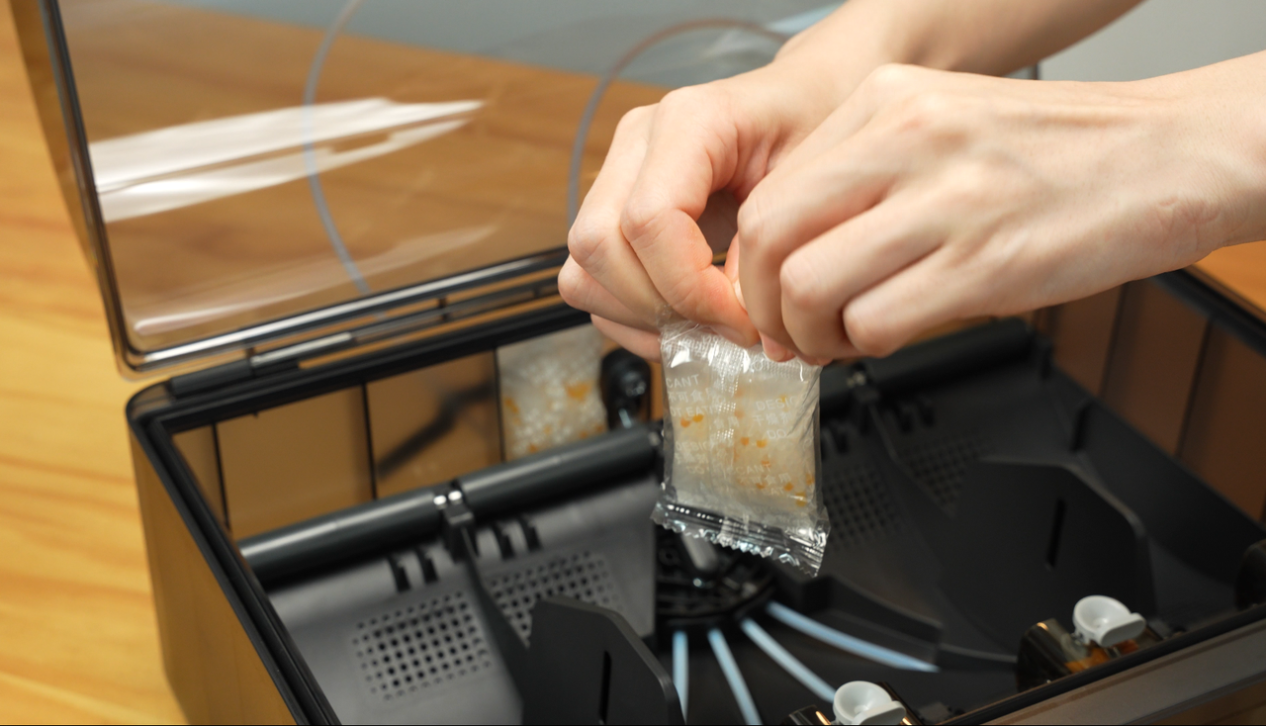
Observação: NÃO remova as bolinhas de sílica soltas de sua bolsa perfurada opaca branca
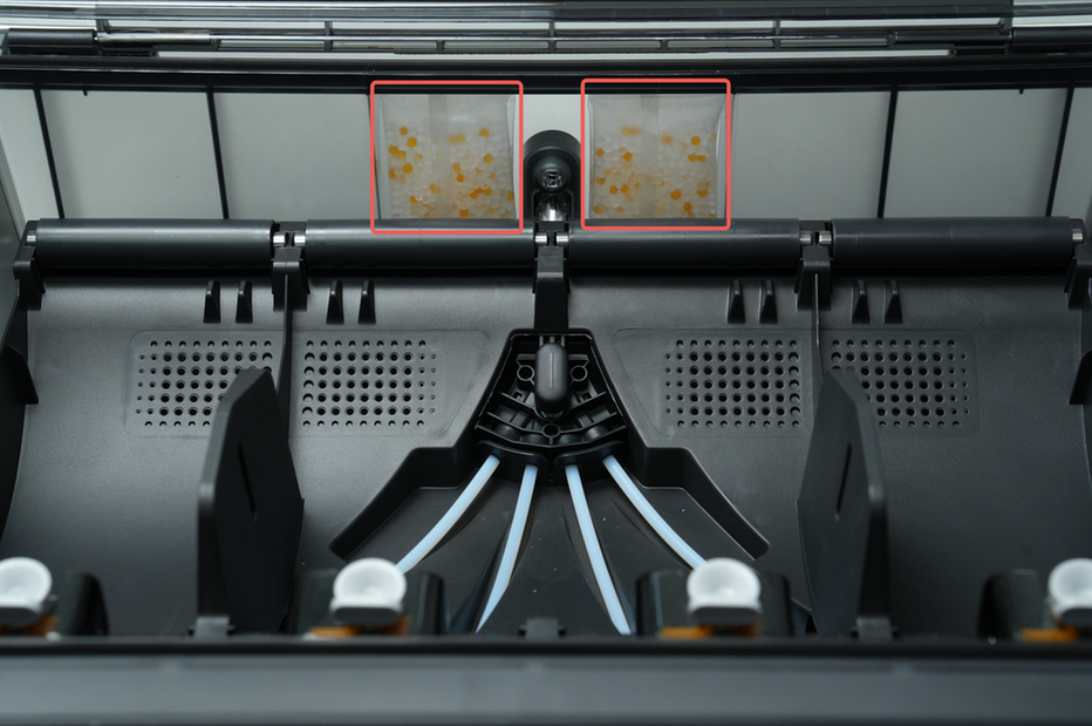
Em seguida, coloque quaisquer carretéis de filamento desejados dentro das unidades AMS 2 Pro e/ou AMS HT e feche a tampa superior para garantir uma vedação hermética para a secagem. Em seguida, ligue seu H2D
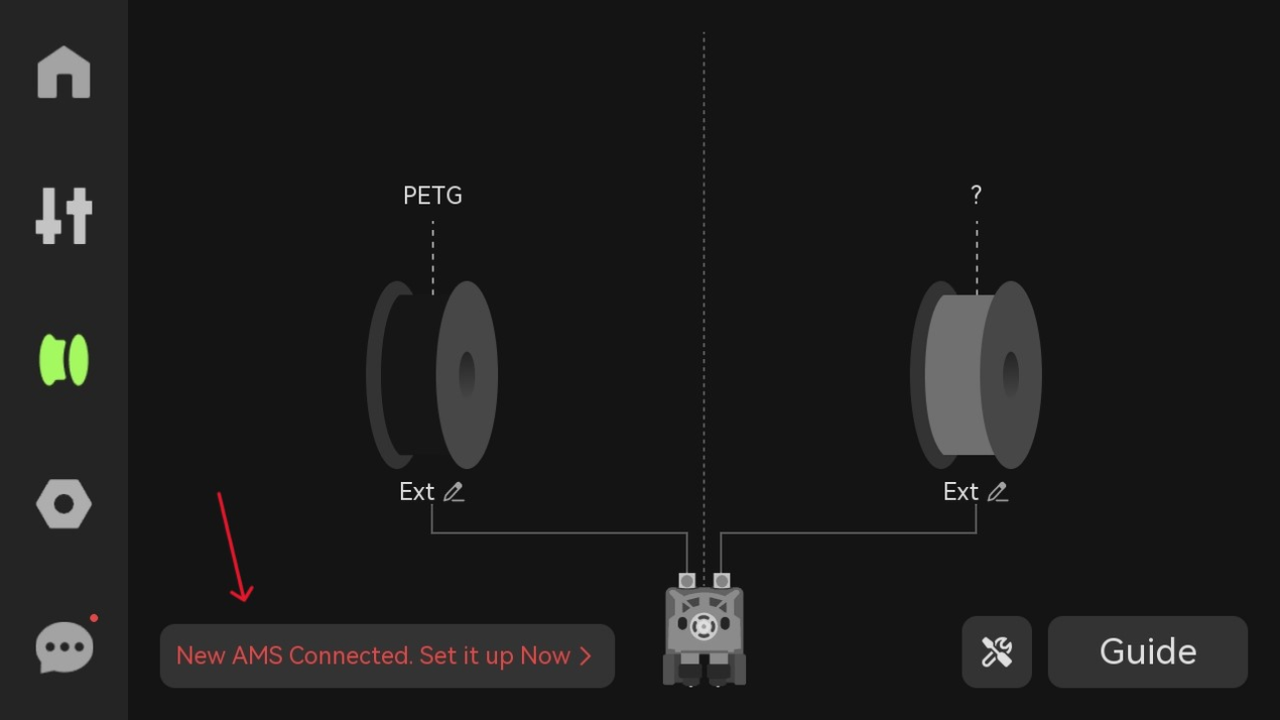
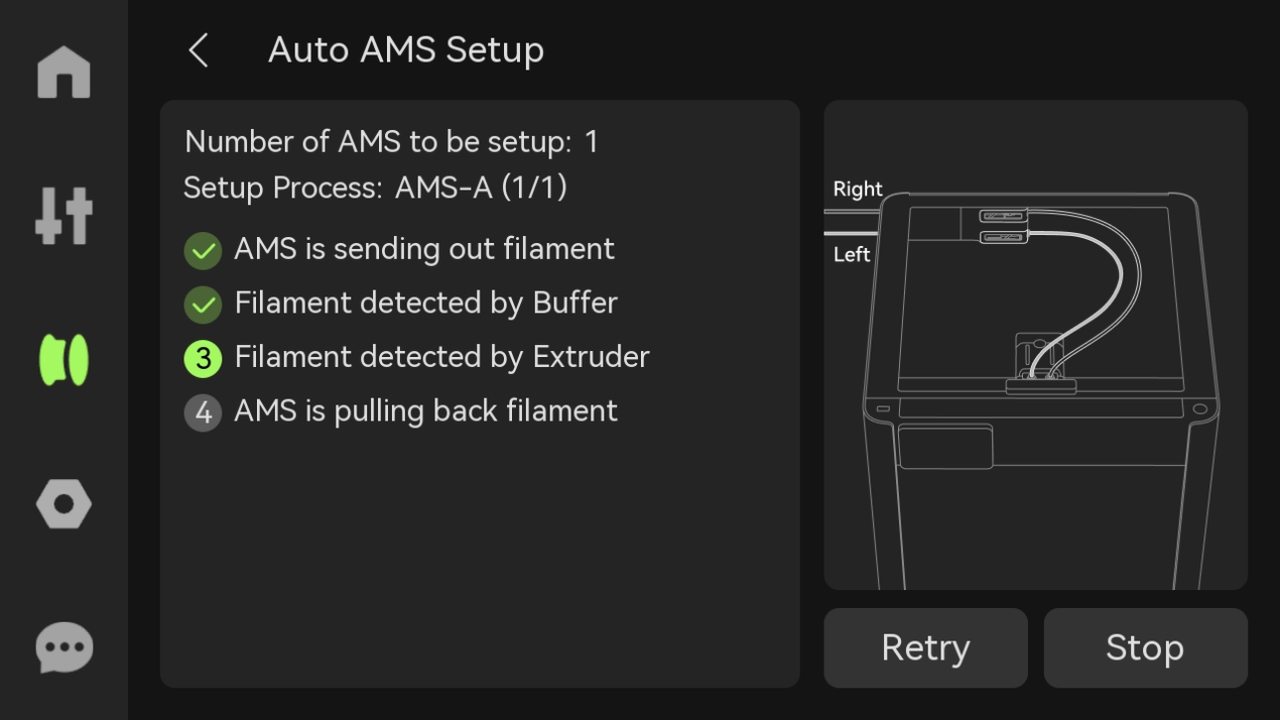
A impressora detectará se uma unidade AMS foi recém-conectada. Siga os passos mostrados para inicializar a(s) unidade(s) AMS para habilitar as funcionalidades de mudança de cor e secagem
Selecione a mensagem Configurar Agora
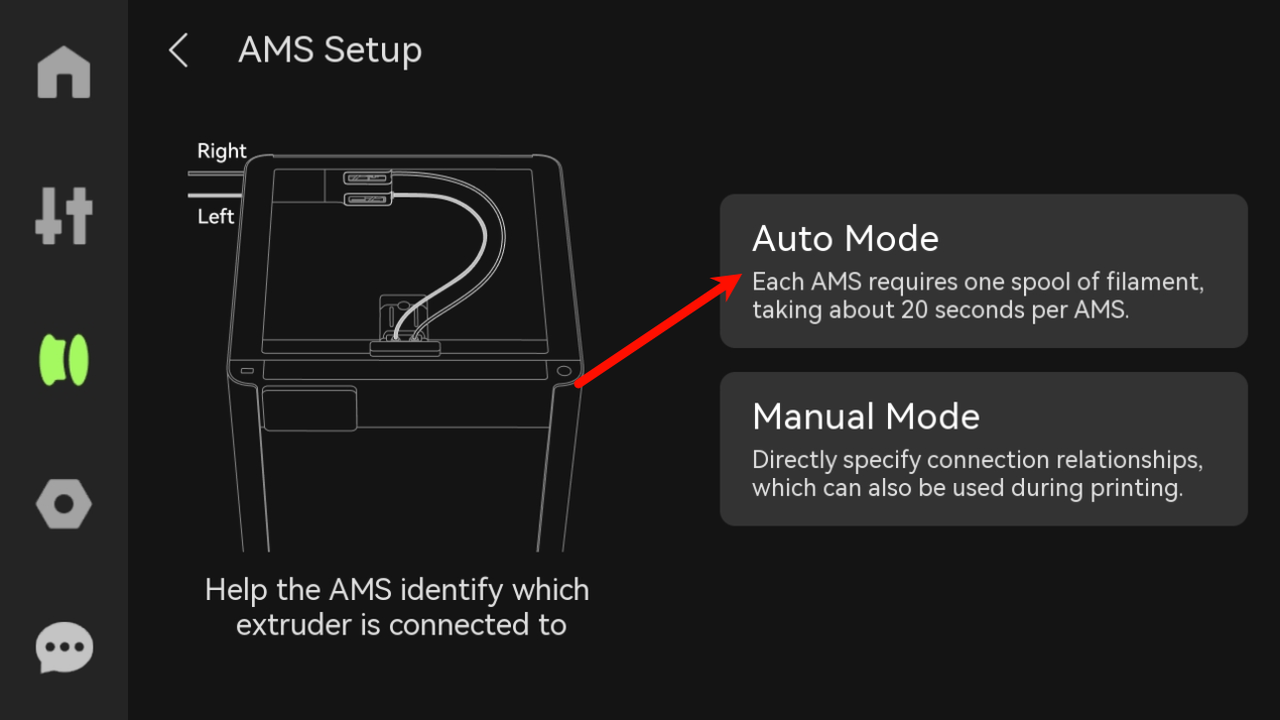
Selecione o método de inicialização (recomendamos Modo Automático)
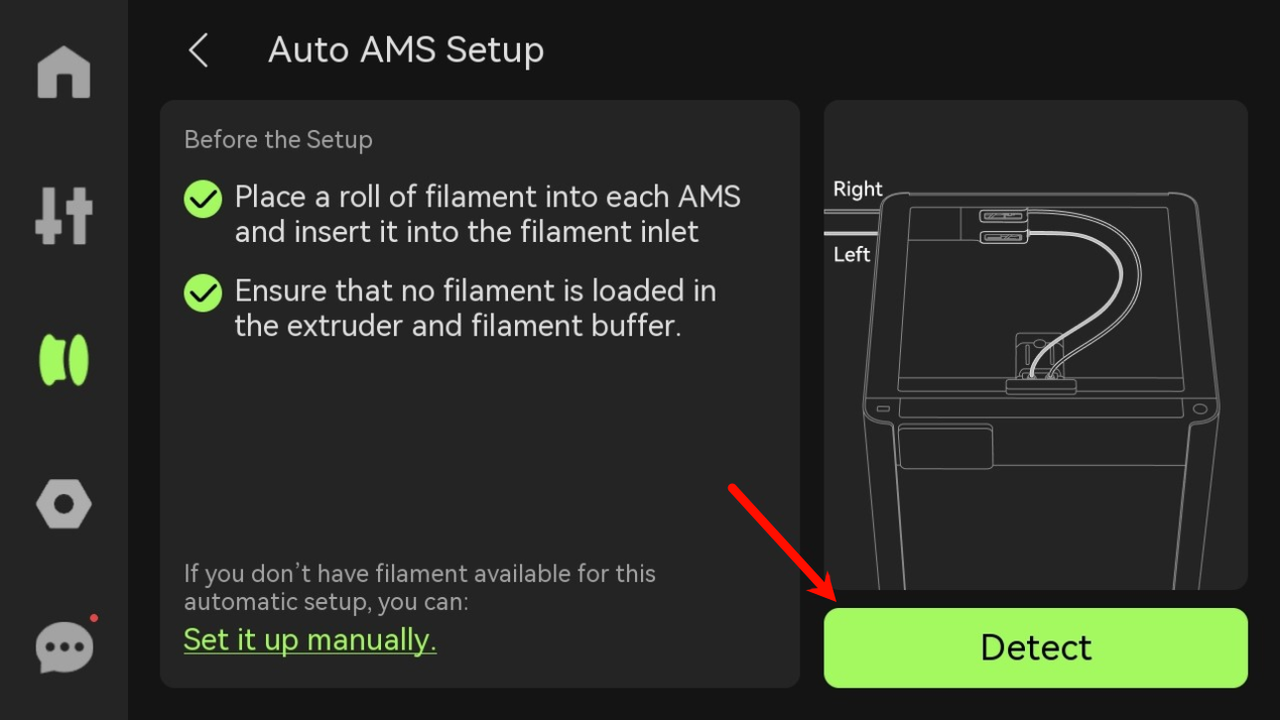
Selecione Detectar, depois de confirmar que o filamento está carregado no AMS, conforme descrito na tela
Aguarde enquanto a impressora e as unidades AMS inicializam
Passo 4: Inicie a Secagem do Filamento #
Primeiro, para qualquer unidade AMS 2 Pro que será usada para secagem, remova quaisquer filamentos das entradas de alimentação, pois o filamento fica macio durante a secagem e pode ficar preso nas engrenagens
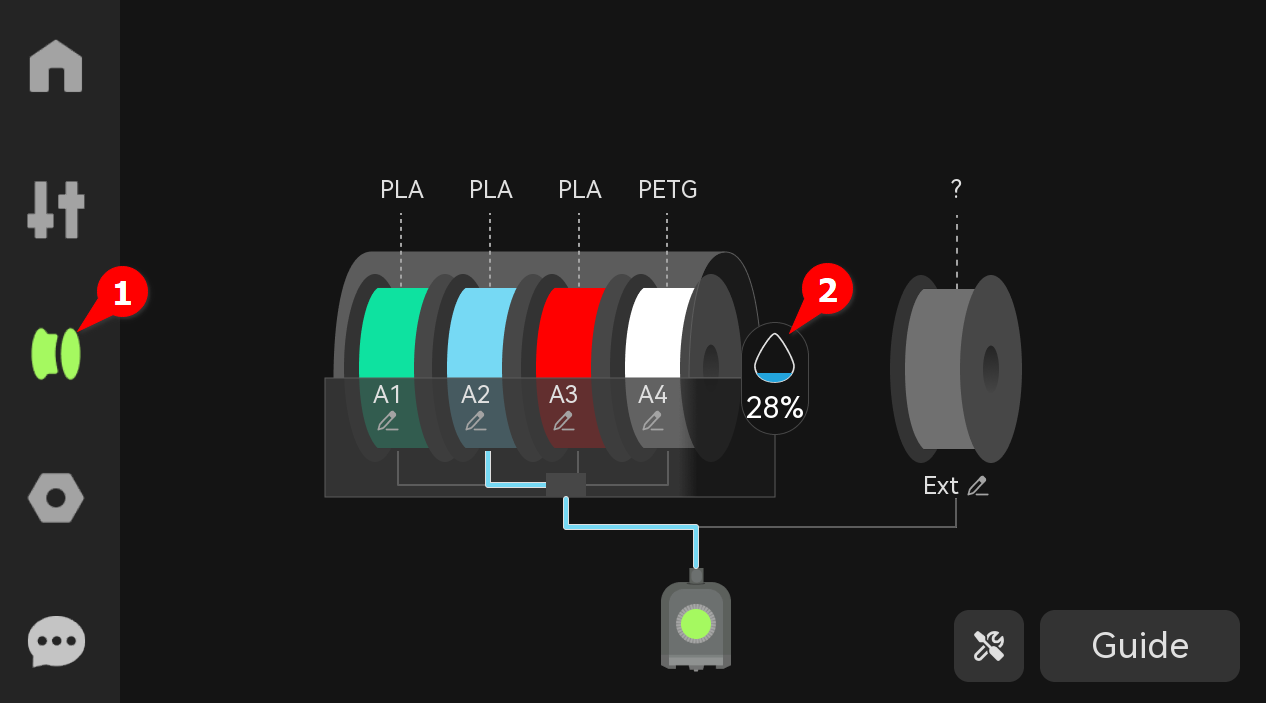
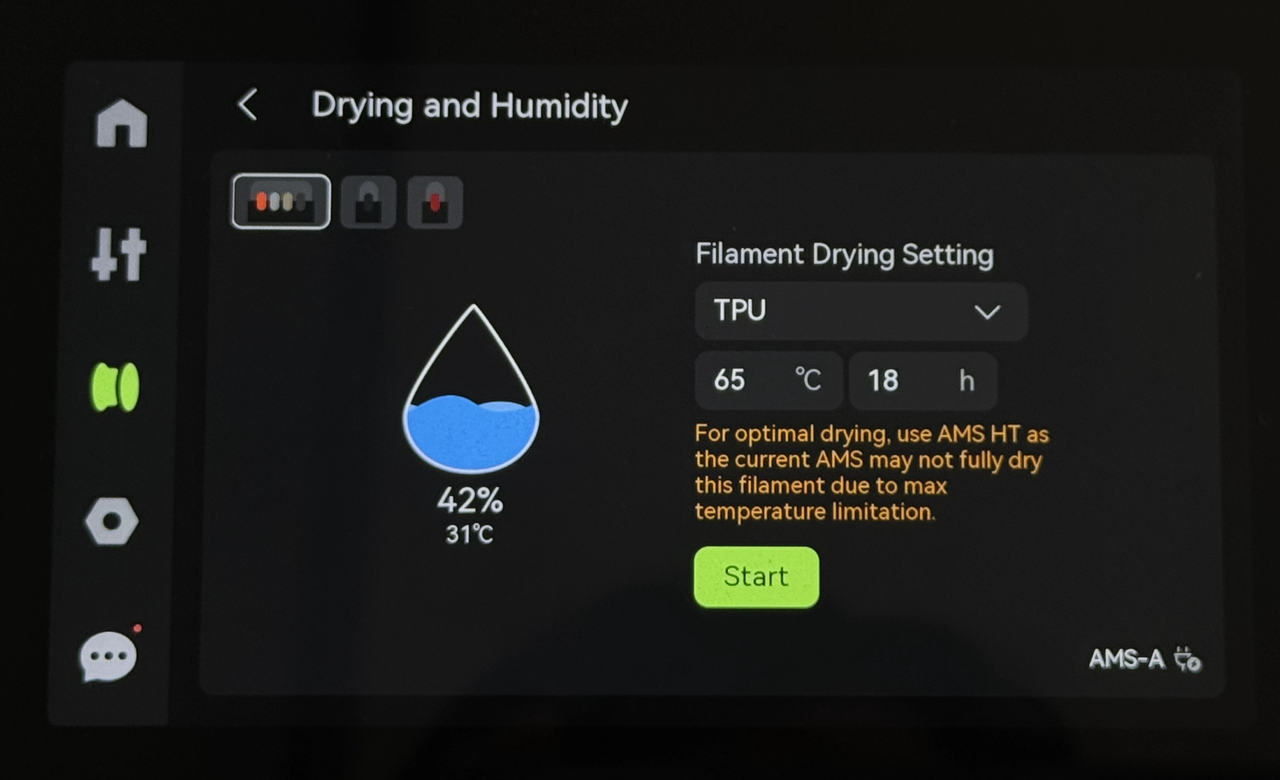
Em seguida, na tela sensível ao toque da impressora, navegue até a seção Filamento. Esta tela mostrará um diagrama com cada unidade AMS conectada ao H2D. Clique no ícone de umidade do AMS para a unidade AMS que está sendo usada para secagem. Isso abrirá a página Secagem e Umidade
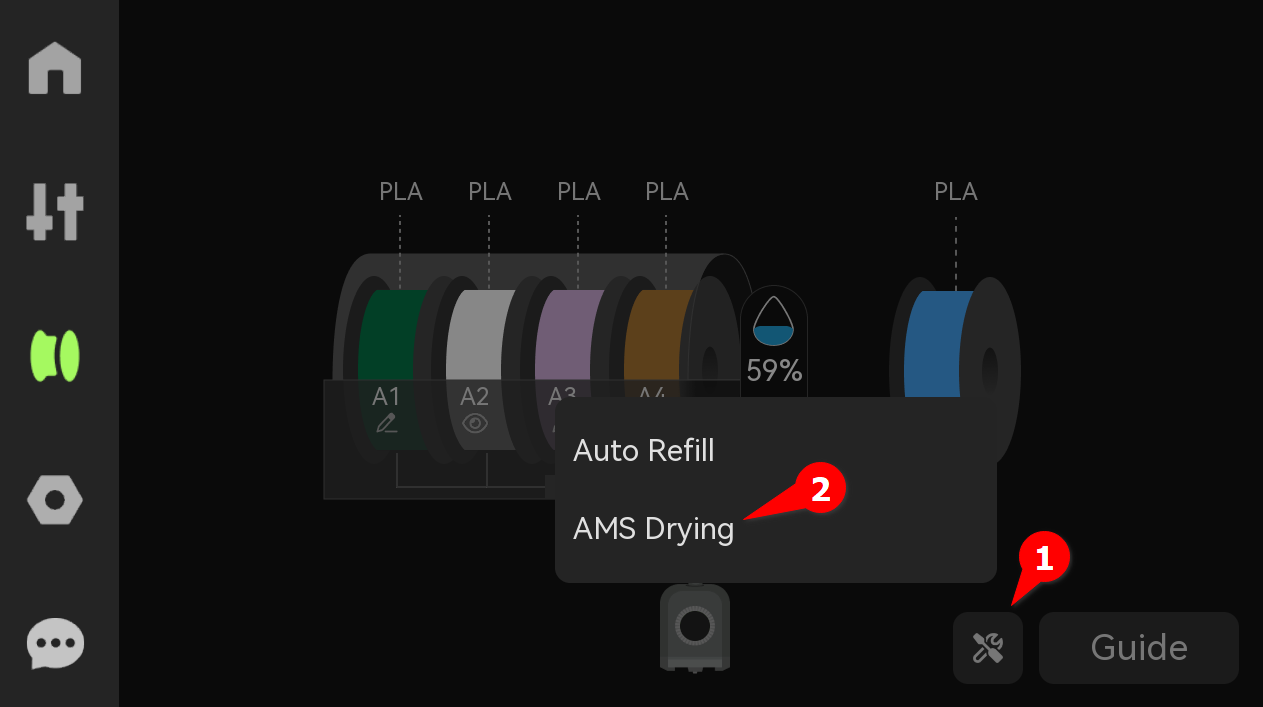
Alternativamente, você pode clicar no ícone de configurações na seção inferior direita e então selecionar Secagem AMS
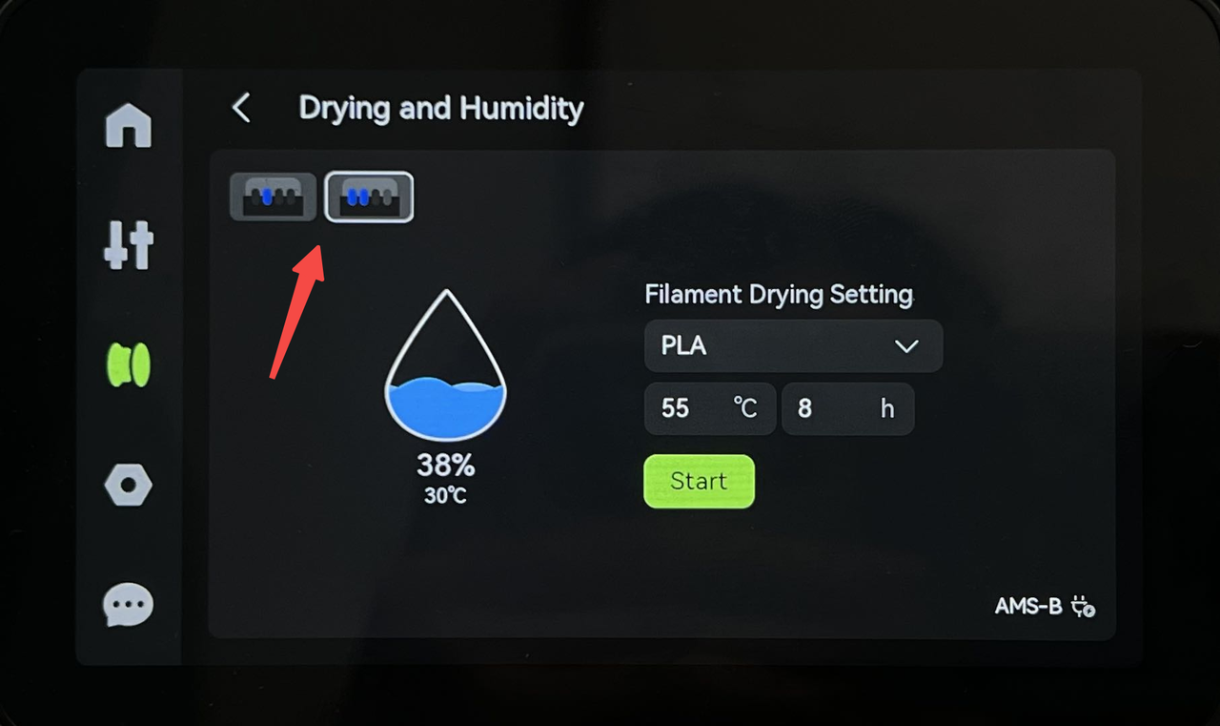
No canto superior esquerdo, você pode selecionar (ou mudar a seleção para) a unidade AMS na qual deseja iniciar a secagem
Selecione o slot do filamento para secar. Para filamentos Bambu, o RFID configura automaticamente as configurações de secagem (temperatura, tempo). Você também pode definir a temperatura (máx. 65°C) e a duração manualmente, com base no tipo de filamento (por exemplo, PLA: 45–55°C, 6-8 horas)
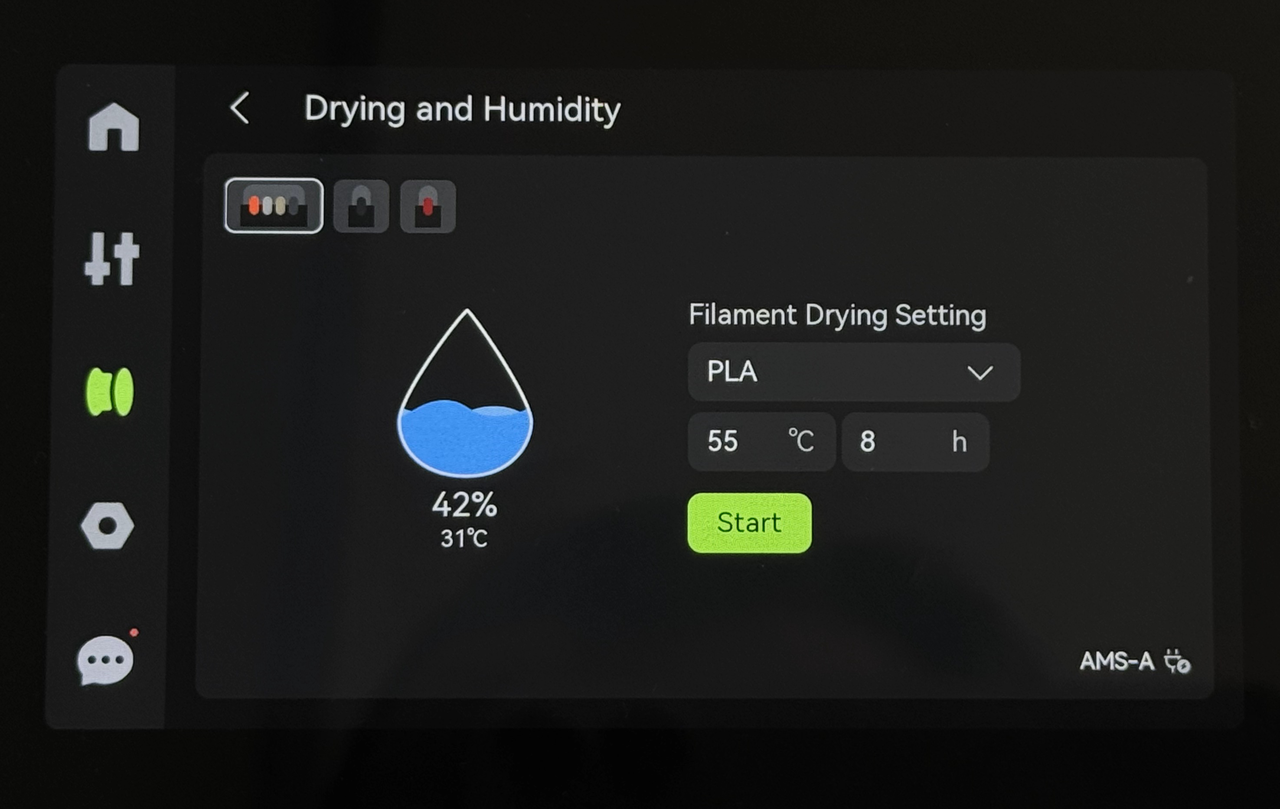
Clique em Iniciar para começar o processo de secagem
O AMS 2 Pro é capaz de atingir uma temperatura máxima de secagem de 65 °C, o que pode secar eficazmente a maioria dos filamentos. No entanto, alguns filamentos podem exigir uma temperatura superior a 65 °C. Nesse caso, você verá uma notificação sugerindo que use um AMS HT (que pode atingir até 85 °C) em vez disso
Passo 5: Monitorando a Umidade #
Você pode monitorar a umidade e a temperatura em tempo real clicando no canto superior esquerdo. Se você conectou várias unidades AMS, também pode usar essa opção para alternar entre cada AMS. Você poderá ver a umidade, a temperatura e o tempo restante
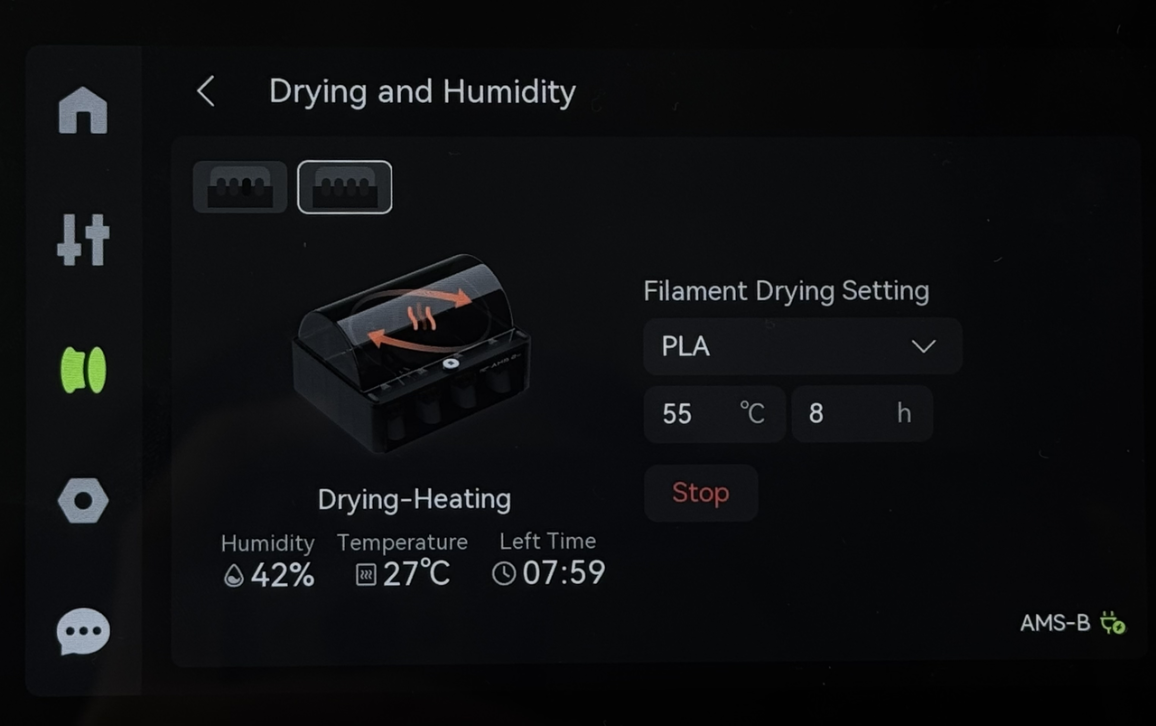
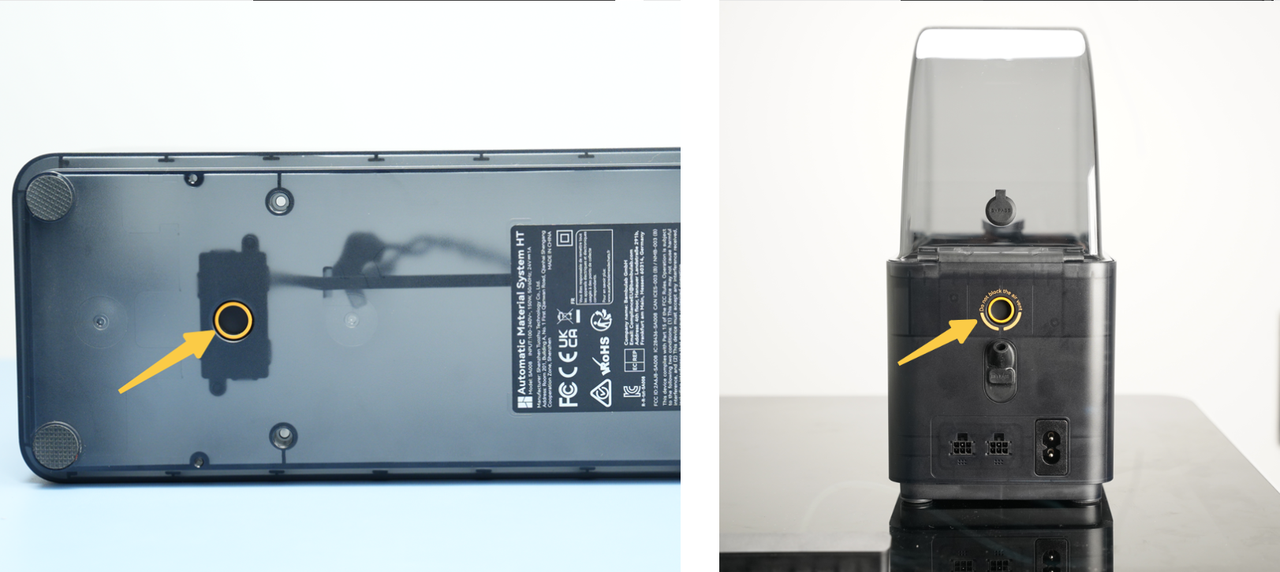
Durante a secagem, o AMS 2 Pro expele a umidade pelas saídas de ar na parte inferior e traseira. Certifique-se de que não estejam bloqueadas para um desempenho de secagem ideal
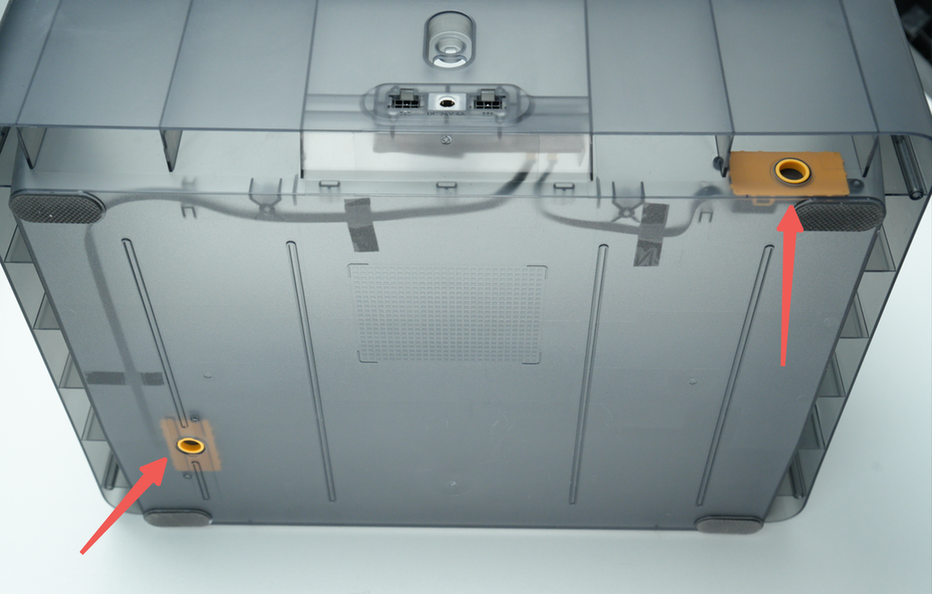
O AMS HT também possui um orifício de saída de secagem em sua parte inferior e traseira, conforme ilustrado abaixo
Atividades Pós-Secagem #
Passo 1: Permita que o AMS 2 Pro ou AMS HT Esfrie #
Deixe esfriar por cerca de 5 a 10 minutos, especialmente se altas temperaturas foram usadas. Isso ocorre porque o filamento quente tende a ser macio e pode facilmente deformar e entupir as engrenagens do alimentador e do extrusor
Passo 2: Remova e Inspecione o Filamento #
Abra o AMS 2 Pro e, ao carregar cada filamento de volta em sua entrada de alimentação, inspecione o filamento e os carretéis quanto a qualquer empenamento ou dano que possa afetar a alimentação. Certifique-se de que todos os filamentos se movam livremente e não estejam presos entre si
Depois que todos os filamentos forem inspecionados e carregados novamente, feche o AMS 2 Pro e você estará pronto para imprimir com filamento recém-seco