
Pular para o Conteúdo
Portal Repremig
  • Início
  • Área do Aluno
  • Formações
Portal Repremig
Portal Repremig

Telas Interativas

  • Primeiros Passos e Instalação
    • Conhecendo sua Tela: Botões, Conexões e Acessórios
    • Como ligar a Tela Interativa pela primeira vez
    • Configurações Iniciais do Sistema (Primeiro Acesso)
  • Aplicativos e Ferramentas de Aula
    • Lousa Branca (Whiteboard): Como Salvar, Exportar em PDF e Compartilhar via QR Code
    • Lousa Branca (Whiteboard): Como Inserir Mídias (Fotos, Vídeos e PDFs)
    • Lousa Branca (Whiteboard): Fundos de Tela, Novas Páginas e Zoom Infinito
    • Lousa Branca (Whiteboard): Ferramentas Avançadas (Formas, Réguas e Inteligência)
    • Lousa Branca (Whiteboard): Ferramentas Básicas de Escrita e Borracha Inteligente
  • Espelhamento de Tela Sem Fio (Screen Share)"
    • Espelhamento Reverso: Como controlar a Tela Interativa pelo Celular ou Tablet
    • Espelhamento via Computador: Como conectar Notebooks (Windows e Mac) sem cabos
    • Espelhamento via Celular: Como conectar Android e iPhone (iOS)
    • Visão Geral: Como preparar a Tela Interativa para o Espelhamento (ScreenShare)
  • Configurações e Ferramentas
    • Como tirar Print (Captura de Tela) e onde encontrar a imagem
    • Como usar a Caneta de Anotação em qualquer ambiente da tela (Escrita Flutuante)
    • Como personalizar o Menu Flutuante (Assistente de Toque)
    • Como configurar o Desligamento Automático (Economia de Energia)
    • Como atualizar o sistema da Tela Interativa (Atualização OTA)
    • Como ativar a Proteção Ocular (Filtro de Luz Azul)
    • Como ativar e desativar o Bloqueio de Toque (Touch Lock)
    • Como gravar a tela da sua Tela Interativa
    • Como adicionar e gerenciar múltiplos usuários na tela
    • Como realizar a Restauração de Padrões de Fábrica (Factory Reset)
  • Resolução de Problemas (FAQ)
    • O Wi-Fi está conectado, mas a internet não funciona (Não navega)
    • A tela não liga ou a imagem está toda preta
    • Estou conectando o Notebook, mas a tela está Sem Som
    • A tela liga, mas o Toque (Touch) não funciona ou está falhando
  • Cuidados e Manutenção
    • Recomendações de Instalação Física: Segurança, Suportes e Durabilidade
    • Como limpar e conservar sua Tela Interativa corretamente

Impressora 3D

  • Modelo A1
    • Primeiros Passos e Instalação
      • Boas Práticas de Segurança e Espaço de Operação
      • Especificações Técnicas: Bambu Lab A1
      • Primeira Ligação e Calibração Automática
      • Desembalagem (Unboxing) e montagem inicial passo a passo
      • Conhecendo sua Impressora: Componentes principais, eixos e acessórios da caixa
    • Softwares e Preparação de Arquivos
      • Ecossistema Bambu Lab: Aplicativo e Fatiador
    • Operação e Controle de Impressão
      • Primeira Impressão de Teste: O clássico Barquinho (3DBenchy)
      • Como Carregar o Filamento (AMS Lite e Suporte Externo)
    • Manutenção e Solução de Problemas
      • Ferramentas de Manutenção e Cuidados Básicos
  • Modelo H2S
    • Introdução à Bambu Lab Wiki
    • Introdução ao Corte e Desenho para H2S
    • Secagem de Filamento usando AMS 2 Pro e AMS HT
    • Introdução ao AMS 2 Pro e AMS HT
    • Introdução a Carretéis e Refis de Filamento
    • Como iniciar uma impressão pelo Bambu Handy?
    • Introdução ao Bambu Studio e Bambu Handy
    • Iniciando uma Impressão do Bambu Studio
    • Introdução aos Principais Componentes de Hardware do H2S
    • Introdução às Configurações e Controles de H2S
    • Carregando Filamento e Iniciando a Primeira Impressão
    • Posicionamento da Impressora, Configuração Inicial e Calibração Automática
    • Unboxing e Configuração da Impressora
    • Primeiros Passos e Configuração
      • Sua jornada com a H2S
  • Modelo H2D
    • Introdução à Bambu Lab Wiki
    • Secando Filamento usando AMS 2 Pro e AMS HT
    • Introdução ao AMS 2 Pro e AMS HT
    • Introdução aos Carretéis e Recargas de Filamento
    • Iniciando uma impressão pelo Bambu Handy
    • Iniciando uma Impressão do Bambu Studio
    • Introdução ao Bambu Studio e Bambu Handy
    • Introdução à Impressão com Bico Duplo
    • Introdução aos Principais Componentes de Hardware do H2D
    • Introdução às Configurações e Controles H2D
    • Carregando Filamento e Iniciando a Primeira Impressão
    • Posicionamento da Impressora, Configuração Inicial e Autocalibração
    • Desembalagem e Configuração da Impressora
    • Primeiros Passos H2D
Ver categorias
  • Página inicial
  • Documentos
  • Impressora 3D
  • Modelo H2D
  • Introdução aos Carretéis e Recargas de Filamento

Introdução aos Carretéis e Recargas de Filamento

Em geral, o filamento vem enrolado em um carretel de plástico, que pode ser instalado na impressora usando o suporte de carretel na parte traseira da máquina ou anexando-o ao AMS, se você o tiver
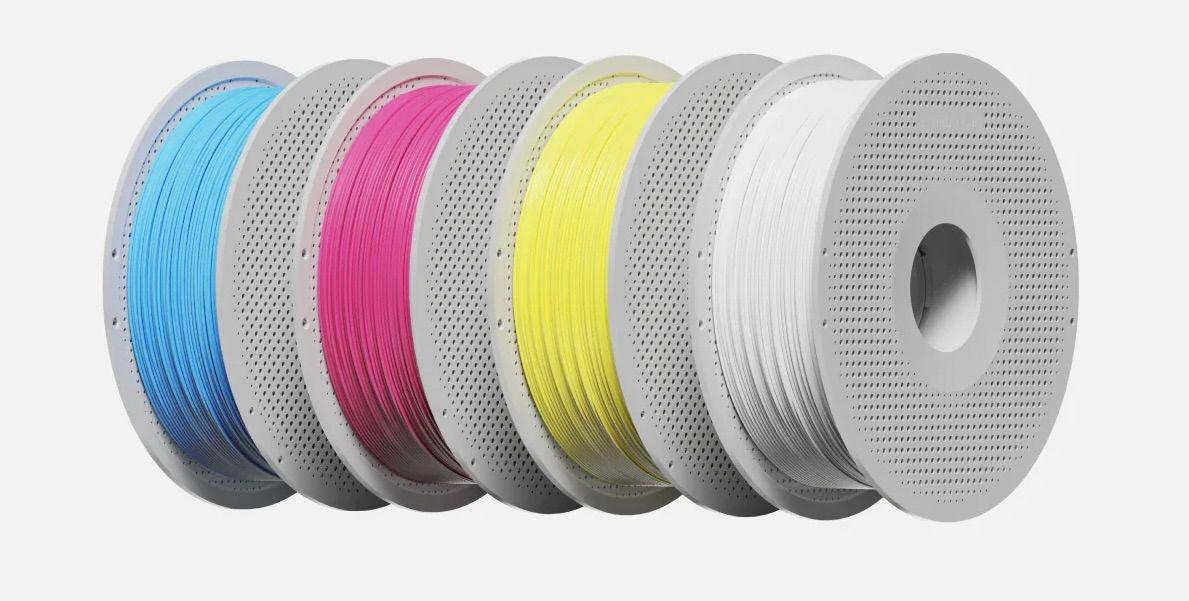
Filament spools.JPEG

Embora seja muito conveniente ter o filamento vindo em um carretel de plástico, depois que você começa a imprimir modelos e usa o filamento, você rapidamente descobrirá que sobra um carretel de plástico que não é mais muito útil e precisará ser descartado para reciclagem

Pensamos nisso, e o filamento Bambu Lab vem com um carretel de plástico de duas peças que pode ser reutilizado com Refis de Filamento
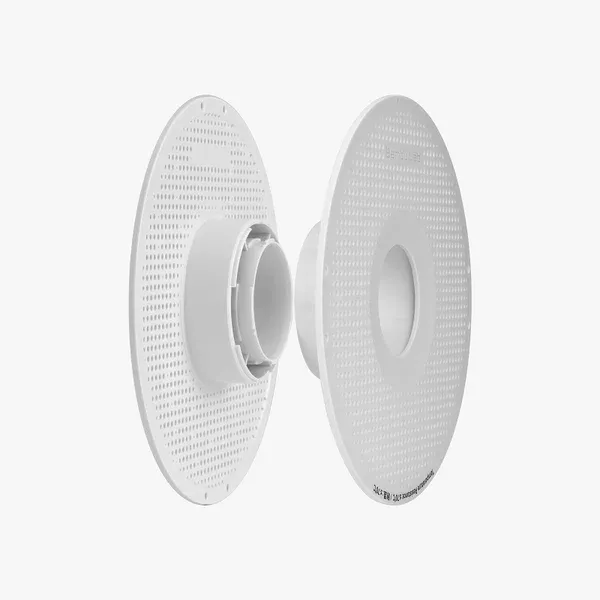
Filament refills.PNG

Os refis de filamento são, como o nome sugere, formas de reabastecer seu carretel com mais filamento. Ele vem em um rolo semelhante ao carretel regular de filamento, mas antes de ser usado, ele exige que você o transfira para o carretel de plástico. O processo leva cerca de um minuto, e embora seja uma etapa extra, economizará um pouco de dinheiro, pois é mais barato que o filamento regular. Também ajuda a economizar no desperdício de plástico, onde um carretel de uso único pode ser descartado em vez de reciclado
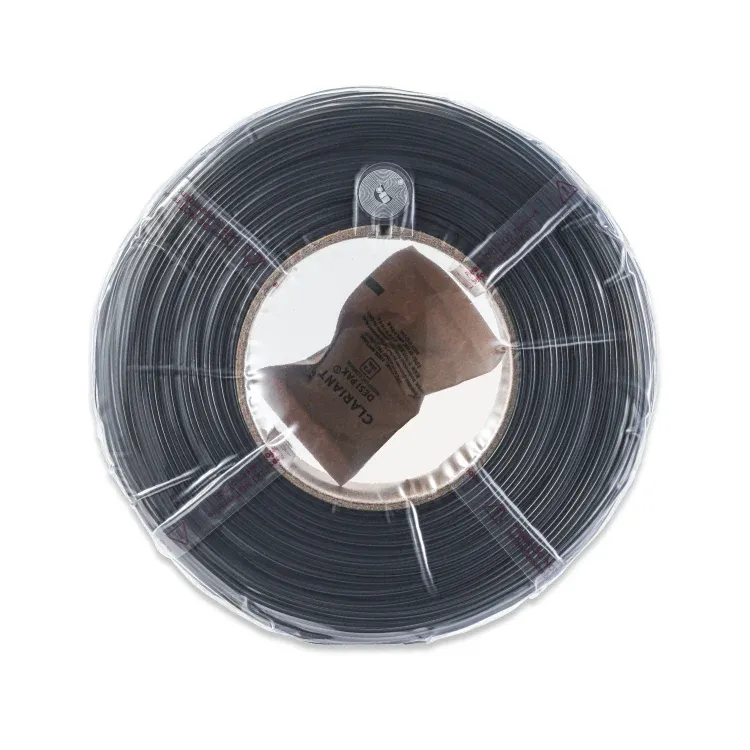
3D printer filament.PNG

Recomendamos comprar alguns carretéis de filamento que vêm com o carretel de plástico. Uma vez que você tenha carretéis de plástico suficientes, você pode começar a pedir o filamento de refil e reutilizar os existentes. Claro, você sempre pode imprimir seus próprios carretéis, se desejar

Carretéis de Papelão #

Alguns filamentos de alta temperatura, como o Bambu Lab PPS-CF, são embalados em carretéis de papelão em vez de plástico. Essa escolha de design se deve às altas temperaturas de secagem exigidas para esses filamentos — às vezes excedendo 100°C. Nessas temperaturas, os carretéis de plástico podem amolecer ou deformar, enquanto os carretéis de papelão permanecem inalterados
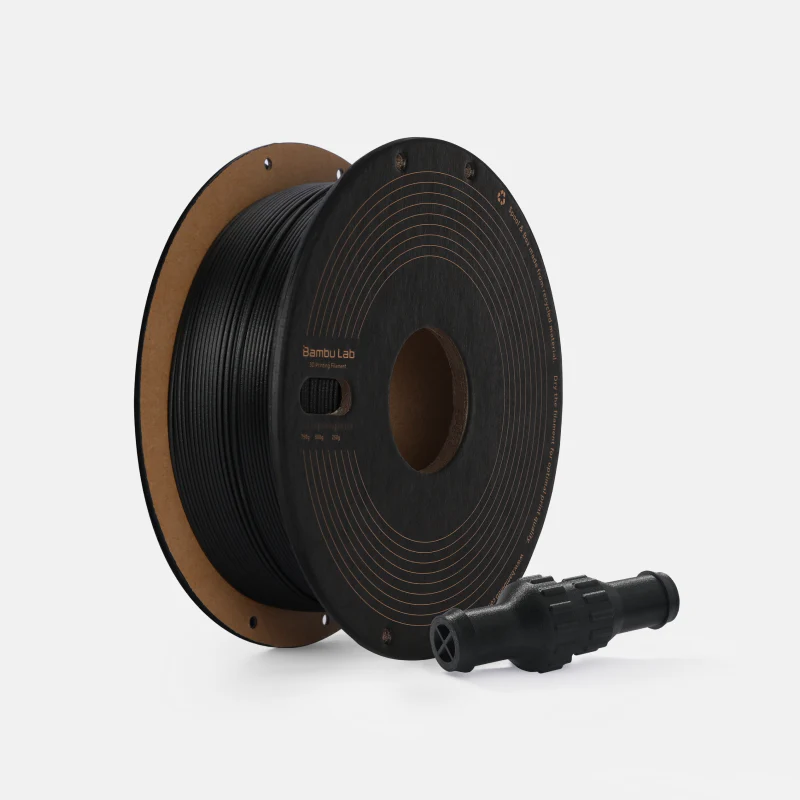
Cardboard Spools.png

Uma vantagem dos carretéis de papelão é que eles são mais fáceis de reciclar em comparação com o plástico. No entanto, uma grande desvantagem é a sua incompatibilidade com o Sistema de Material Automático (AMS). Embora existam modificações disponíveis para melhorar sua compatibilidade com as unidades AMS, elas não são tão confiáveis quanto o uso de carretéis de plástico. Para a melhor experiência de impressão, geralmente é recomendado evitar o uso de carretéis de papelão com o AMS

Como instalar o refil de filamento no carretel de plástico? #

Comece torcendo o carretel para separar, como mostrado na imagem:
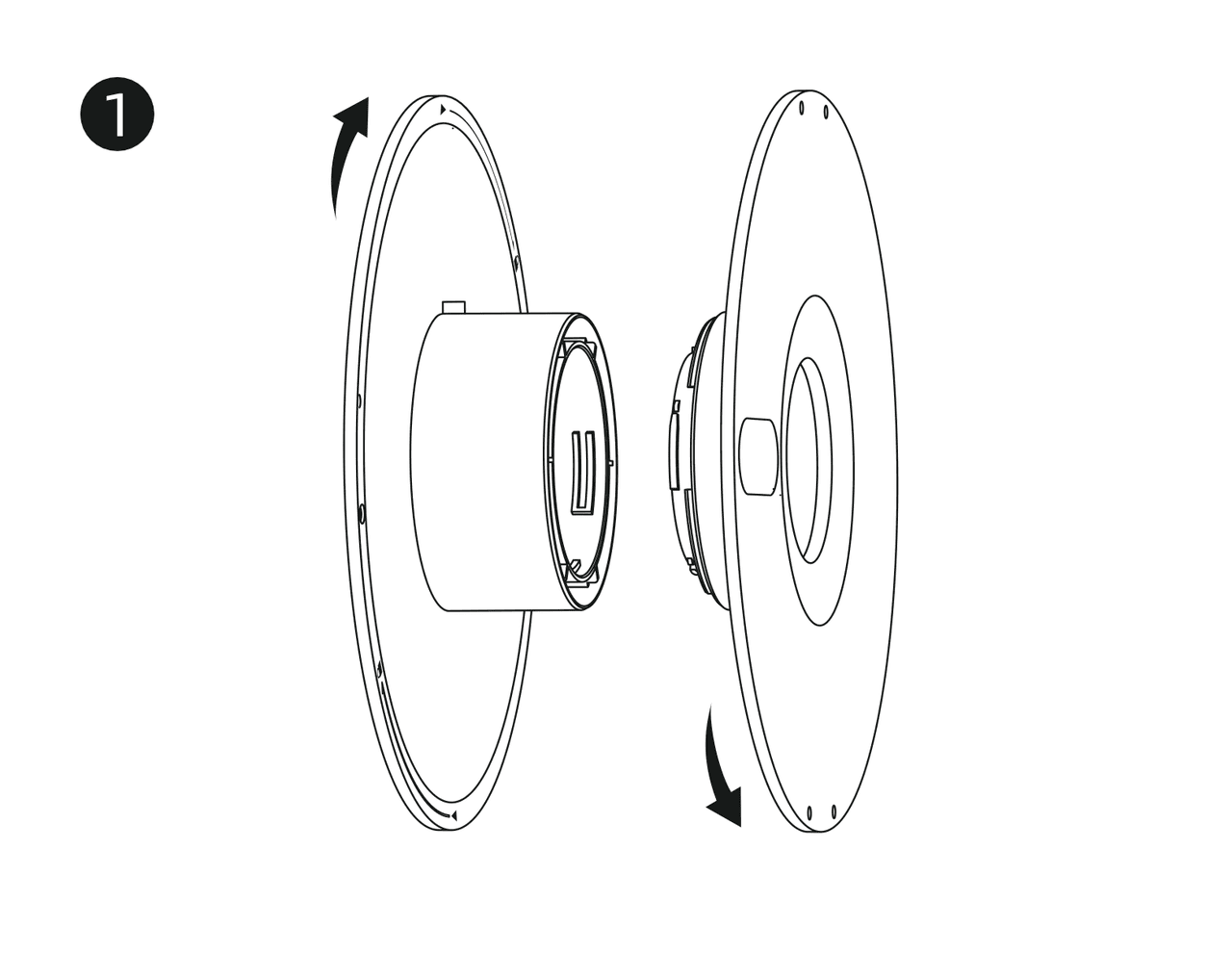
Filament refill.png

Em seguida, alinhe o bloco de plástico com o pequeno recorte na lateral do refil de filamento e insira o refil. Ele fica ao lado de onde está a etiqueta RFID
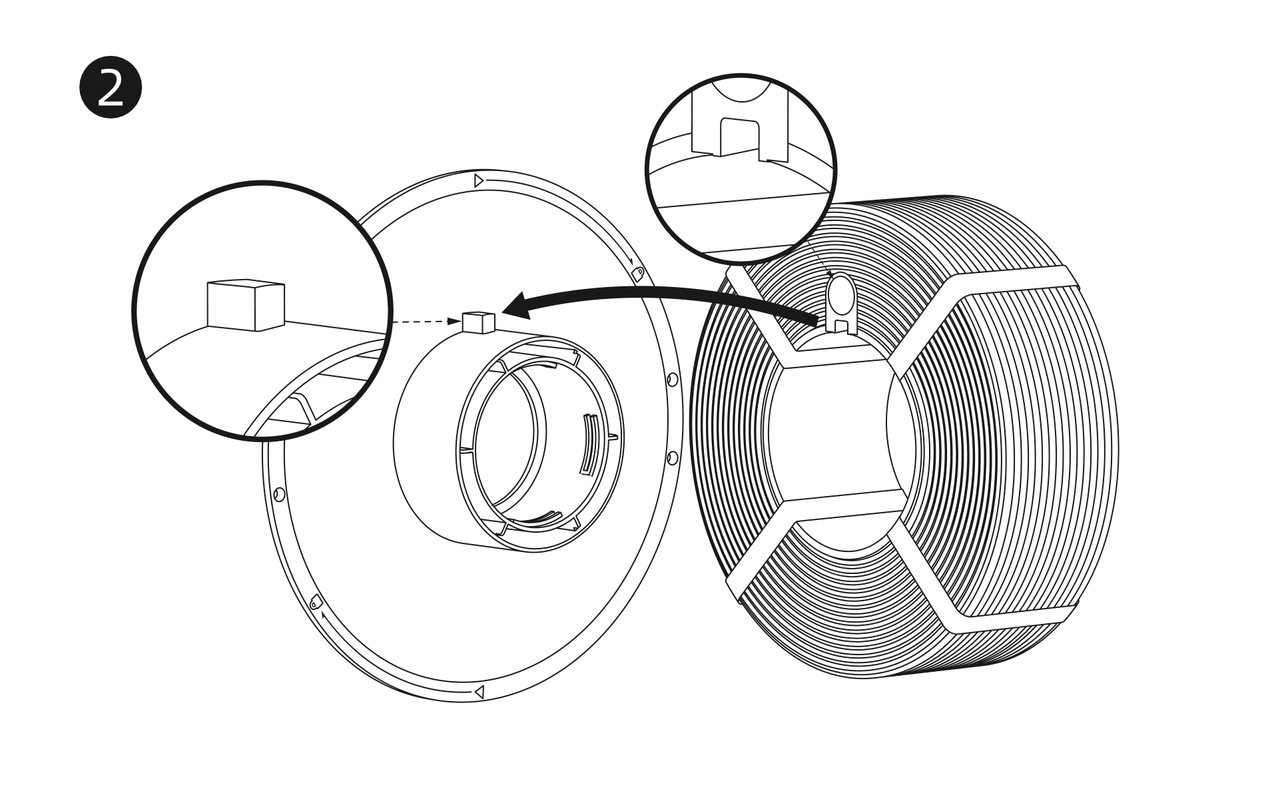
RFID tag in filament refill.png

Uma vez alinhado, junte as duas partes do carretel e gire as laterais até ouvir um clique
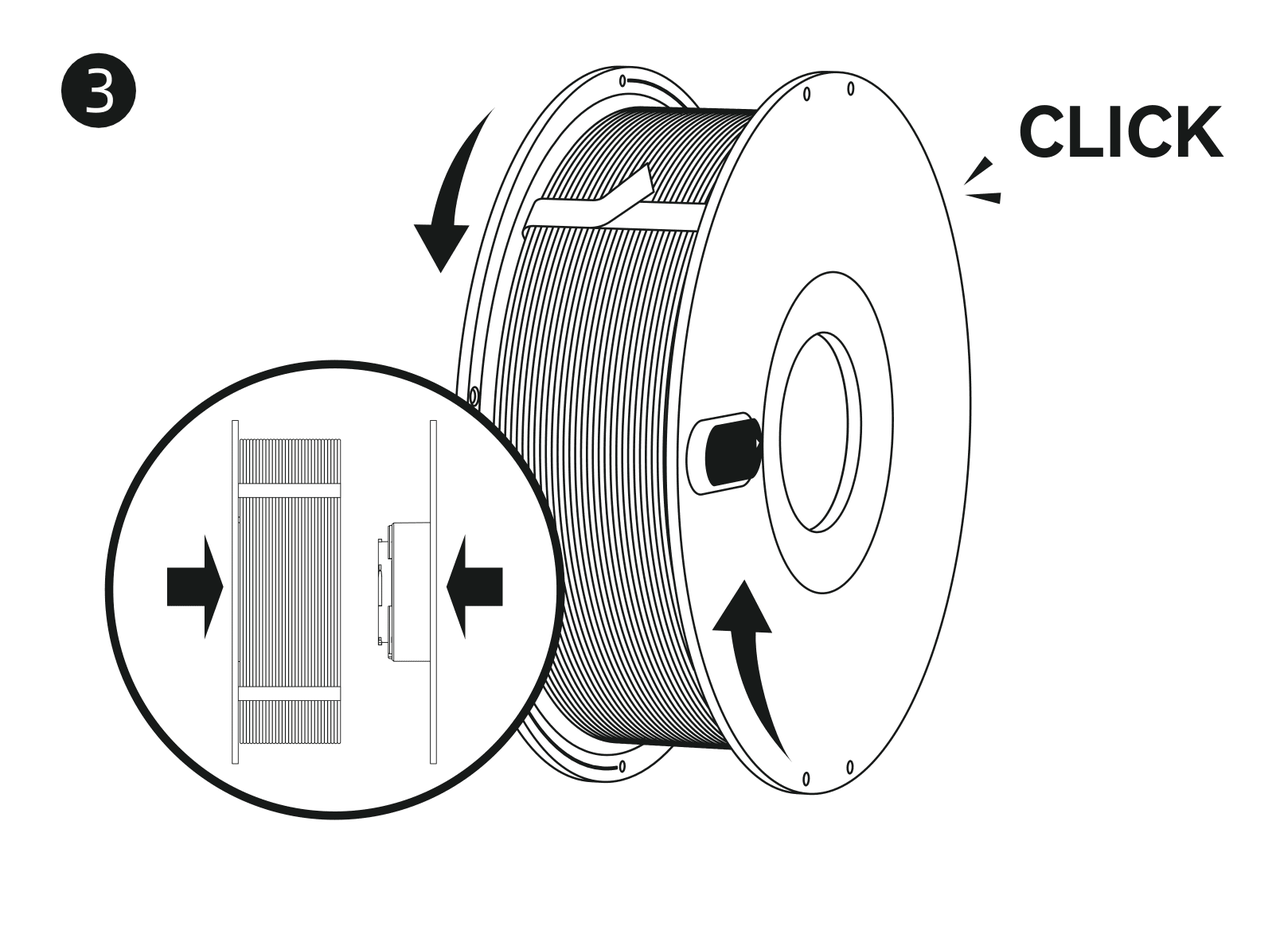
Filament refill being spinned.png

Finalmente, remova as abas de plástico que seguram o filamento e aplique o adesivo na lateral do carretel
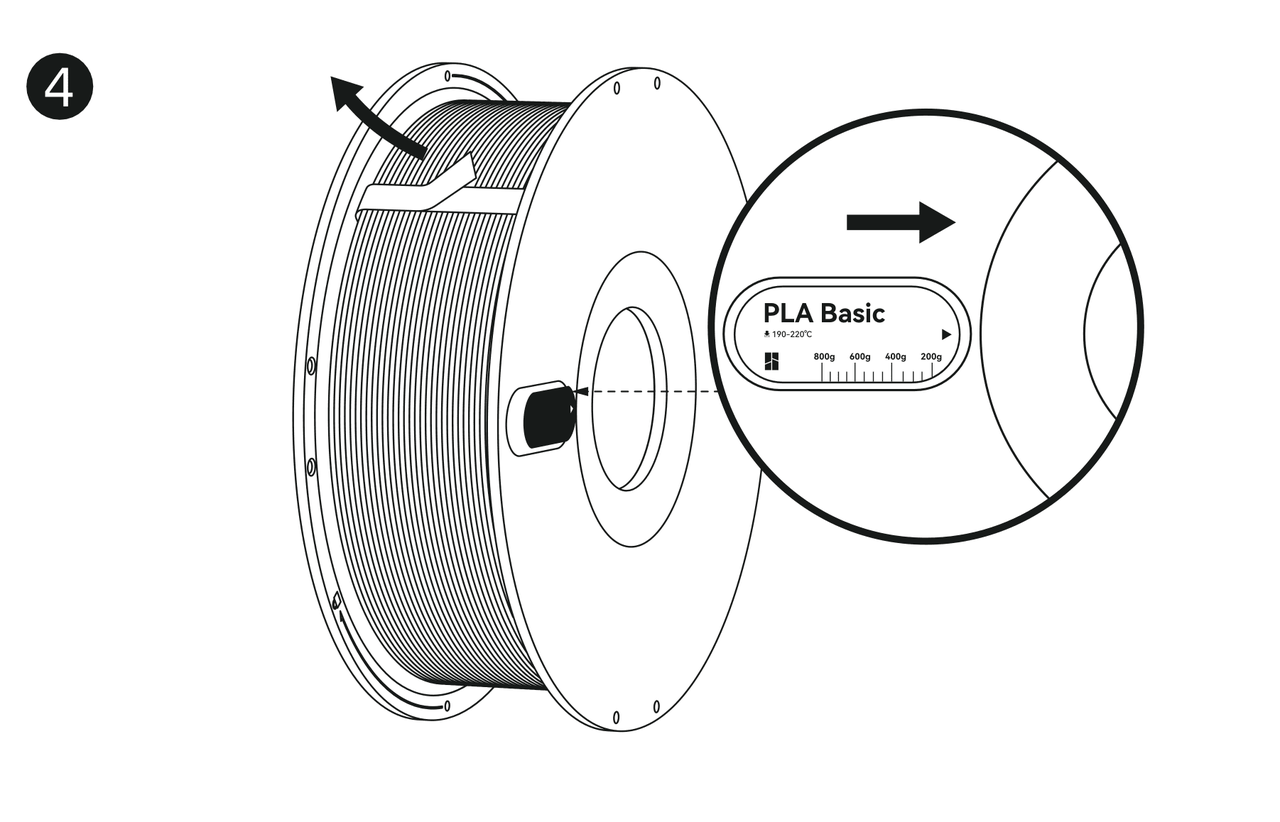
plastic tabs being removed from the filament.png

É isso! Agora você está pronto para começar a imprimir

Um guia em vídeo também está disponível abaixo, para explicar melhor o processo:

https://youtube.com/watch?v=kBTd10EL-Xo%3Fsi%3DRoeC4dAEf8xxhyc
Tabela de conteúdos (TOC)
  • Carretéis de Papelão
  • Como instalar o refil de filamento no carretel de plástico?

© 2026 Portal Repremig - REPREMIG

  • Início
  • Área do Aluno
  • Formações