
Pular para o Conteúdo
Portal Repremig
  • Início
  • Área do Aluno
  • Formações
Portal Repremig
Portal Repremig

Telas Interativas

  • Primeiros Passos e Instalação
    • Conhecendo sua Tela: Botões, Conexões e Acessórios
    • Como ligar a Tela Interativa pela primeira vez
    • Configurações Iniciais do Sistema (Primeiro Acesso)
  • Aplicativos e Ferramentas de Aula
    • Lousa Branca (Whiteboard): Como Salvar, Exportar em PDF e Compartilhar via QR Code
    • Lousa Branca (Whiteboard): Como Inserir Mídias (Fotos, Vídeos e PDFs)
    • Lousa Branca (Whiteboard): Fundos de Tela, Novas Páginas e Zoom Infinito
    • Lousa Branca (Whiteboard): Ferramentas Avançadas (Formas, Réguas e Inteligência)
    • Lousa Branca (Whiteboard): Ferramentas Básicas de Escrita e Borracha Inteligente
  • Espelhamento de Tela Sem Fio (Screen Share)"
    • Espelhamento Reverso: Como controlar a Tela Interativa pelo Celular ou Tablet
    • Espelhamento via Computador: Como conectar Notebooks (Windows e Mac) sem cabos
    • Espelhamento via Celular: Como conectar Android e iPhone (iOS)
    • Visão Geral: Como preparar a Tela Interativa para o Espelhamento (ScreenShare)
  • Configurações e Ferramentas
    • Como tirar Print (Captura de Tela) e onde encontrar a imagem
    • Como usar a Caneta de Anotação em qualquer ambiente da tela (Escrita Flutuante)
    • Como personalizar o Menu Flutuante (Assistente de Toque)
    • Como configurar o Desligamento Automático (Economia de Energia)
    • Como atualizar o sistema da Tela Interativa (Atualização OTA)
    • Como ativar a Proteção Ocular (Filtro de Luz Azul)
    • Como ativar e desativar o Bloqueio de Toque (Touch Lock)
    • Como gravar a tela da sua Tela Interativa
    • Como adicionar e gerenciar múltiplos usuários na tela
    • Como realizar a Restauração de Padrões de Fábrica (Factory Reset)
  • Resolução de Problemas (FAQ)
    • O Wi-Fi está conectado, mas a internet não funciona (Não navega)
    • A tela não liga ou a imagem está toda preta
    • Estou conectando o Notebook, mas a tela está Sem Som
    • A tela liga, mas o Toque (Touch) não funciona ou está falhando
  • Cuidados e Manutenção
    • Recomendações de Instalação Física: Segurança, Suportes e Durabilidade
    • Como limpar e conservar sua Tela Interativa corretamente

Impressora 3D

  • Modelo A1
    • Softwares e Preparação de Arquivos
      • Ecossistema Bambu Lab: Aplicativo e Fatiador
    • Operação e Controle de Impressão
      • Primeira Impressão de Teste: O clássico Barquinho (3DBenchy)
      • Como Carregar o Filamento (AMS Lite e Suporte Externo)
    • Manutenção e Solução de Problemas
      • Ferramentas de Manutenção e Cuidados Básicos
    • Primeiros Passos e Instalação
      • Boas Práticas de Segurança e Espaço de Operação
      • Especificações Técnicas: Bambu Lab A1
      • Primeira Ligação e Calibração Automática
      • Desembalagem (Unboxing) e montagem inicial passo a passo
      • Conhecendo sua Impressora: Componentes principais, eixos e acessórios da caixa
Ver categorias
  • Página inicial
  • Documentos
  • Impressora 3D
  • Modelo A1
  • Operação e Controle de Impressão
  • Como Carregar o Filamento (AMS Lite e Suporte Externo)

Como Carregar o Filamento (AMS Lite e Suporte Externo)

1. Carregamento via AMS Lite (Múltiplas Cores) #

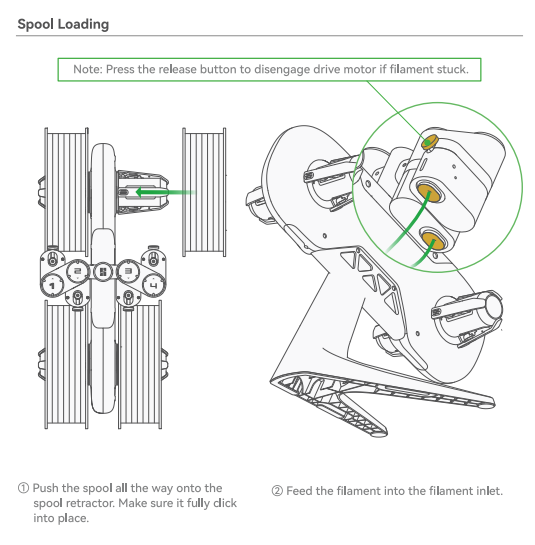
O AMS Lite facilita a vida ao gerenciar até quatro rolos de filamento simultaneamente.

  1. Identifique a direção de enrolamento do filamento no carretel.
  2. Posicione o carretel no suporte rotativo do AMS Lite e empurre-o até o fundo. Você deve ouvir e sentir um clique garantindo que a trava encaixou perfeitamente.
  3. Pegue a ponta do fio de plástico e insira na entrada do alimentador correspondente àquela cor. O motor puxará o filamento automaticamente.
1.1 Mapeamento de Cores no Visor #

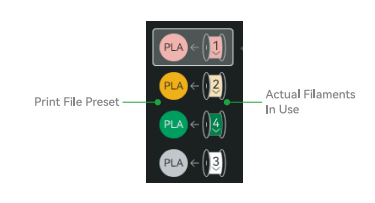
Sempre que você inserir um novo carretel no AMS Lite, é importante confirmar no painel da impressora.

  • No visor, acesse a aba “Filament” (Filamento).
  • A tela mostrará os filamentos exigidos pelo arquivo (Print File Preset) e os filamentos físicos que estão no seu AMS (Actual Filaments In Use).
  • Basta tocar nas cores para mapear e garantir que a máquina use o carretel correto para a cor exigida no projeto.
2. Uso do Suporte Externo (Sem AMS) #

Para impressões com materiais flexíveis (como TPU) ou caso você não esteja usando o AMS Lite, o suporte externo superior deve ser utilizado.

  1. Encaixe o braço do suporte do carretel na trave superior da impressora.
  2. Conecte o tubo de PTFE (mangueirinha transparente de 600mm) desde a cabeça de impressão até o guia do suporte superior.
  3. Atenção: Prenda o cabo preto de dados no orifício menor do organizador de cabos junto ao tubo. Não pule esta etapa, pois evitar isso pode causar danos à impressora durante a movimentação.
  4. Pendure o carretel no suporte e alimente a ponta do filamento por dentro do tubo de PTFE até chegar na cabeça de impressão.
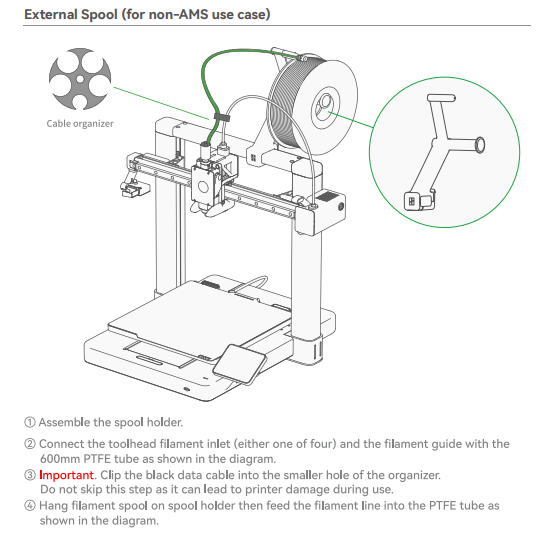
Tabela de conteúdos (TOC)
  • 1. Carregamento via AMS Lite (Múltiplas Cores)
    • 1.1 Mapeamento de Cores no Visor
  • 2. Uso do Suporte Externo (Sem AMS)

© 2026 Portal Repremig - REPREMIG

  • Início
  • Área do Aluno
  • Formações