
A seção a seguir aborda a parte de impressão 3D da Impressora 3D H2D
Página inicial #
Esta é a tela inicial da impressora, exibindo detalhes importantes sobre seu status e fornecendo acesso a vários submenus para controlar suas funções
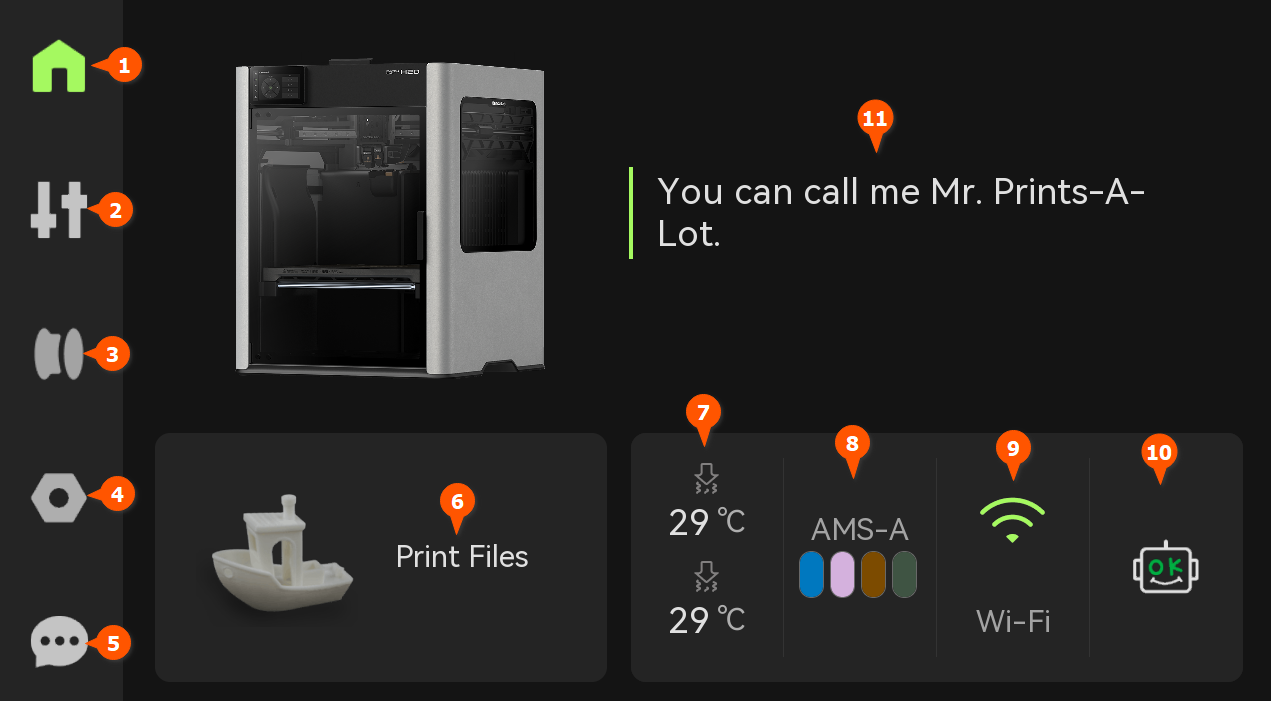
1. Início – Retorna à tela principal, fornecendo acesso às funções primárias
2. Controles – Abre o menu Controles, onde diferentes configurações da impressora, como velocidade do ventilador, temperatura do bico e da mesa aquecida, luz, velocidade e movimento podem ser controladas
3. Configurações de Filamento – Acessa o menu de configuração de Filamento e AMS, onde o filamento pode ser ajustado
4. Configurações – Exibe uma lista de itens de submenus que podem ser ajustados para controlar várias configurações da impressora, como Conta, Calibração, Caixa de Ferramentas, Wi-Fi, Firmware e Armazenamento USB, e outras configurações
5. HMS – Abre o menu HMS onde várias mensagens de erro da impressora podem ser exibidas
6. Arquivos de Impressão – Abre uma lista de modelos 3D pré-carregados que podem ser impressos, e também mostra os arquivos disponíveis na unidade USB, prontos para serem impressos
7. Temperatura do Hotend – Exibe a temperatura atual do hotend para ambos os bicos, que pode ser ajustada tocando no botão
8. AMS – Exibe o status das unidades AMS e as cores de filamento carregadas no AMS, que podem ser ajustadas após tocar no botão
9. Status do Wi-Fi – Indica a qualidade da conexão Wi-Fi, que pode ser ajustada após tocar no botão
10. Status do HMS – Abre o menu HMS onde várias mensagens de erro da impressora podem ser exibidas
11. Mensagem do dia – Mostra uma mensagem da impressora, que muda após cada reinicialização
Arquivos de Impressão #
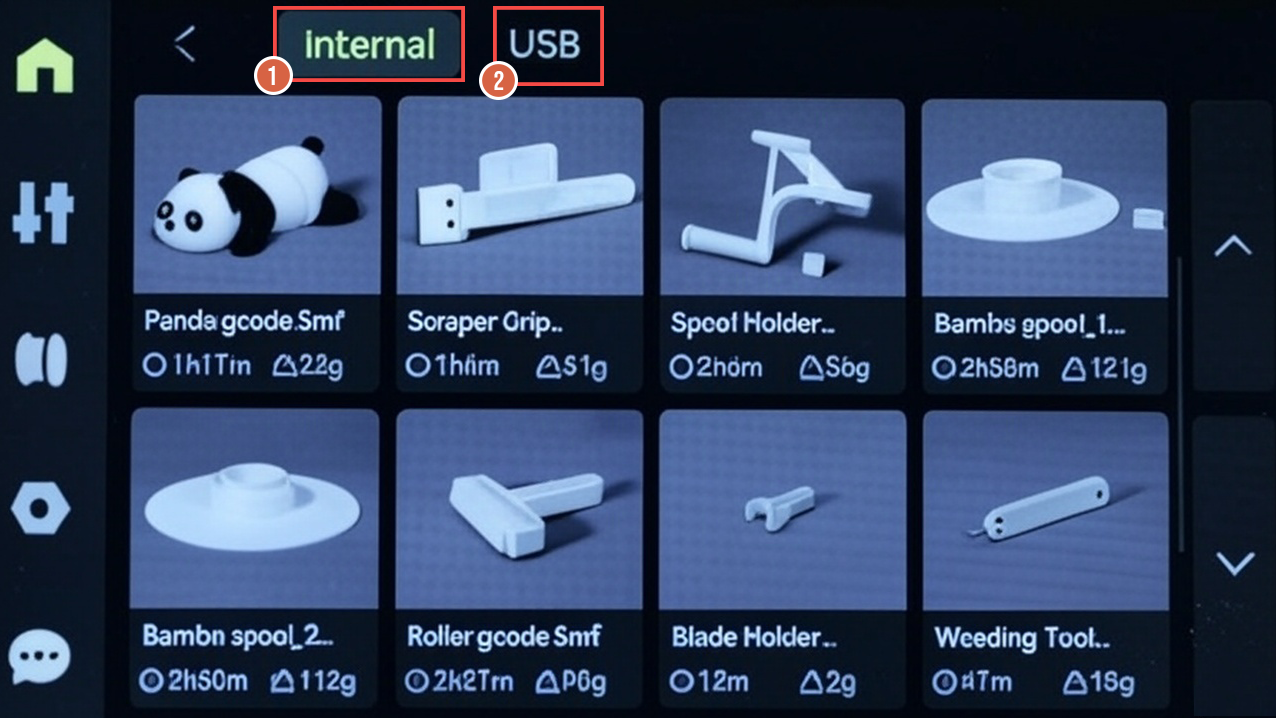
A configuração Arquivos de Impressão na página inicial permite que você gerencie e selecione modelos 3D para impressão de duas fontes primárias
1. Interno – Contém modelos 3D pré-carregados
2. USB – Fornece acesso a arquivos de armazenamento externo, permitindo carregar novos designs ou coleções maiores de uma unidade USB conectada
Placa para Imprimir #
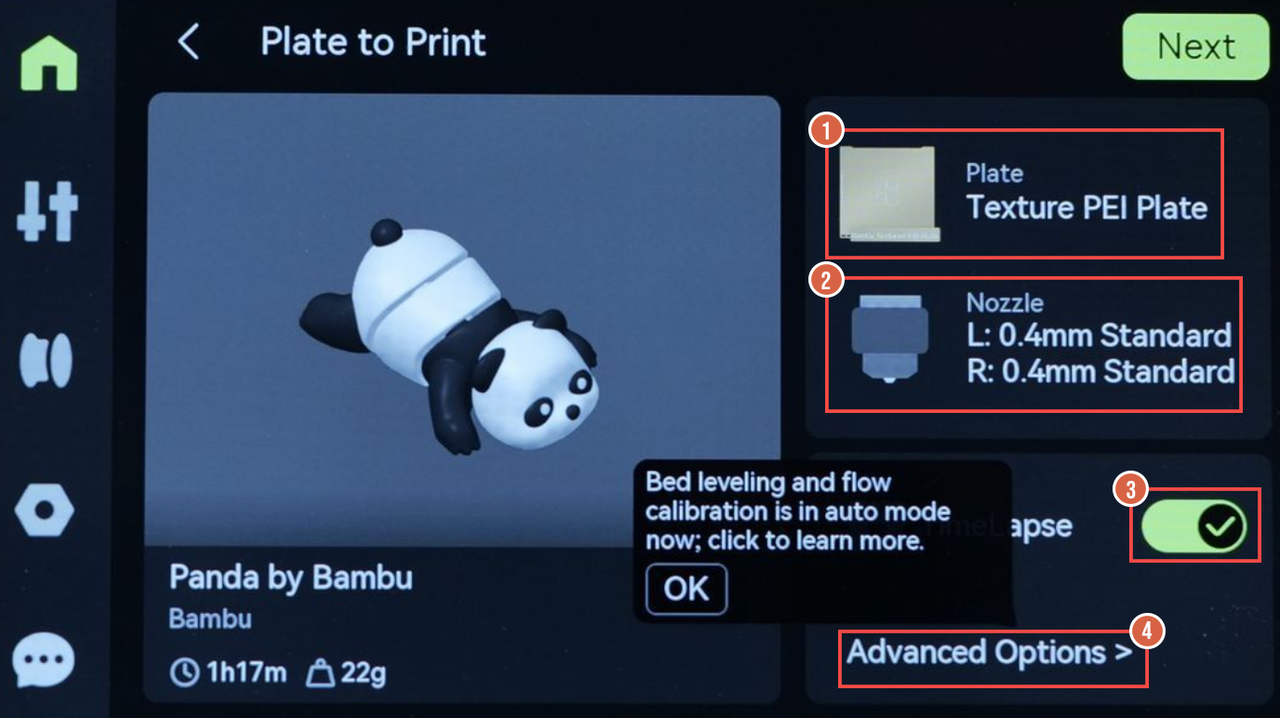
1. Placa – Detecta a placa de construção instalada
2. Bico – Detecta a configuração do bico para os bicos esquerdo e direito
3. Timelapse – Permite ligar ou desligar o recurso timelapse
4. Opções Avançadas – Fornece acesso a configurações avançadas, como Nivelamento Automático da Mesa, Calibração de Dinâmica de Fluxo e Calibração de Offset do Bico
Combinar Filamento #
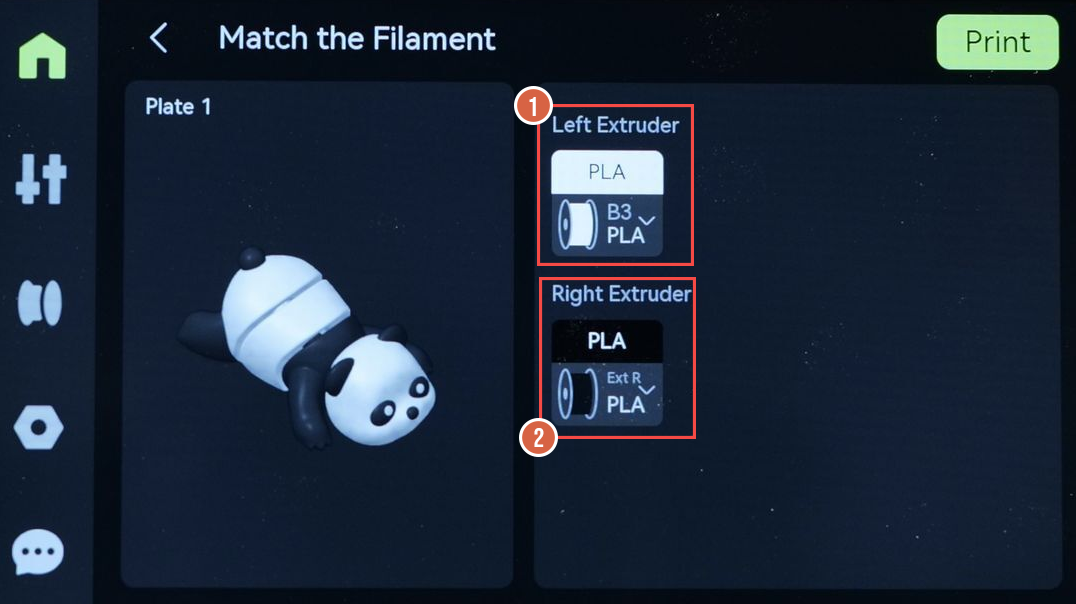
1. Extrusor Esquerdo – Clicar nele permite escolher o tipo de filamento para o extrusor esquerdo
2. Extrusor Direito – Clicar nele permite escolher o tipo de filamento para o extrusor direito
Tela do Menu Controles #
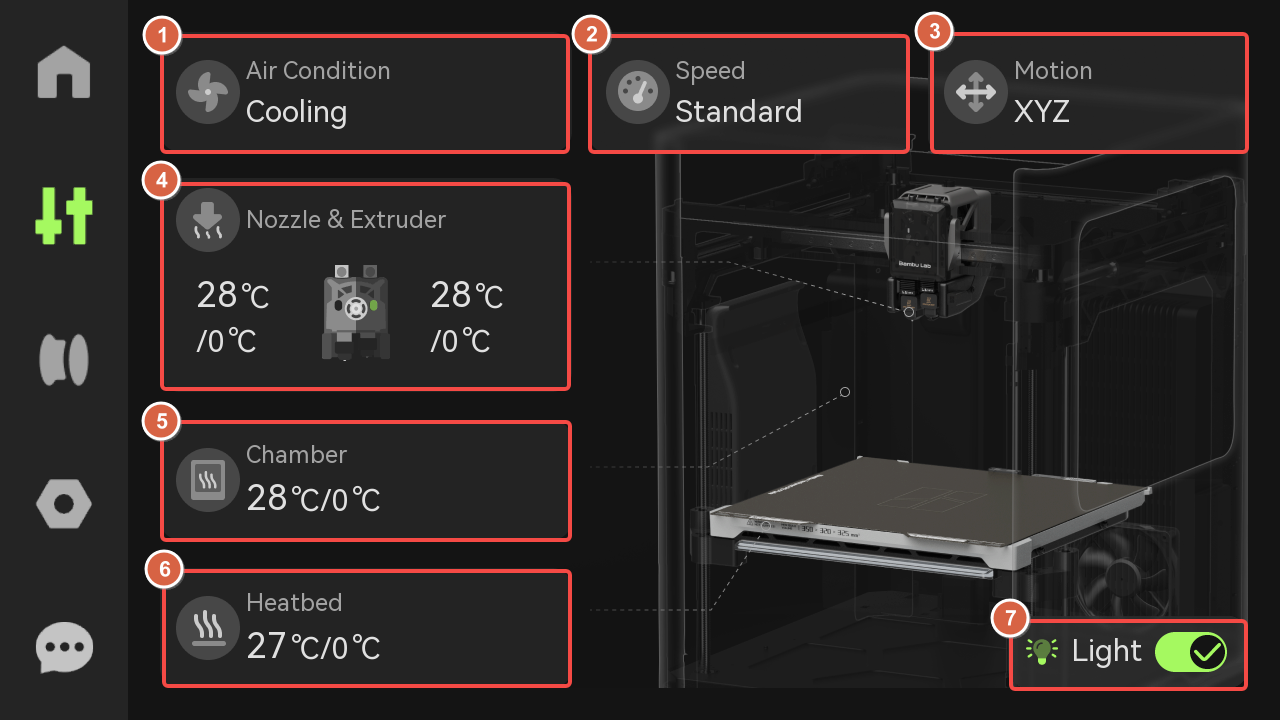
1. Ar Condicionado – É dividido em Modo de Resfriamento e Modo de Aquecimento para ajudar a controlar o ambiente interno da impressora. Você pode controlar a velocidade do Ventilador de Resfriamento da Peça, Ventilador Auxiliar de Resfriamento da Peça, Ventilador de Exaustão da Câmara e um Ventilador de Circulação de Calor da Câmara. Há também uma opção para definir a Temperatura Apropriada da Câmara
2. Velocidade – O modo de velocidade pode ser ajustado, selecionando entre quatro diferentes velocidades de impressão: Silencioso, Padrão (padrão), Esporte, Absurdo
3. Movimento – A posição do cabeçote de impressão e da mesa aquecida pode ser controlada, usando botões na tela
4. Bico & Extrusor – A temperatura e o tipo de bico podem ser ajustados, ao mesmo tempo em que fornecem acesso ao controle do extrusor para alimentar e retrair o filamento
5. Câmara – Exibe a temperatura da câmara da impressora
6. Mesa Aquecida – Fornece controle manual sobre a temperatura da mesa aquecida
7. Luz – A luz da câmara pode ser ligada ou desligada tocando neste botão
Tela do Menu Configurações de Filamento #
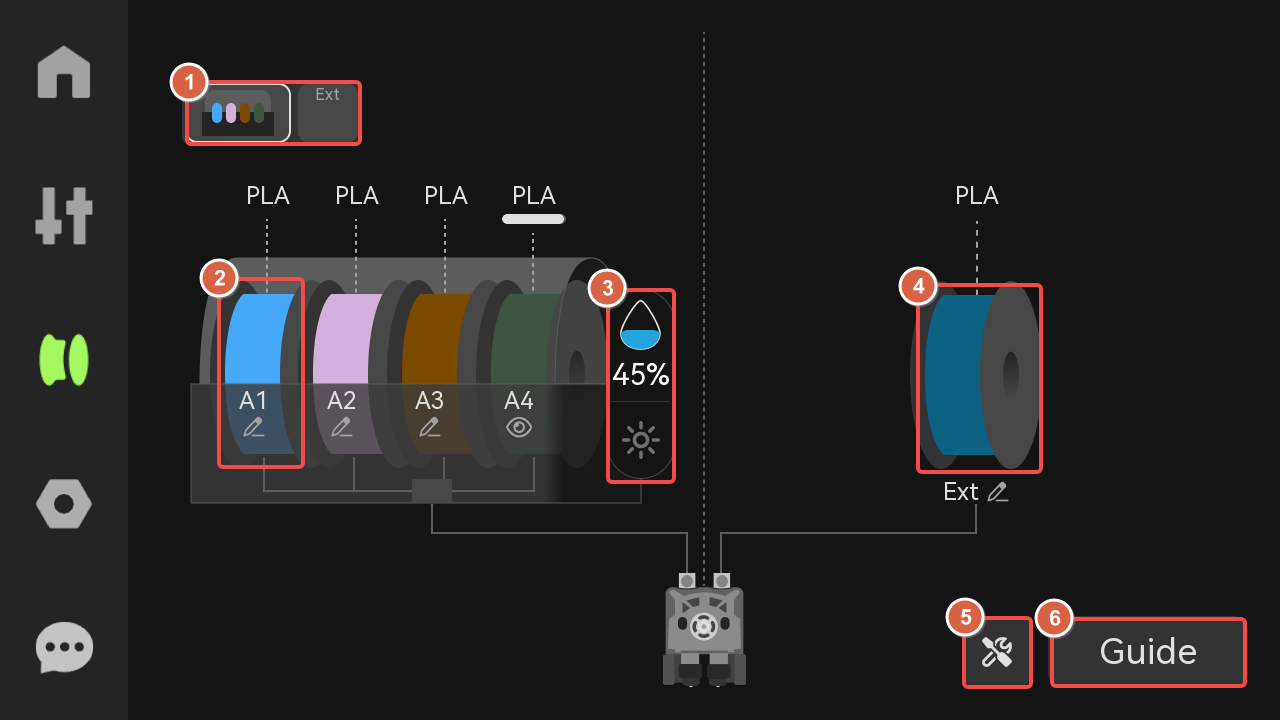
1. Dispositivo– Clique para alternar entre diferentes dispositivos (AMS ou carretel externo)
2. Carretel– Tocar em qualquer um dos carretéis exibidos no AMS fornecerá controles para editar, carregar ou redetectar o filamento carregado naquele slot. É exibido quando uma unidade AMS está conectada
3. Umidade do AMS – Exibe os níveis de umidade do AMS atualmente detectados, que são exibidos apenas quando uma unidade AMS está conectada. Quando um AMS 2 Pro é usado, os recursos de secagem podem ser controlados
4. Carretel externo – Clique no ícone do carretel externo para editar, carregar e descarregar filamentos
5. Ferramentas – Permite o controle sobre os recursos do AMS. A partir deste menu, você pode configurar o Reabastecimento Automático do AMS, a Configuração do AMS e as funções de Secagem do AMS (com AMS 2 Pro)
6. Guia – Fornece instruções sobre como usar os recursos de carregamento e descarregamento ao usar um AMS
Tela do Menu Configurações #
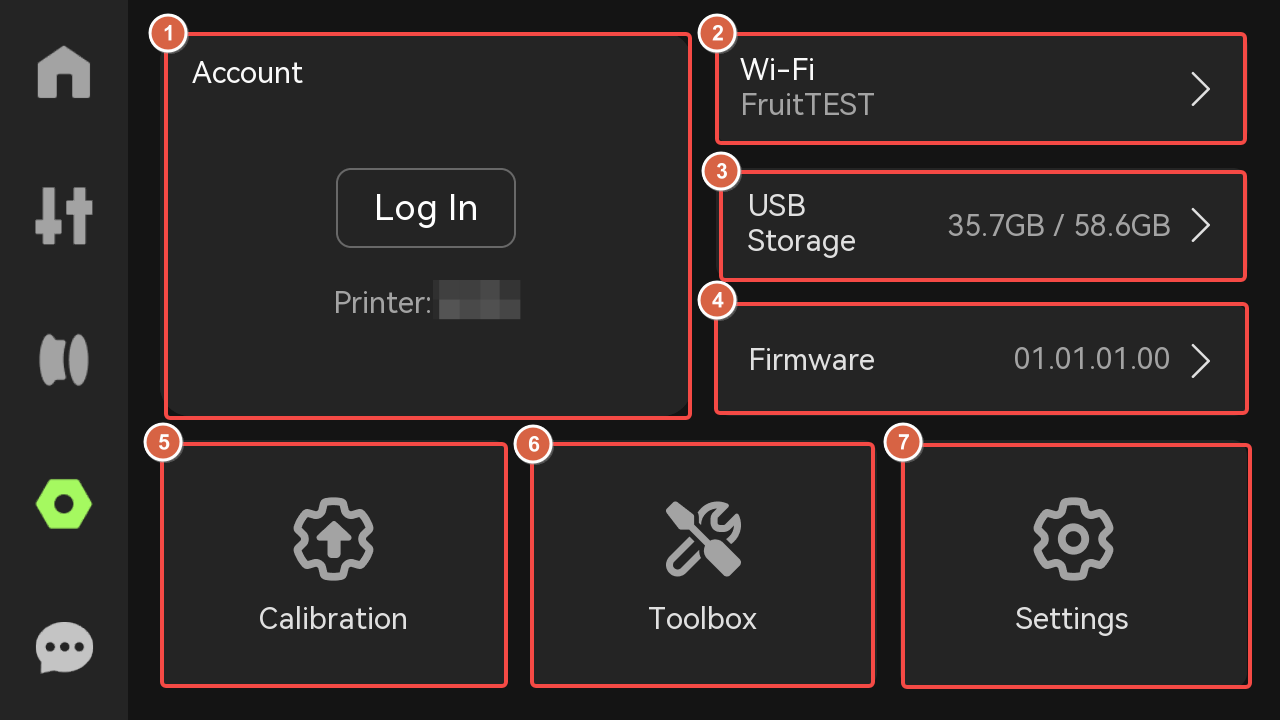
1. Conta – Exibe a conta atualmente conectada, vinculada à impressora. Se não estiver conectada, fornece acesso a um código QR que pode ser escaneado usando o Bambu Handy para realizar a conexão
2. Wi-Fi – Exibe a rede Wi-Fi à qual a impressora está conectada. Tocar no botão permite controlar o Wi-Fi (ligá-lo ou desligá-lo) e também permite reconectar a uma rede diferente
3. Armazenamento USB – Exibe a capacidade usada e total da unidade USB conectada à impressora. Também fornece opções para formatar a unidade USB
4. Firmware – Exibe a versão atual do firmware. Tocar no botão dá acesso a informações detalhadas do firmware e a possibilidade de atualizar para uma versão mais recente
5. Calibração – Abre um menu de opções de calibração disponíveis para a impressora, que podem ser realizadas para garantir que a impressora funcione como esperado
6. Caixa de Ferramentas – Abre um menu onde a impressora pode realizar um autoteste para confirmar que tudo está funcionando como esperado, e também dá acesso à seção de Manutenção relacionada às Hastes de Carbono e Fusos
7. Configurações – Abre uma lista de submenus que permitem controlar várias configurações da impressora
Submenu de Configurações #
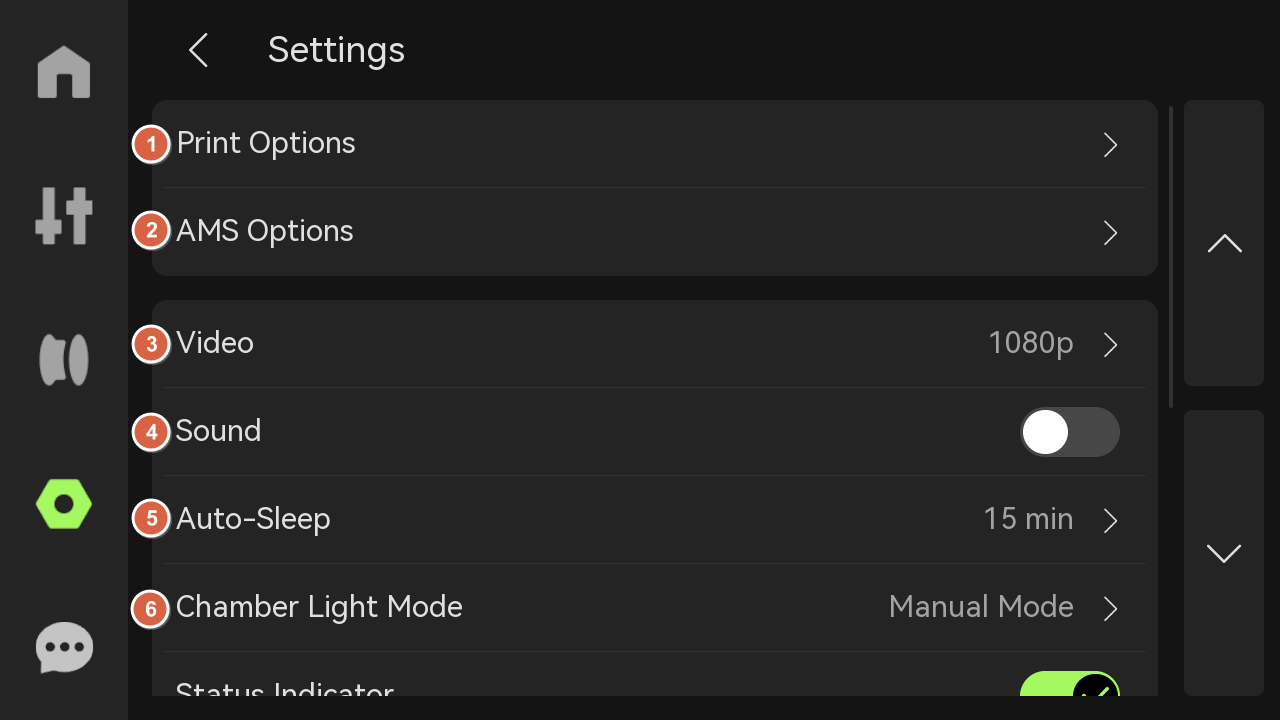
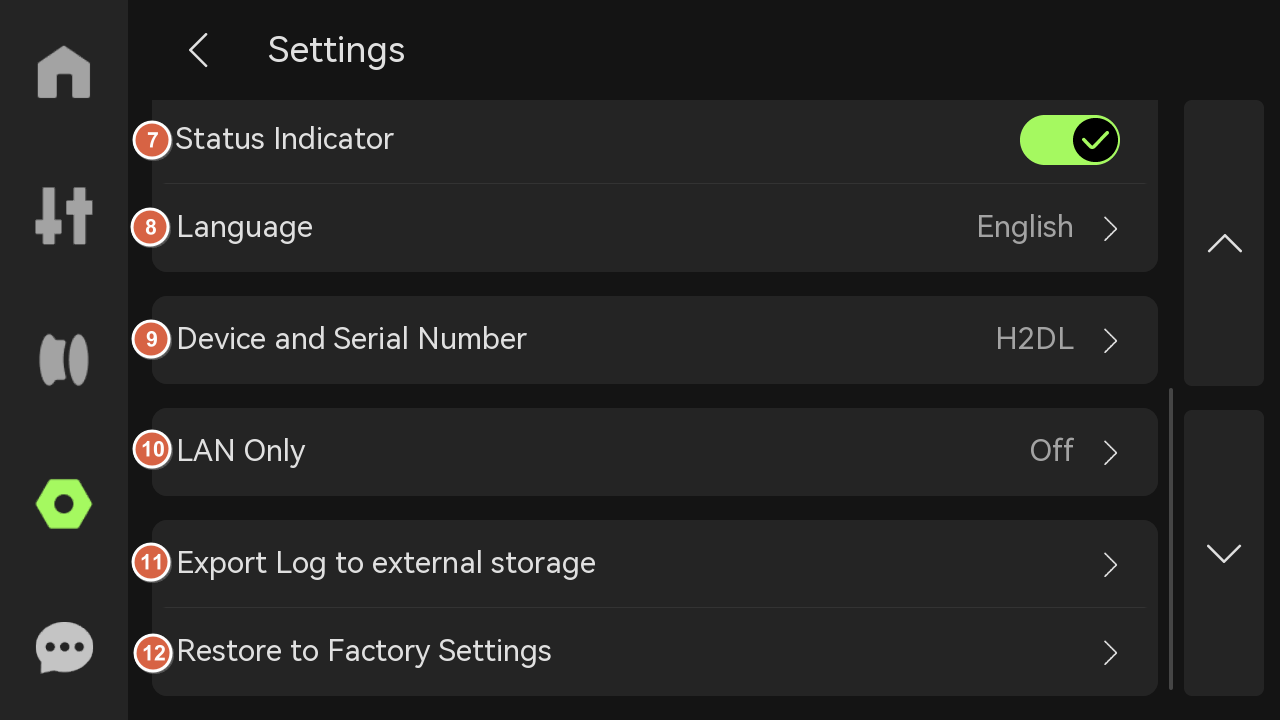
1. Opções de Impressão – Vários recursos das impressoras podem ser controlados, incluindo Monitoramento de Impressão por IA, Detecção da Placa de Construção, Inspeção da Primeira Camada, Recuperação Automática de Perda de Passo, Detecção de Porta Aberta e Armazenamento de Arquivos Enviados em Armazenamento Externo
2. Opções do AMS – Diferentes recursos do AMS podem ser controlados, como opções de Leitura de Filamento, Estimativa de filamento restante, Reabastecimento Automático e ordem do AMS
3. Vídeo – A resolução da câmera pode ser controlada, escolhendo entre 1080p (qualidade mais alta), 720p (qualidade média) ou desligando a câmera
4. Som – Se você habilitar esta opção, a impressora emitirá um som quando for ligada, quando a impressão começar e quando a impressão for concluída
5. Suspensão Automática – Fornece controles sobre o período de tempo após o qual a impressora entrará automaticamente no modo de suspensão
6. Modo de luz da câmara – Você pode selecionar o modo manual ou o modo de economia de energia, dependendo de suas necessidades. O Modo Manual ligará automaticamente a luz da câmara apenas quando a luz for necessária durante a detecção por IA. O modo de economia de energia desliga automaticamente as luzes quando ocioso e as liga quando necessário
7. Indicador de Status – Indica o status de saúde da impressora e o status da tarefa de impressão
8. Idioma – Fornece controles para alterar o idioma padrão da interface da impressora
9. Dispositivo e Número de Série – Fornece acesso ao Número de Série da impressora, unidades AMS conectadas, Nome do Dispositivo e o Tempo Total de Impressão
10. Somente LAN – Fornece controle sobre o tipo de conexão de rede da impressora. Quando ativado, a impressora estará disponível apenas na rede local, sem acesso remoto à nuvem
11. Exportar Log para armazenamento externo – Permite a exportação de logs, fotos importantes e g-code da impressora, para serem compartilhados com a equipe de Suporte ao Cliente para fins de solução de problemas
12. Restaurar para as Configurações de Fábrica – Este recurso permite redefinir a impressora para suas configurações padrão de fábrica