
Pular para o Conteúdo
Portal Repremig
  • Início
  • Área do Aluno
  • Formações
Portal Repremig
Portal Repremig

Telas Interativas

  • Primeiros Passos e Instalação
    • Conhecendo sua Tela: Botões, Conexões e Acessórios
    • Como ligar a Tela Interativa pela primeira vez
    • Configurações Iniciais do Sistema (Primeiro Acesso)
  • Aplicativos e Ferramentas de Aula
    • Lousa Branca (Whiteboard): Como Salvar, Exportar em PDF e Compartilhar via QR Code
    • Lousa Branca (Whiteboard): Como Inserir Mídias (Fotos, Vídeos e PDFs)
    • Lousa Branca (Whiteboard): Fundos de Tela, Novas Páginas e Zoom Infinito
    • Lousa Branca (Whiteboard): Ferramentas Avançadas (Formas, Réguas e Inteligência)
    • Lousa Branca (Whiteboard): Ferramentas Básicas de Escrita e Borracha Inteligente
  • Espelhamento de Tela Sem Fio (Screen Share)"
    • Espelhamento Reverso: Como controlar a Tela Interativa pelo Celular ou Tablet
    • Espelhamento via Computador: Como conectar Notebooks (Windows e Mac) sem cabos
    • Espelhamento via Celular: Como conectar Android e iPhone (iOS)
    • Visão Geral: Como preparar a Tela Interativa para o Espelhamento (ScreenShare)
  • Configurações e Ferramentas
    • Como tirar Print (Captura de Tela) e onde encontrar a imagem
    • Como usar a Caneta de Anotação em qualquer ambiente da tela (Escrita Flutuante)
    • Como personalizar o Menu Flutuante (Assistente de Toque)
    • Como configurar o Desligamento Automático (Economia de Energia)
    • Como atualizar o sistema da Tela Interativa (Atualização OTA)
    • Como ativar a Proteção Ocular (Filtro de Luz Azul)
    • Como ativar e desativar o Bloqueio de Toque (Touch Lock)
    • Como gravar a tela da sua Tela Interativa
    • Como adicionar e gerenciar múltiplos usuários na tela
    • Como realizar a Restauração de Padrões de Fábrica (Factory Reset)
  • Resolução de Problemas (FAQ)
    • O Wi-Fi está conectado, mas a internet não funciona (Não navega)
    • A tela não liga ou a imagem está toda preta
    • Estou conectando o Notebook, mas a tela está Sem Som
    • A tela liga, mas o Toque (Touch) não funciona ou está falhando
  • Cuidados e Manutenção
    • Recomendações de Instalação Física: Segurança, Suportes e Durabilidade
    • Como limpar e conservar sua Tela Interativa corretamente

Impressora 3D

  • Modelo A1
    • Operação e Controle de Impressão
      • Primeira Impressão de Teste: O clássico Barquinho (3DBenchy)
      • Como Carregar o Filamento (AMS Lite e Suporte Externo)
    • Manutenção e Solução de Problemas
      • Ferramentas de Manutenção e Cuidados Básicos
    • Primeiros Passos e Instalação
      • Boas Práticas de Segurança e Espaço de Operação
      • Especificações Técnicas: Bambu Lab A1
      • Primeira Ligação e Calibração Automática
      • Desembalagem (Unboxing) e montagem inicial passo a passo
      • Conhecendo sua Impressora: Componentes principais, eixos e acessórios da caixa
    • Softwares e Preparação de Arquivos
      • Ecossistema Bambu Lab: Aplicativo e Fatiador
Ver categorias
  • Página inicial
  • Documentos
  • Impressora 3D
  • Modelo A1
  • Softwares e Preparação de Arquivos
  • Ecossistema Bambu Lab: Aplicativo e Fatiador

Ecossistema Bambu Lab: Aplicativo e Fatiador

Para extrair o máximo da sua impressora A1, você não ficará restrito aos arquivos de teste que vêm na memória. A Bambu Lab possui um ecossistema completo e gratuito de softwares para você preparar, fatiar e enviar seus próprios modelos 3D via Wi-Fi.

1. Bambu Handy (Aplicativo para Smartphone) #

O Bambu Handy é o aplicativo móvel oficial da fabricante. Ele é o verdadeiro controle remoto da sua impressora.

Com ele, você pode:

  • Monitorar a câmera da sua impressora ao vivo pelo celular.
  • Receber notificações sobre a conclusão da peça ou avisos de fim de filamento.
  • Iniciar impressões de projetos prontos diretamente da biblioteca online da comunidade.

2. Bambu Studio (Software para Computador) #

O Bambu Studio é o seu “fatiador” (slicer) principal. É neste programa, instalado no seu computador, que o trabalho de preparação acontece.

Nele você vai:

  • Importar seus modelos 3D baixados ou modelados.
  • Escolher o tipo de plástico e as cores.
  • Definir a qualidade da impressão, preenchimento e suportes.
  • Fatiar o modelo e enviá-lo sem fio para a impressora.

O Bambu Studio é compatível tanto com sistemas operacionais MacOS quanto Windows.

3. Compatibilidade com Softwares de Terceiros #

Embora o Bambu Studio seja a ferramenta nativa e altamente recomendada para garantir a melhor experiência e integração, a impressora possui um sistema aberto.

Ela suporta fatiadores de terceiros que exportam G-code padrão, como SuperSlicer, PrusaSlicer e Cura. No entanto, vale ressaltar que certos recursos avançados da máquina podem não ser suportados ao utilizar esses softwares de terceiros.
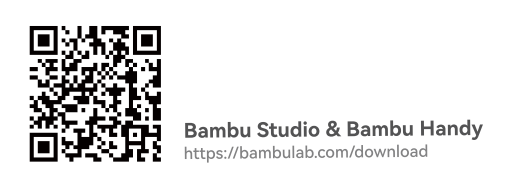
https://bambulab.com/download

Tabela de conteúdos (TOC)
  • 1. Bambu Handy (Aplicativo para Smartphone)
  • 2. Bambu Studio (Software para Computador)
  • 3. Compatibilidade com Softwares de Terceiros

© 2026 Portal Repremig - REPREMIG

  • Início
  • Área do Aluno
  • Formações