A esta altura, você provavelmente já desembalou sua H2S e concluiu a configuração usando o guia de início rápido. Se for esse o caso, sinta-se à vontade para pular, embora ainda recomendemos assistir ao pequeno vídeo. Ele fornece detalhes adicionais que podem ser úteis ao começar a usar sua impressora.
Se você ainda não desembalou a impressora, não se preocupe! Aqui está um guia passo a passo para começar o processo de desembalagem.
Guarde a embalagem original. Depois de terminar a desembalagem, guarde a caixa externa e todas as inserções de espuma. Esta embalagem oferece a melhor proteção caso você precise mover sua impressora ou devolvê-la para serviço de garantia.
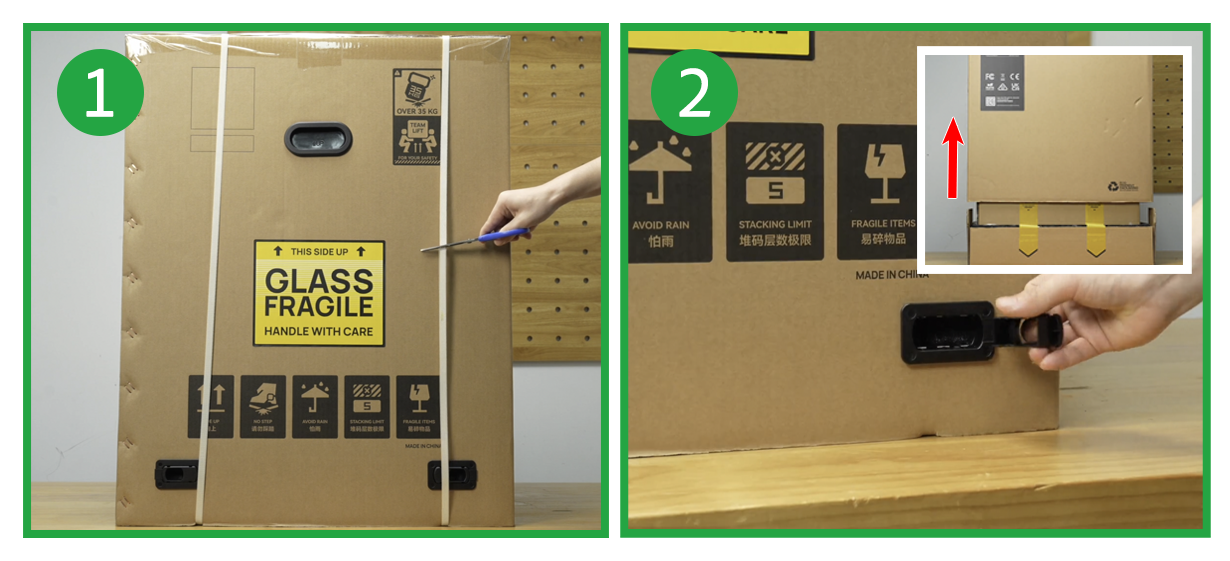
1. Corte as alças
Comece cortando as alças de transporte que mantêm a caixa fechada. Elas estão lá apenas para o transporte, então, uma vez removidas, você estará pronto para abrir a embalagem.
2. Destrave os clipes e levante a caixa externa
Abra os clipes pretos em cada lado da caixa. Com eles destravados, levante a caixa externa para cima para revelar a impressora dentro.
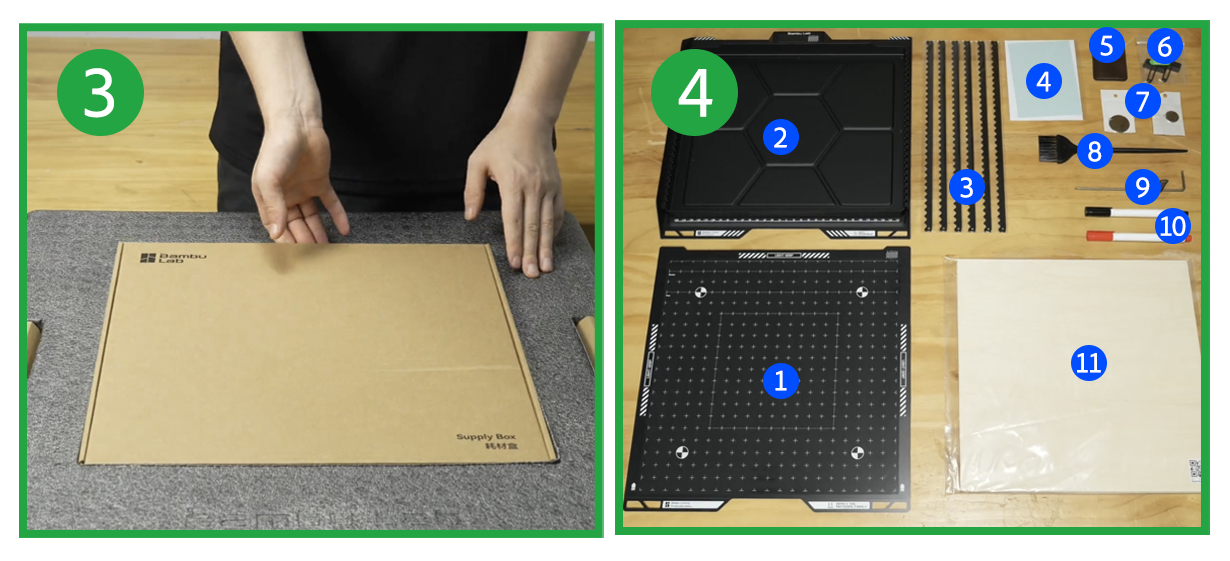
3. Remova a caixa de suprimentos
Na parte superior, você verá uma caixa de suprimentos plana. Retire-a e coloque-a de lado.
Para todas as versões: esta caixa contém as ferramentas e acessórios padrão.
Para a versão Laser Combo: ela também inclui as peças adicionais do laser.
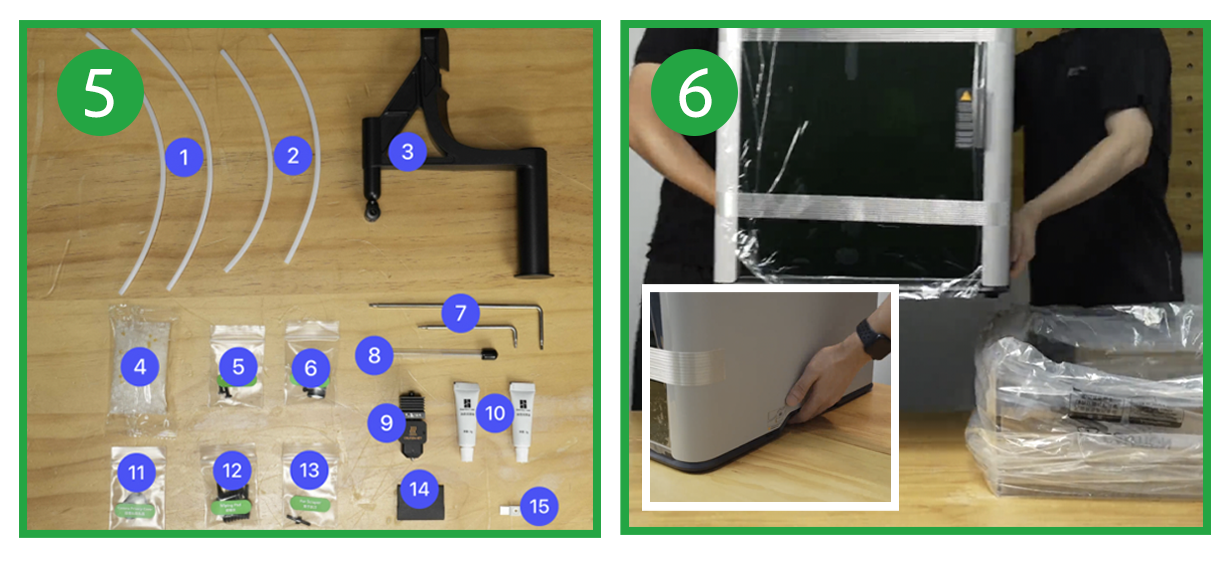
4. Verifique o conteúdo da Laser Combo (se aplicável)
Se você tem a versão Laser Combo, encontrará um conjunto adicional de peças incluído na caixa. Arrume-as para garantir que tudo esteja lá. 👉 Para uma lista completa do que deve ser incluído, visiteBambu Lab – Acessórios na Caixa.
5. Verifique o conteúdo do Combo AMS 2 Pro 2 Pro (se aplicável) O Combo AMS 2 Pro 2 Pro inclui vários acessórios, embalados dentro da caixa de suprimentos. Espalhe-os e confirme se você tem todos os itens antes de continuar. Bambu Lab – Acessórios na Caixa.
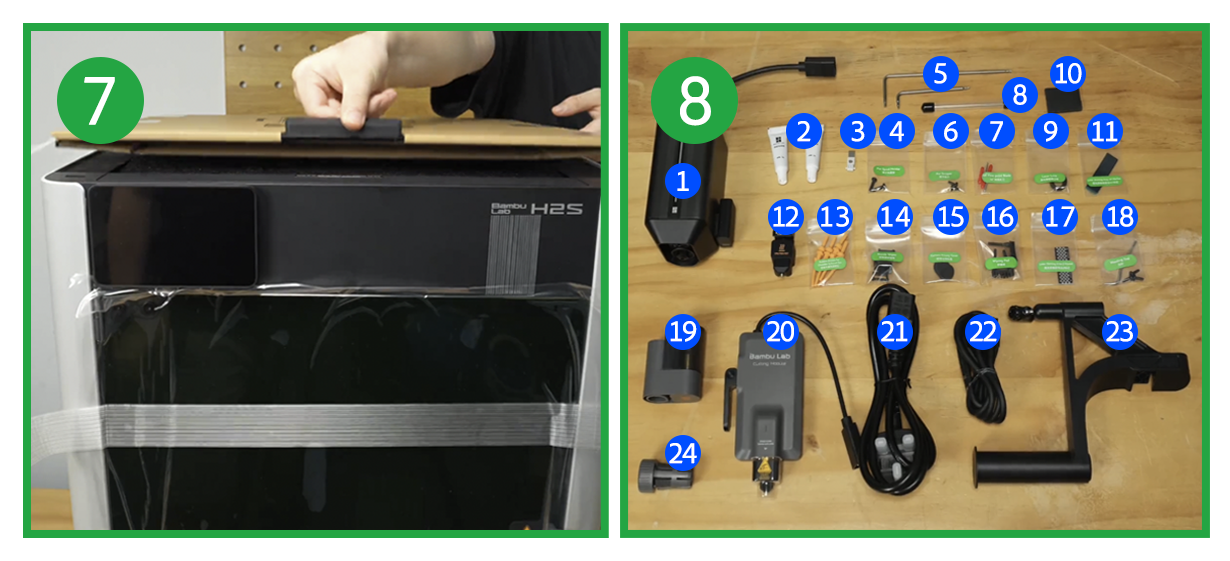
6. Levante a impressora com segurança
É hora de retirar a impressora da embalagem. Use as alças rebaixadas nas laterais para uma pegada segura. Se possível, peça a alguém para ajudar, pois isso torna o levantamento mais fácil e seguro.
7. Retire a película protetora
Assim que a impressora estiver em sua superfície de trabalho, retire a película protetora que cobre a tampa de vidro superior. Em seguida, remova as peças de espuma internas que prendem as caixas de acessórios e suprimentos dentro da impressora.
Se sua versão incluir um conjunto combo, retire as caixas de acessórios e suprimentos armazenadas dentro da impressora e coloque-as de lado.
8. Confirme se todos os acessórios estão presentes (se aplicável)
Abra a caixa de acessórios e coloque tudo sobre a mesa. A verificação agora garante que você terá tudo o que precisa para a configuração. Bambu Lab – Acessórios na Caixa.
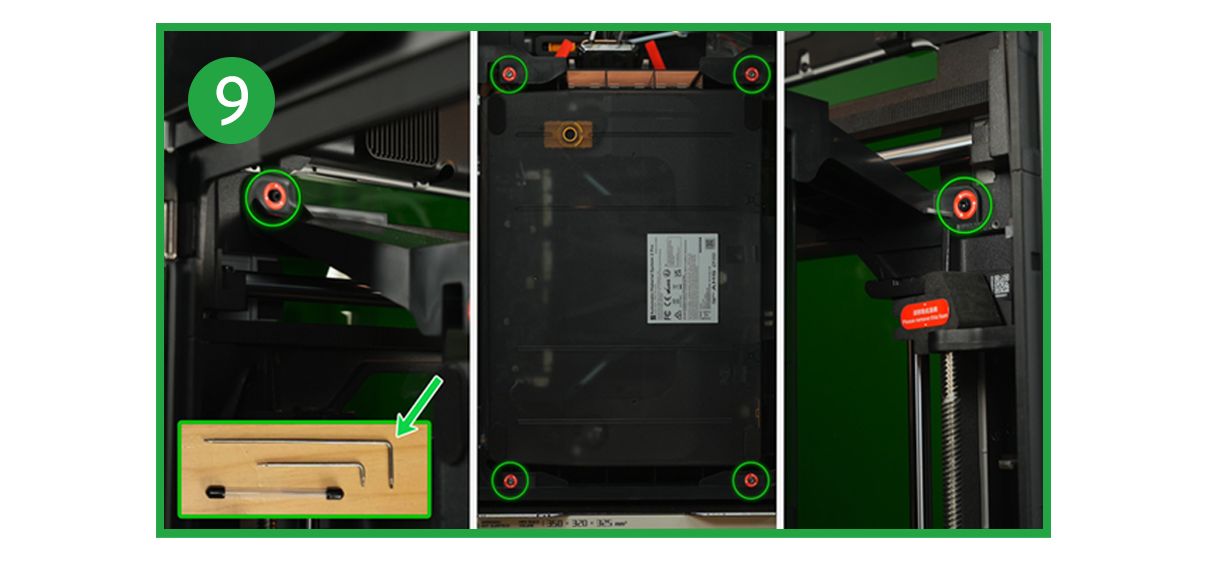
9. Remova os parafusos de transporte
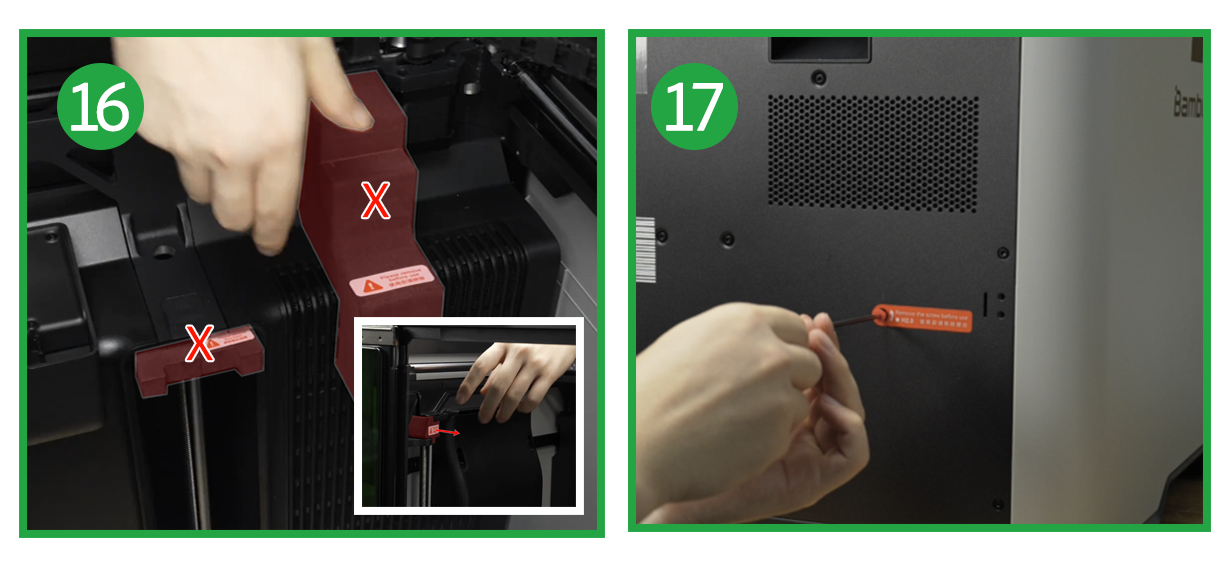
Olhe dentro da impressora e você verá vários parafusos de transporte marcados em vermelho. Eles seguravam as peças no lugar durante o transporte. Use a chave Allen fornecida para remover cada um.
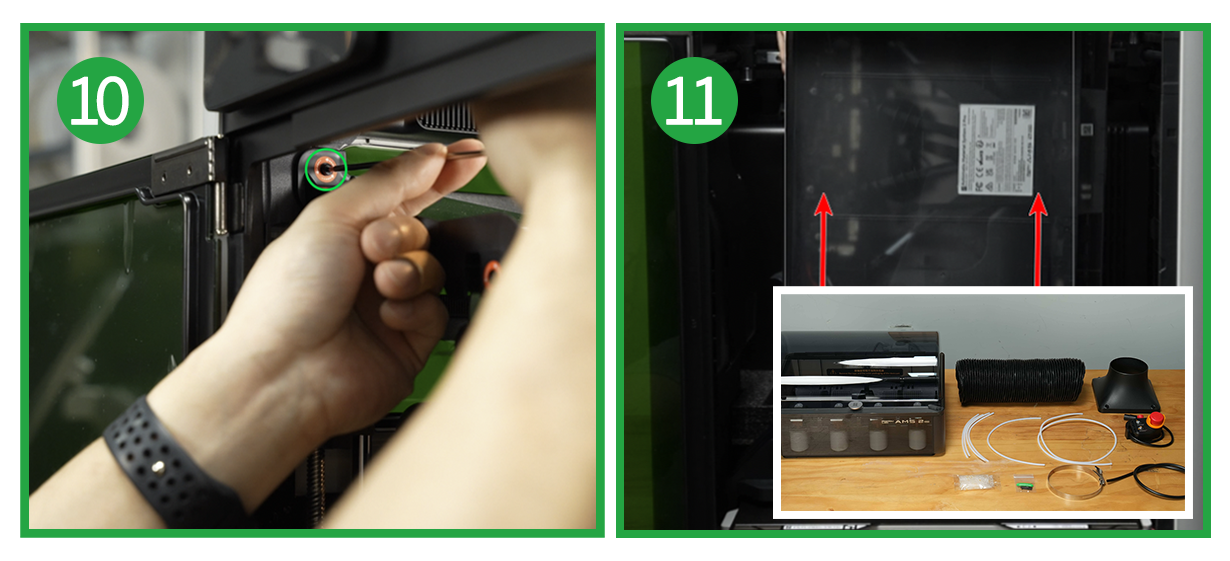
10. Verifique os parafusos e remova-os com cuidado
Ao remover parafusos que prendem painéis ou componentes, certifique-se de que a chave Allen esteja firmemente encaixada na cabeça do parafuso antes de girar. Isso evita deslizamentos e impede que os parafusos sejam espanados.
11. Levante o módulo AMS 2 Pro
Agora, levante cuidadosamente o módulo AMS 2 Pro pela parte superior da impressora. Dentro da embalagem, você também encontrará acessórios AMS 2 Pro, retire-os e coloque-os de lado. Bambu Lab – Acessórios na Caixa.
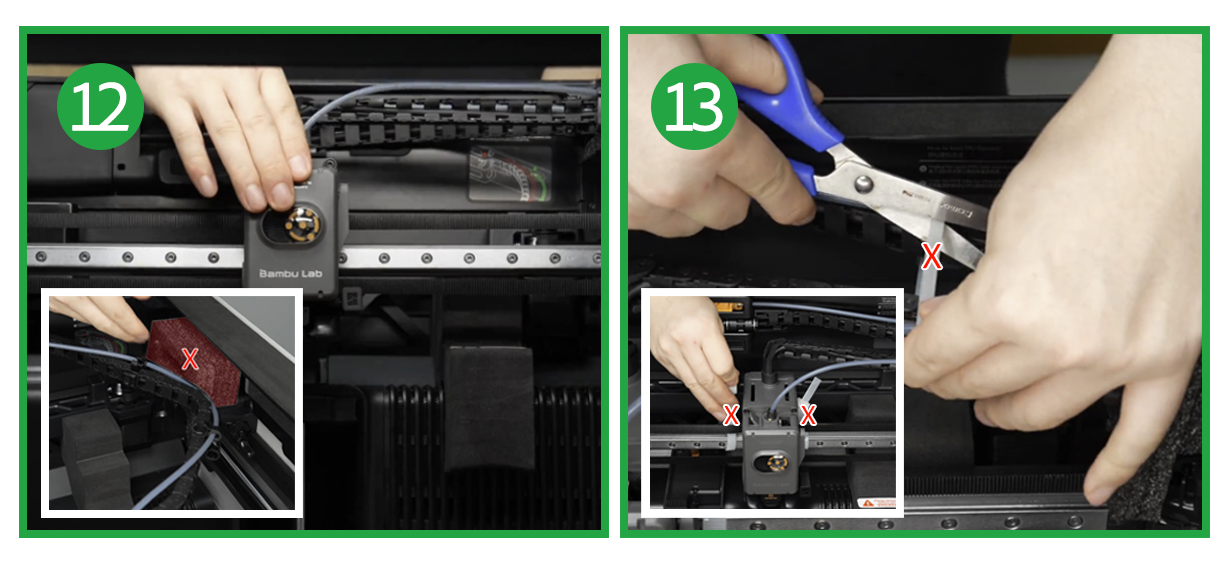
12. Remova a espuma protetora
Você notará blocos de espuma embalados ao redor do pórtico XY (área do trilho superior). Eles precisam ser removidos antes do uso. Puxe-os suavemente, eles podem parecer apertados, mas isso é normal.
13. Corte as presilhas de transporte
Perto da cabeça da ferramenta, você verá presilhas de plástico prendendo as coisas no lugar. Use tesoura para cortá-las com cuidado, certificando-se de não danificar nenhum cabo ou correia.
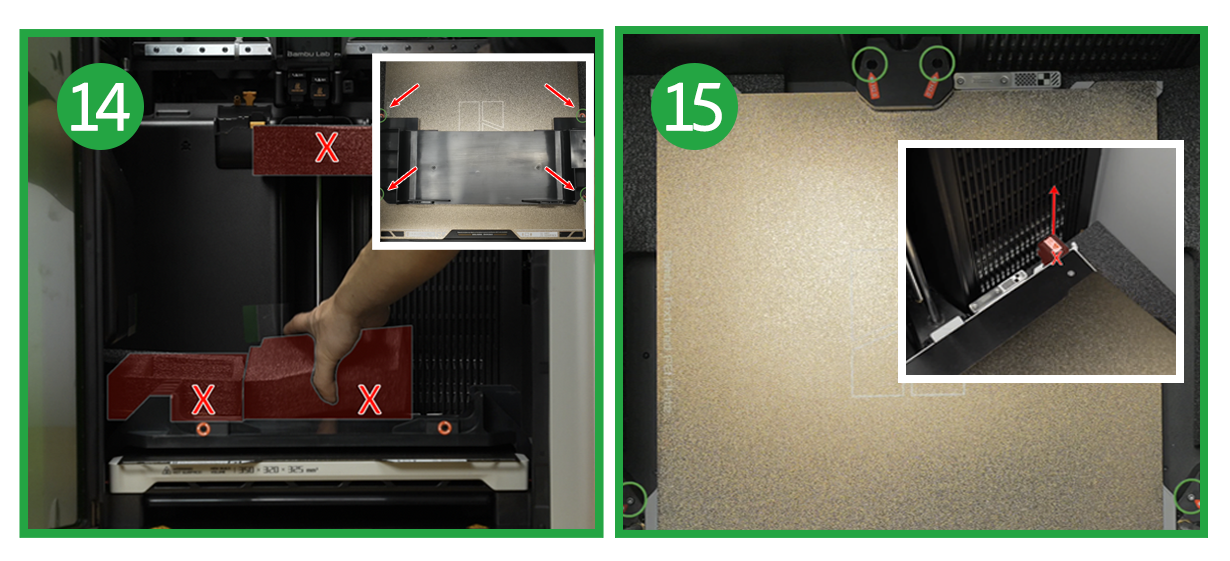
14. Remova a espuma de transporte e o suporte da mesa aquecida
Com o módulo AMS 2 Pro removido, volte sua atenção para o interior da impressora. Remova o transporte interno para o AMS 2 Pro dentro da câmara. Você também encontrará um suporte de transporte preso com quatro parafusos. Remova a espuma primeiro, depois desparafuse e remova o suporte.
15. Remova os parafusos da mesa aquecida e a espuma do canto
Olhe atentamente para a mesa aquecida, você verá quatro parafusos de transporte que a seguram firmemente no lugar. Use a chave Allen para remover esses parafusos para que a mesa possa se mover livremente durante a impressão. Assim que os parafusos forem removidos, verifique o canto traseiro da mesa aquecida. Você encontrará um bloco de espuma bem encaixado lá. Deslize-o para fora e coloque-o de lado com as outras embalagens.
16. Remova as peças de espuma da Câmara e do eixo Z
Ao longo dos trilhos verticais da impressora, você pode ver pedaços menores de espuma encaixados. Deslize-os para liberar o movimento do eixo.
17. Remova o parafuso de fixação da bomba de ar (somente para Laser Combo)
Na parte traseira da impressora, você verá um parafuso rotulado em vermelho prendendo a bomba de ar no lugar. Este parafuso está presente apenas na versão Laser Combo. Use a chave Allen para soltar o parafuso antes de retirá-lo lentamente para evitar que caia dentro da impressora.
👉 Se você estiver usando a versão não-Laser, este parafuso não estará presente, então você pode pular esta etapa.
18. Instale a chave de segurança
Na parte traseira da impressora, você encontrará uma pequena chave de segurança embalada com fita. Rasgue a fita de cima para baixo para abri-la e, em seguida, remova a chave. Insira a chave de segurança vermelha em seu slot, fixando-a no lugar.
19. Ligue a impressora
Conecte o cabo de alimentação e acione o interruptor de energia para ligar a impressora. A tela sensível ao toque se iluminará, guiando você pelos primeiros passos.
20. Siga a configuração na tela sensível ao toque
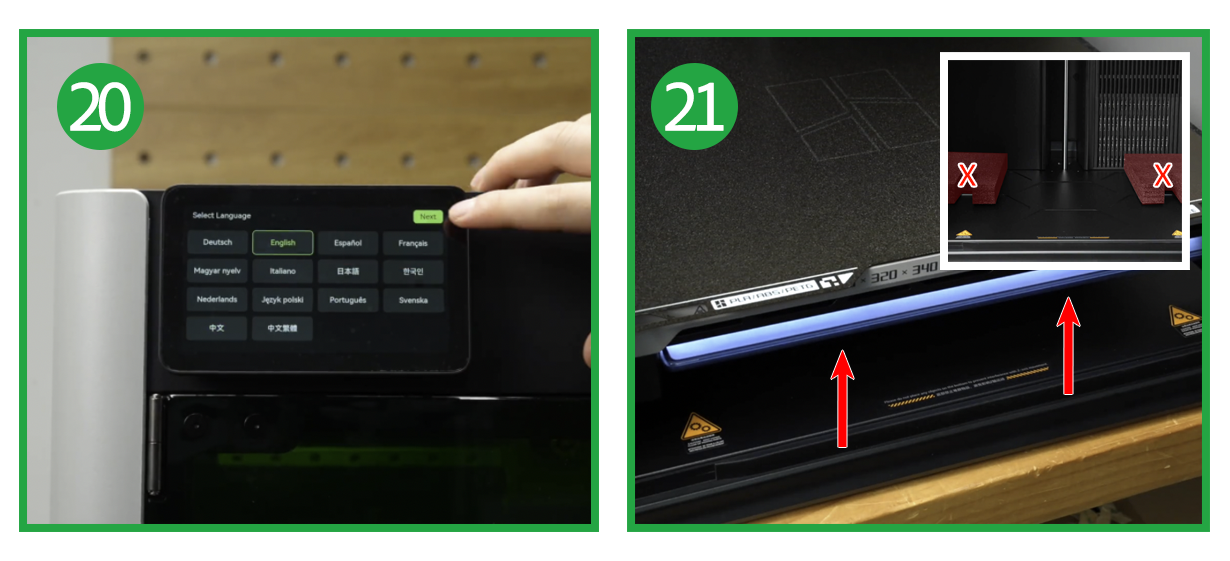
Ao ligar a impressora, a tela sensível ao toque se iluminará e o guiará pela configuração inicial. Comece selecionando seu idioma e, em seguida, siga as instruções na tela. Essas etapas preparam a impressora para a calibração.
21. Calibração e espuma sob a mesa aquecida
À medida que a calibração começa, a mesa aquecida se elevará lentamente. Isso é completamente normal e parte do processo de inicialização. Assim que a calibração terminar, remova a espuma de transporte.
22. Coloque o AMS 2 Pro em cima
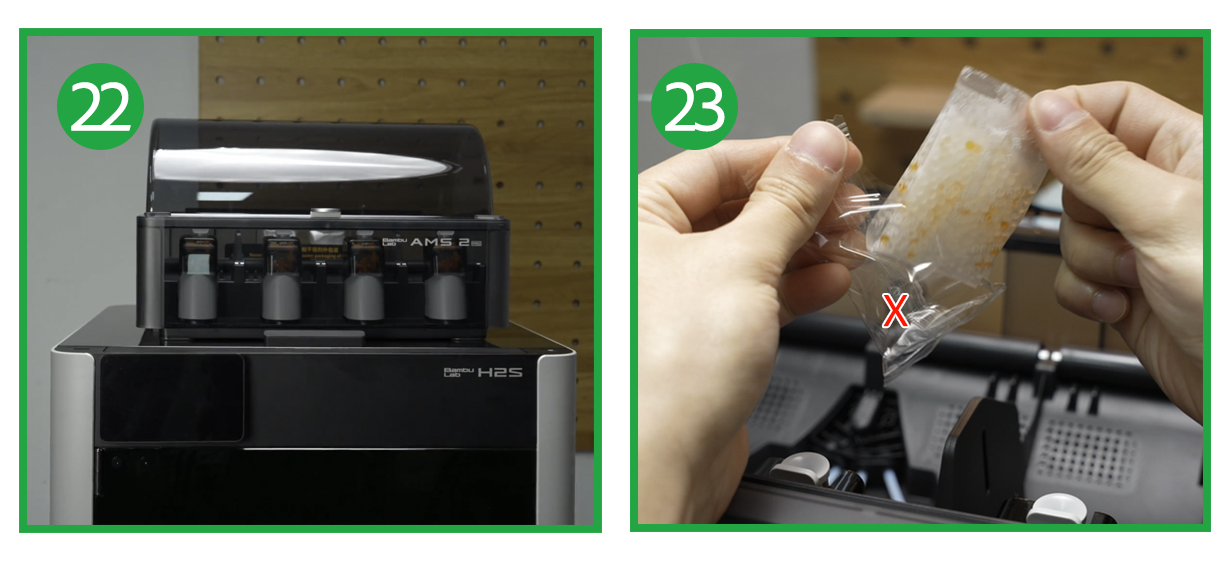
Se você estiver usando o AMS 2 Pro, coloque-o cuidadosamente em cima da impressora. Certifique-se de que esteja centralizado e estável antes de continuar.
23. Prepare os pacotes de dessecante
Dentro do AMS 2 Pro você encontrará pequenos pacotes de dessecante. Remova a embalagem externa. Eles ajudarão a manter seu filamento seco.
👉 Se você estiver usando o Suporte de Carretel Externo, pule para a etapa 26.
24. Conecte o AMS 2 Pro à impressora
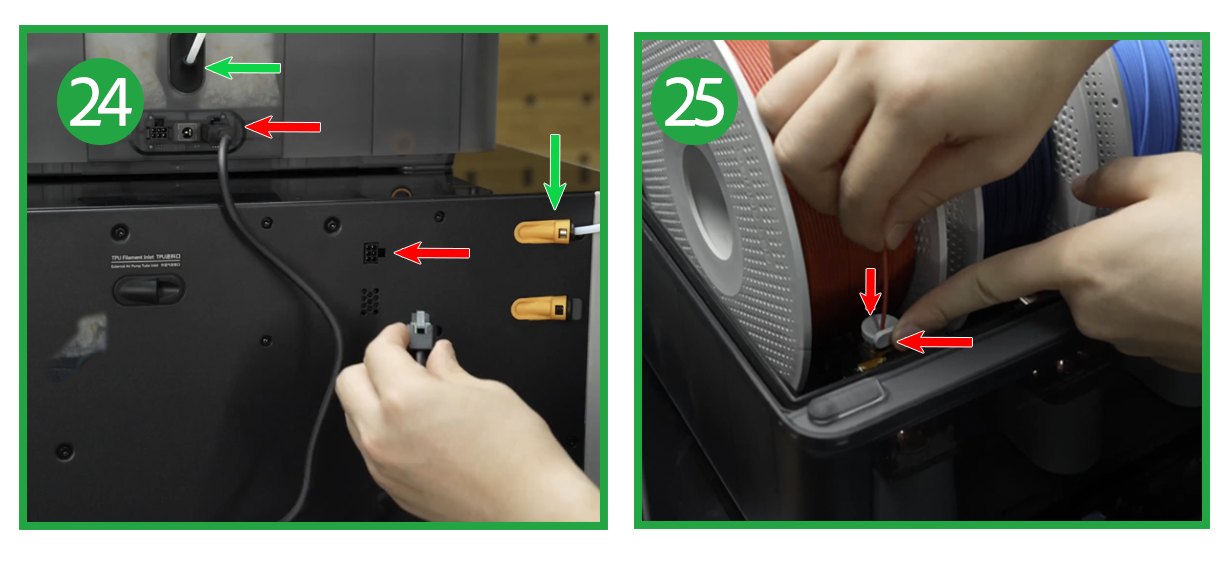
Comece inserindo uma extremidade do tubo PTFE na saída na parte traseira do AMS 2 Pro e, em seguida, conectando a outra extremidade à entrada de filamento na parte traseira da impressora. Empurre firmemente até que não se mova. Você saberá que está corretamente encaixado quando o tubo estiver visível através da pequena janela do buffer. Em seguida, pegue o cabo de 6 pinos e conecte-o a qualquer porta do AMS 2 Pro. Conecte a outra extremidade à porta de 6 pinos correspondente na parte traseira da impressora. Certifique-se de que ambas as extremidades estejam firmemente no lugar para garantir uma comunicação suave entre o AMS 2 Pro e a impressora.
25. Carregue o filamento no AMS 2 Pro
Escolha um slot vazio no AMS 2 Pro e coloque seu carretel de filamento nele. Empurre a aba de liberação para trás e guie suavemente a ponta do filamento para a entrada. Empurre para frente até sentir que engata. Uma vez que o filamento é inserido, o AMS 2 Pro assumirá automaticamente.
26. Instale o suporte de carretel externo
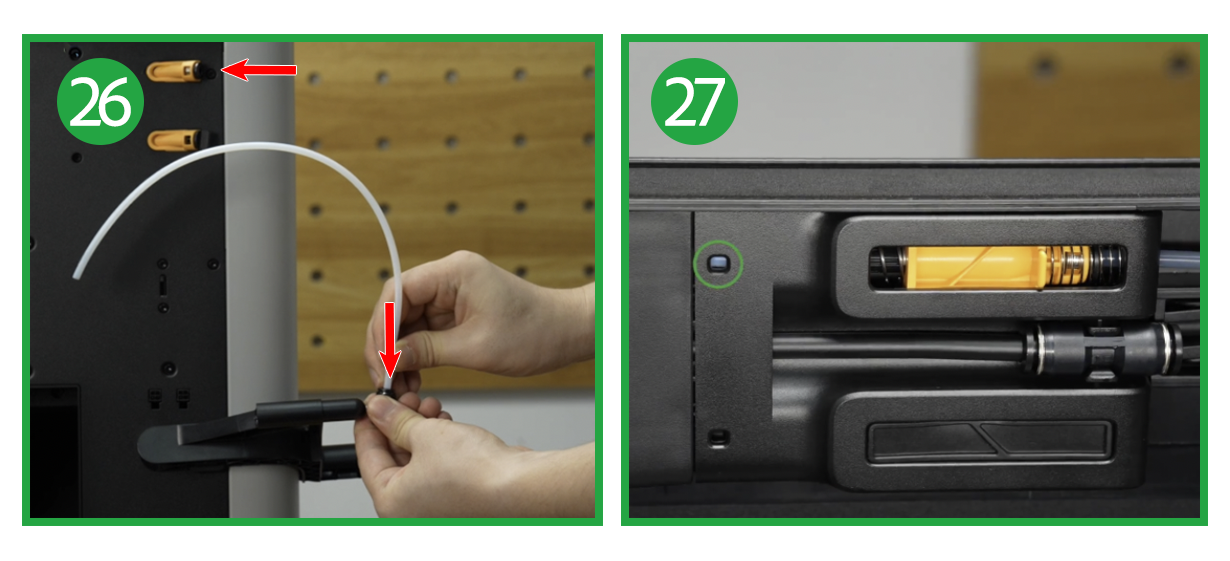
Se você estiver usando o carretel externo, comece alinhando o suporte com o slot na lateral da impressora. Deslize-o para baixo até que ele se encaixe firmemente no lugar. Em seguida, pegue o tubo PTFE e insira uma extremidade na saída do suporte do carretel. Conecte a outra extremidade na entrada de filamento na parte traseira da impressora.
27. Confirme se o tubo de filamento está encaixado
Após conectar o tubo PTFE, verifique a janela do buffer na parte traseira da impressora. Você deve ver o tubo de filamento claramente dentro do slot de visualização, isso confirma que ele está totalmente inserido e corretamente encaixado. Se você não vir o tubo, empurre-o para frente novamente até sentir uma resistência.
28. Carregue o filamento no suporte de carretel externo
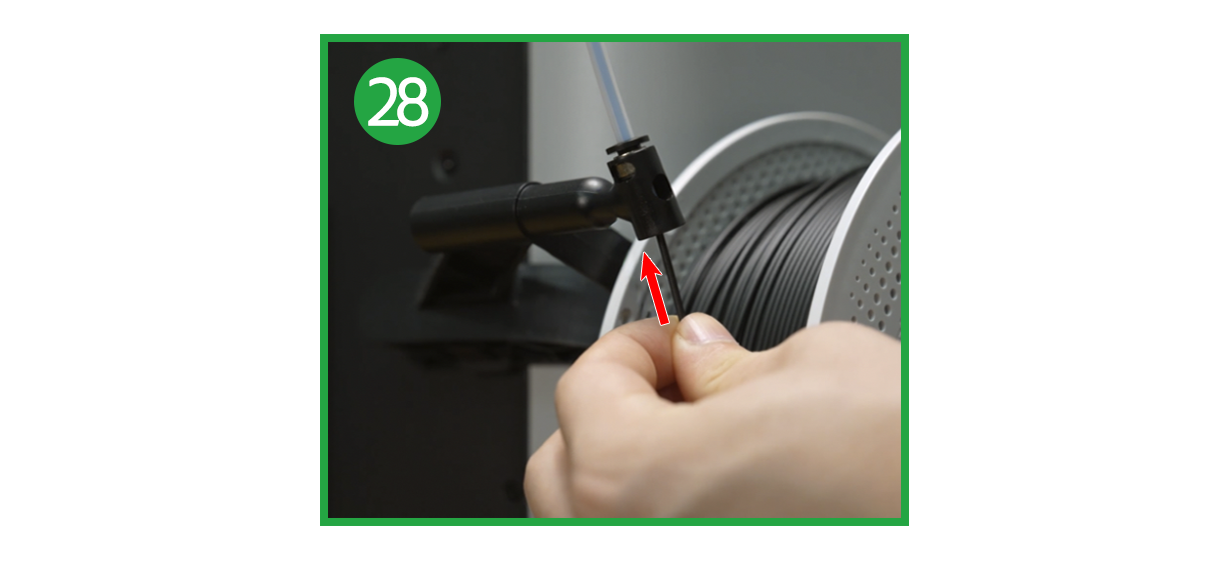
Coloque seu carretel de filamento no suporte externo, certificando-se de que ele gire livremente. Pegue a ponta do filamento e insira-a no tubo PTFE conectado ao suporte. Empurre-o para frente até que não possa mais se mover, isso garante que o filamento tenha atingido completamente a extremidade do tubo e esteja pronto para ser alimentado na impressora.
É isso! Sua H2S está configurada. A partir daqui, você pode iniciar sua primeira impressão ou continuar com o próximo módulo na Academia.