Cabeça de ferramenta #
A cabeça de ferramenta do H2S consiste em um conector PTFE na parte superior, a extrusora e o hotend com o bico que extrude o filamento na parte inferior. A cabeça de ferramenta move-se para a esquerda e para a direita no trilho linear do Eixo X que, em sua totalidade, move-se para frente e para trás no Eixo Y. Cada eixo é movido através de uma cooperação entre os motores de passo A e B, o que contrasta com motores X e Y individuais, como visto em sistemas de movimento de estilo cartesiano
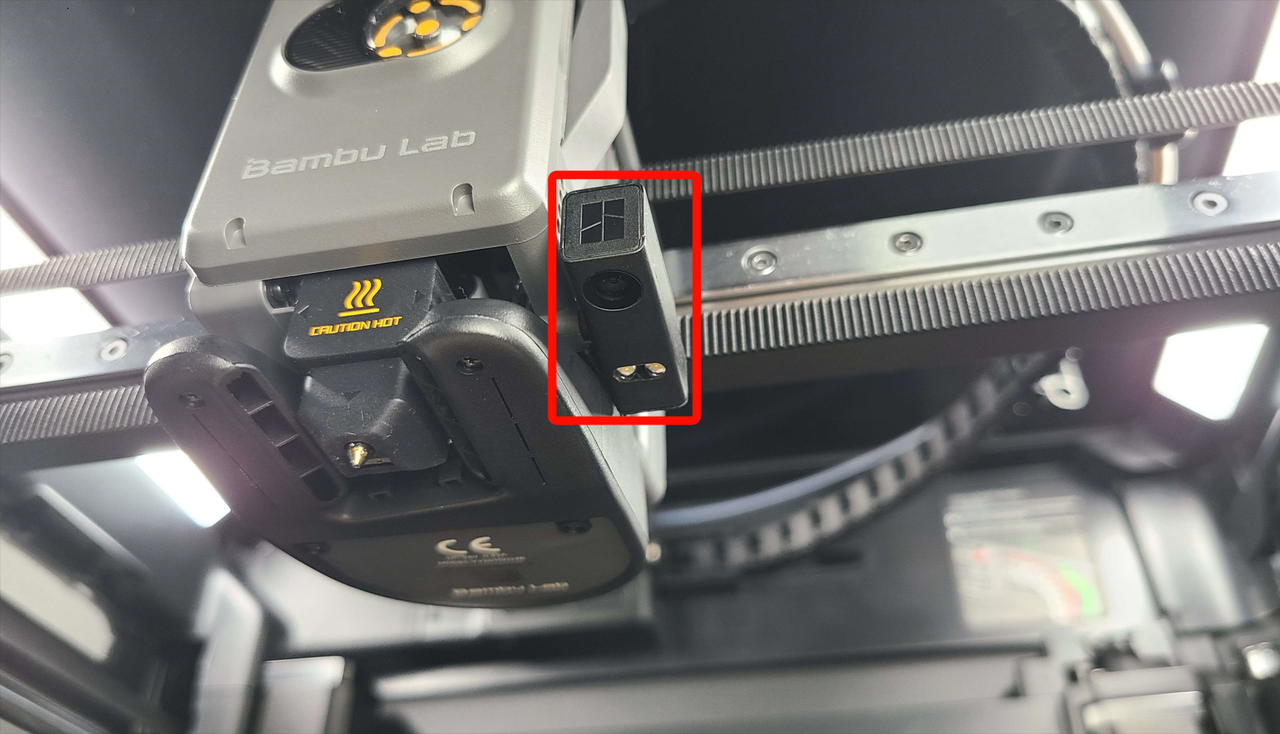
A câmera preta da cabeça de ferramenta (discutida abaixo) é visível no lado inferior direito da cabeça de ferramenta e será discutida mais adiante neste capítulo. O duto preto de resfriamento da peça é visível em ambos os lados do hotend na parte inferior da cabeça de ferramenta e direciona o ar para resfriar rapidamente o filamento enquanto ele é impresso
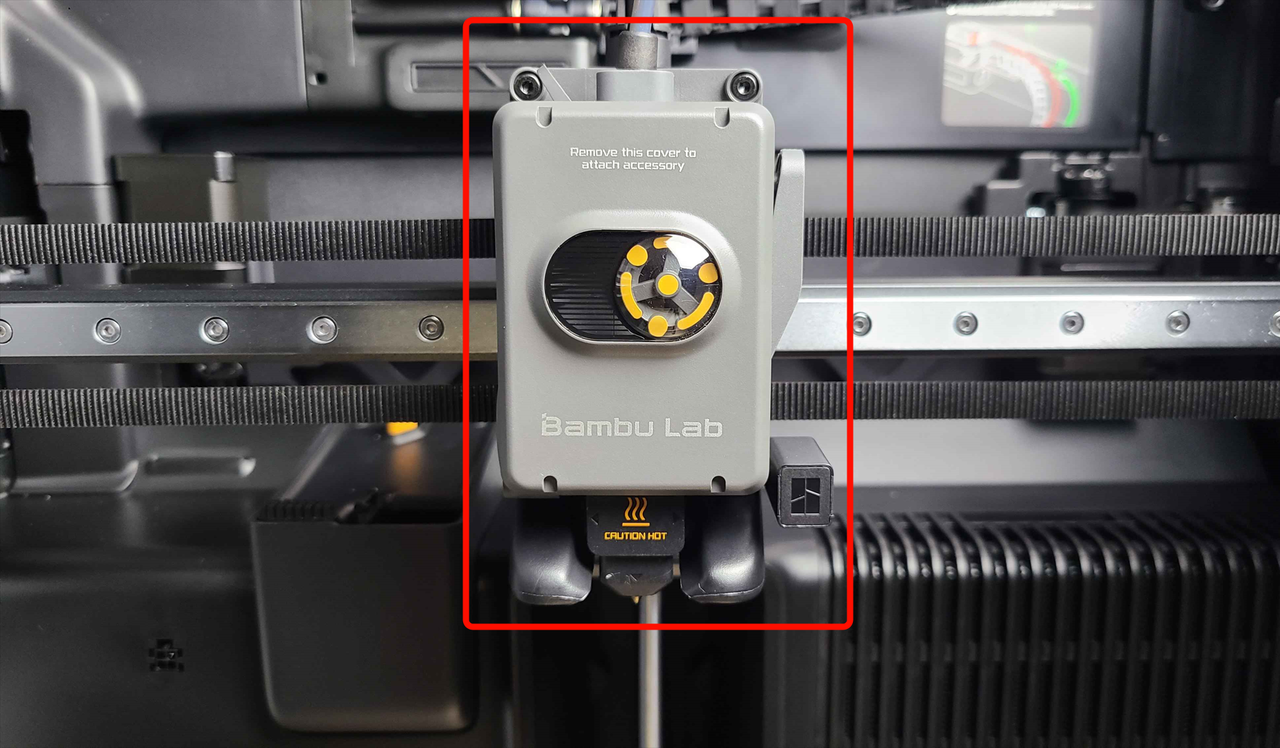
Extrusora #
A extrusora é um motor que gira um conjunto de engrenagens que agarram e empurram o filamento. É assim que a extrusão do filamento é precisamente controlada enquanto a cabeça de ferramenta se move através dos caminhos lineares que compõem as camadas da peça impressa
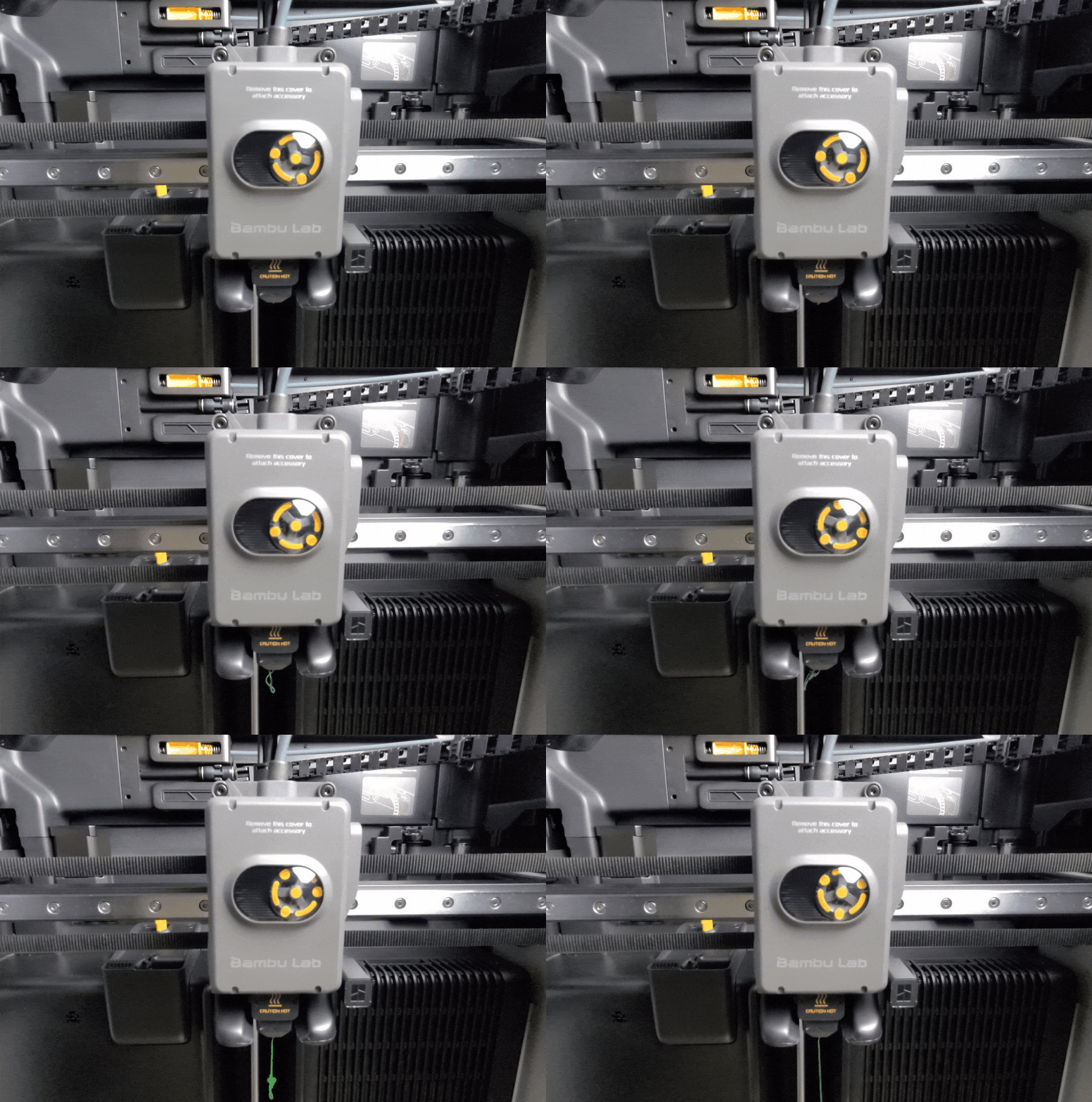
Conjunto do Hotend #
O H2S é equipado com um conjunto de hotend (muitas vezes intercambiável com apenas “Hotend” ou “Bico”) que é visível na parte inferior da cabeça de ferramenta. O hotend é responsável por receber, derreter e depositar o filamento alimentado pela extrusora a partir de seu amortecedor de filamento. Um conjunto de hotend inclui vários componentes mais específicos:
- Dissipador de calor/Extremidade fria – Mantém a extremidade fria do hotend em baixa temperatura para evitar que o filamento amoleça antes do desejado
- Bico – O bico é a parte inferior do hotend e é o que é aquecido para derreter o filamento e depositá-lo nas camadas de uma peça
- Meia de Silicone – Isola o bico, reduzindo a perda de calor e mantendo temperaturas estáveis, ao mesmo tempo que evita o acúmulo de filamento no bico. Sem a meia de silicone, o hotend pode ser resfriado pelo ventilador de resfriamento da peça, o que pode levar a flutuações de temperatura e resultar em inconsistências de impressão
- Conjunto de Aquecimento do Hotend – Este componente segura o hotend. Inclui o aquecedor, termistor e braçadeira do hotend
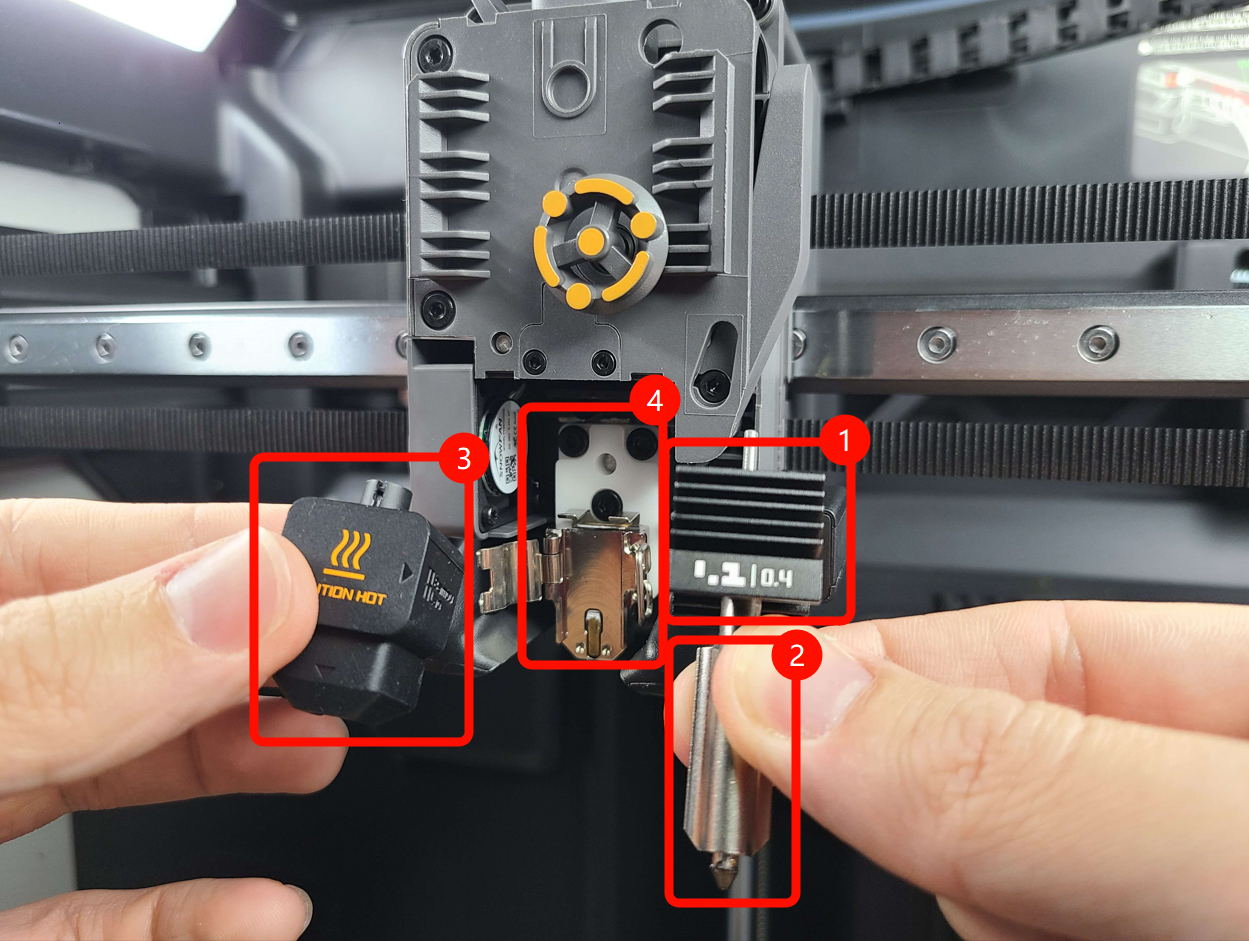
Hotend #
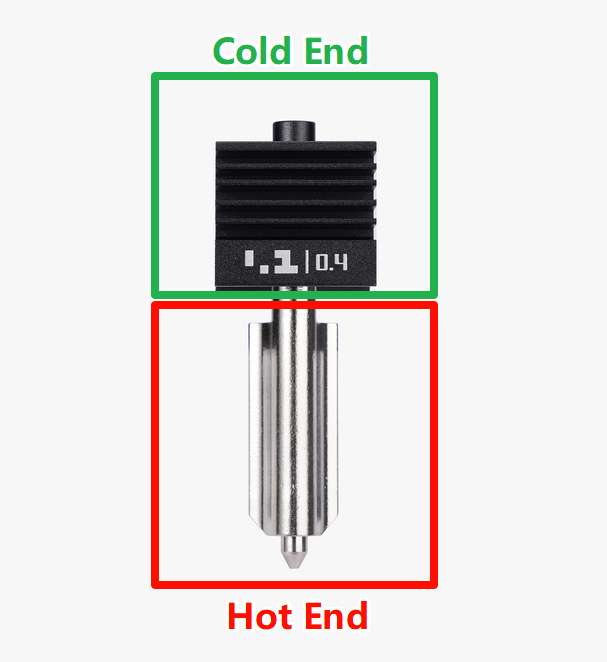
Historicamente, as impressoras 3D têm diferenciado a extremidade fria e a extremidade quente do bico. Como os nomes implicam, a extremidade fria é a porção da cabeça de impressão após a extrusora que é mantida fria e abaixo da temperatura de fusão do filamento. A extremidade quente é geralmente o bico e todo o hardware anexado (como o aquecedor do bico e o termistor) que é aquecido à temperatura de fusão do filamento
Esta distinção é ligeiramente diferente no H2S, pois o aquecedor do bico e o termistor não estão mais diretamente conectados ao hotend, mas são retidos na cabeça de ferramenta (no conjunto de aquecimento do hotend) enquanto o hotend pode ser facilmente conectado e desconectado. Além disso, a combinação da extremidade fria e da extremidade quente é geralmente referida como um “hotend” ou “bico” em todas as impressoras Bambu Lab, pois vêm juntas como uma peça única
Sistema Core XY #
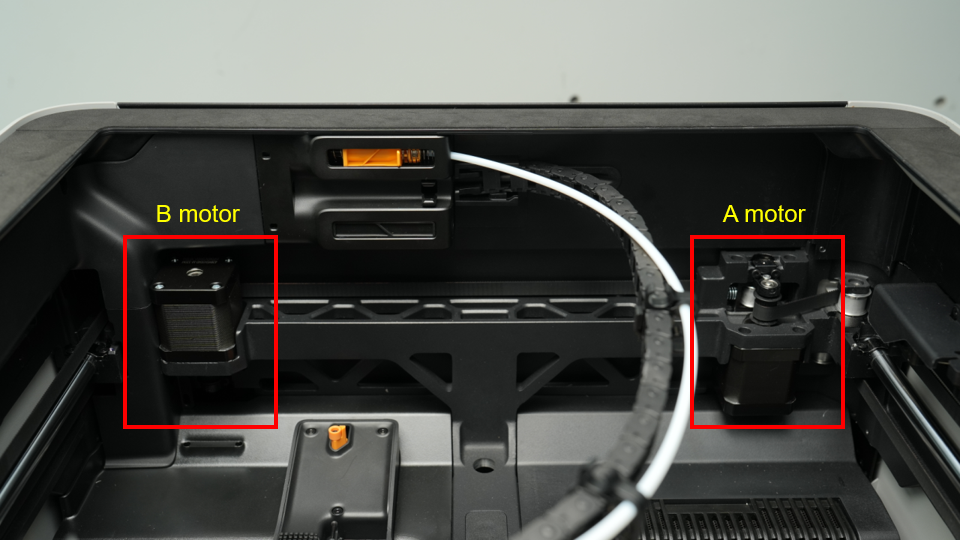
O H2S apresenta um sistema de movimento Core-XY, que permite um movimento preciso e eficiente da cabeça de impressão nos eixos X e Y. Ao contrário dos sistemas cartesianos tradicionais, o design Core-XY utiliza dois motores sincronizados, trabalhando juntos para controlar o movimento X e Y da cabeça de impressão. Cada motor é conectado a uma extremidade da cabeça de ferramenta por meio de uma correia que é passada por uma série de polias guia. Esta configuração reduz a massa em movimento, permitindo velocidades mais altas e movimento mais suave, melhorando, em última análise, a qualidade e eficiência da impressão
Trilho Linear do Eixo X #
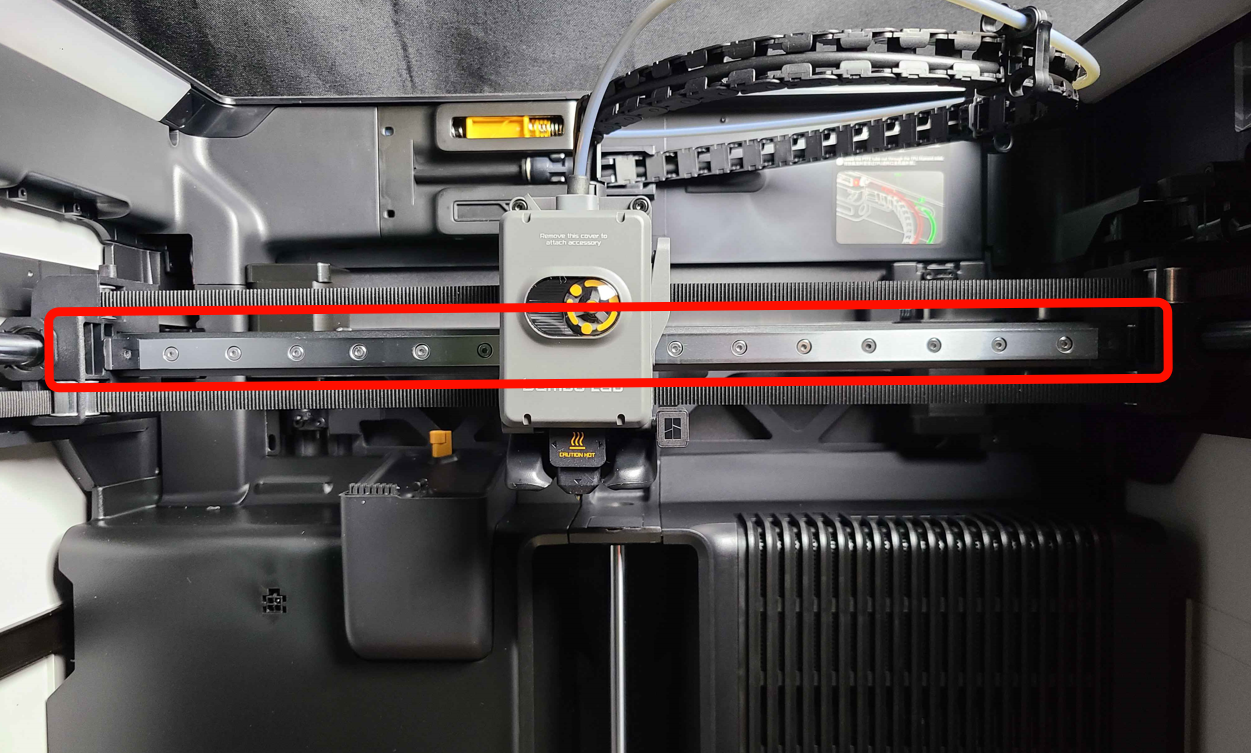
O eixo X é o movimento da cabeça de ferramenta da impressora para a esquerda e para a direita. Ele se move ao longo de um trilho linear retangular em um conjunto de rolamentos para garantir um encaixe justo e um movimento suave e preciso, acionado pelos motores A e B
Hastes Lineares do Eixo Y #
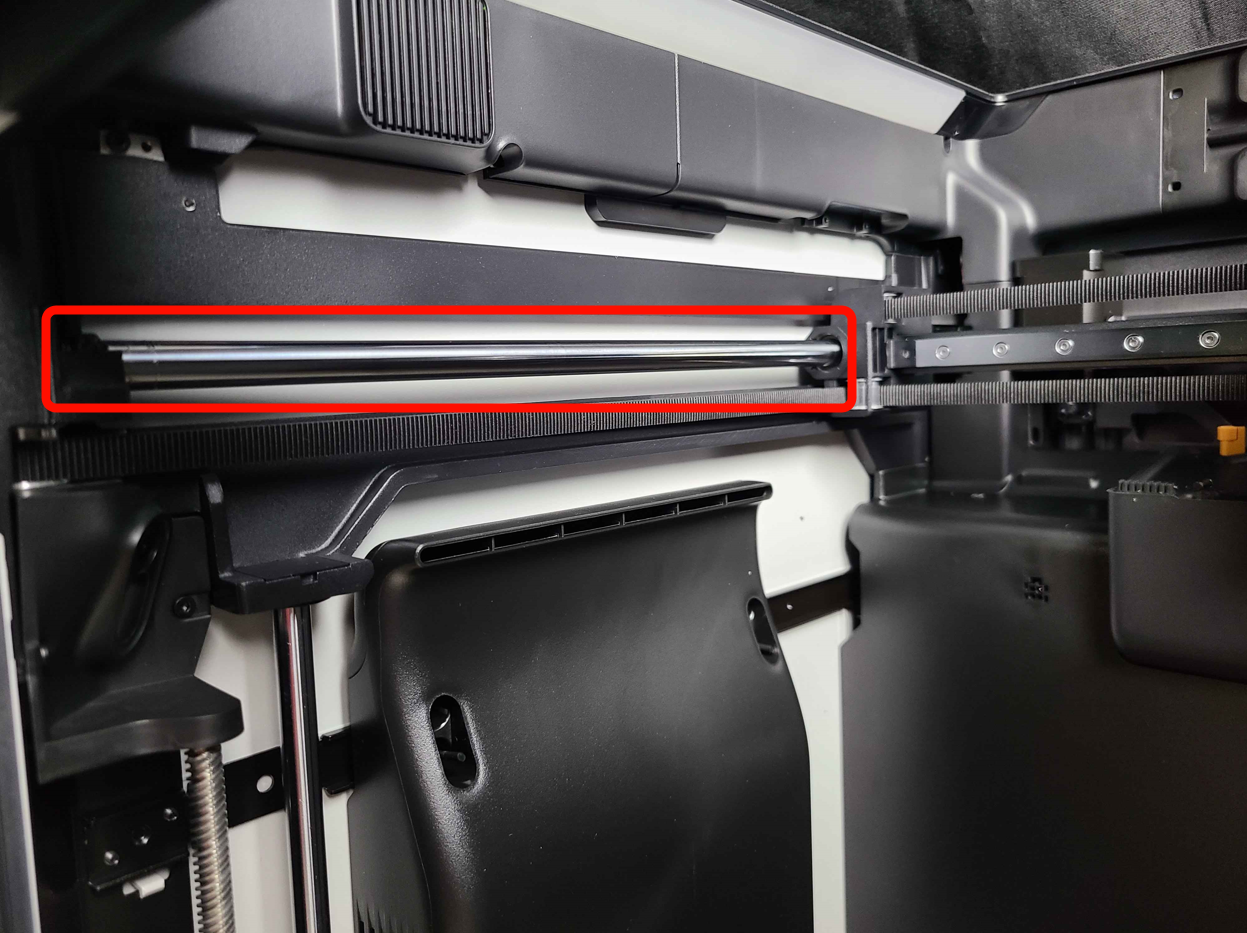
O eixo Y é o movimento da cabeça de ferramenta da impressora para trás e para frente. A cabeça de ferramenta, juntamente com a estrutura do Eixo X (que inclui o trilho linear do Eixo X), é movida como uma unidade única para trás e para frente ao longo de um conjunto de Hastes Lineares do Eixo Y que ficam nas laterais do gabinete de impressão. O Eixo Y também é movido por uma coordenação específica dos motores A e B
Hastes Roscadas e Lineares do Eixo Z #
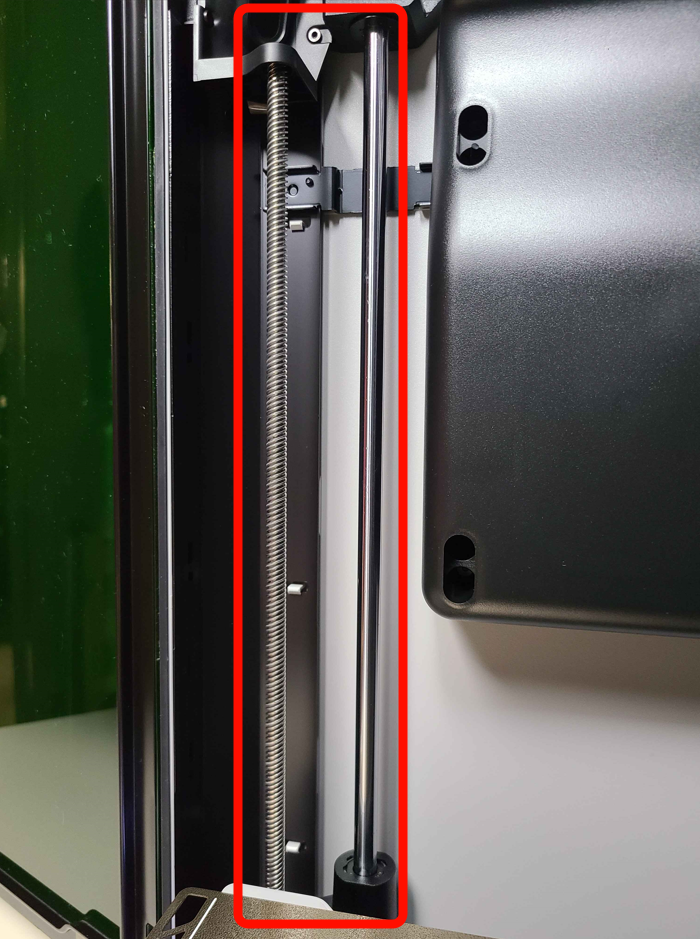
A mesa aquecida é suportada nos cantos frontais e na parte traseira por uma haste roscada (também conhecida como fuso de esfera) e por uma haste linear. Enquanto as hastes roscadas são giradas para interagir com porcas na mesa para elevá-la e abaixá-la, as hastes lineares atuam como um guia preciso da mesa para evitar qualquer oscilação induzida pela rotação das hastes roscadas
Mesa aquecida #
A mesa aquecida é a plataforma aquecida do H2S, onde a placa de construção é colocada e mantida magneticamente. Sua função principal é fornecer aquecimento controlado, o que é crucial para melhorar a adesão do filamento e garantir impressões bem-sucedidas. Além disso, uma superfície aquecida pode facilitar a remoção da impressão, liberando ligeiramente o modelo à medida que ele esfria
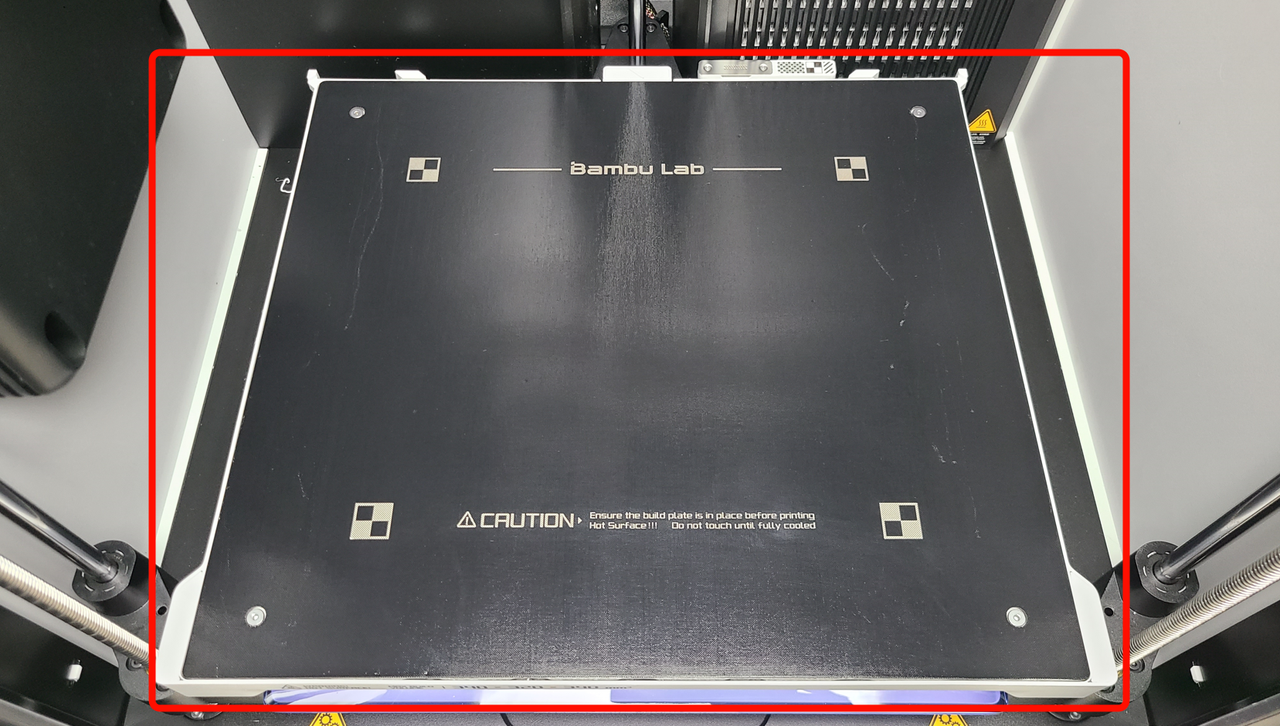
A mesa aquecida move-se ao longo do eixo Z, subindo e descendo durante a impressão para manter o empilhamento preciso das camadas. Embora alguns filamentos possam ser impressos sem aquecimento ou em temperaturas mais baixas (quando usados com placas de construção específicas), ter uma mesa aquecida capaz de atingir temperaturas mais altas oferece maior estabilidade de adesão e reduz o empenamento, especialmente para materiais que requerem um ambiente quente para imprimir de forma confiável
Mais detalhes sobre filamentos e compatibilidade de placas serão abordados no capítulo relacionado às placas de construção
Luz de Status #
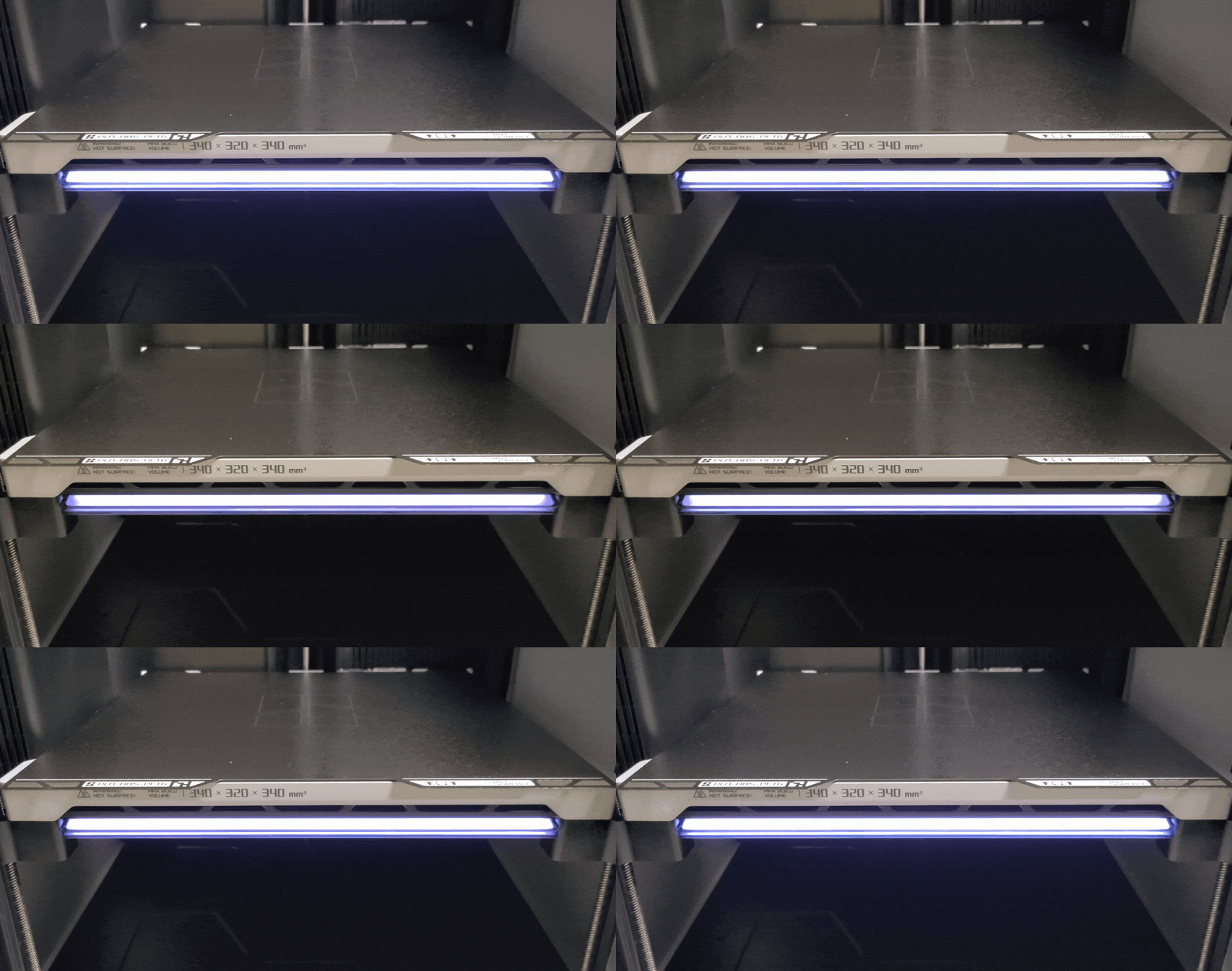
A Luz de Status é a barra de luz sob a mesa de impressão que mostra diferentes padrões de iluminação para indicar o estado operacional atual da impressora, como ocioso, preparando, imprimindo ou erro. Aqui estão alguns dos padrões de iluminação mais úteis e o que eles significam:
- Pulsando lentamente (ou desligado) – a impressora está em estado ocioso
- Luz laranja rolando – a impressora está se preparando para um trabalho de impressão
- Barra de progresso/parcialmente acesa da esquerda – a impressora está imprimindo um trabalho
- Vermelho piscando – a impressora encontrou um erro e não está imprimindo
- Verde sólido – o trabalho de impressão foi concluído com sucesso
Placa de Construção #
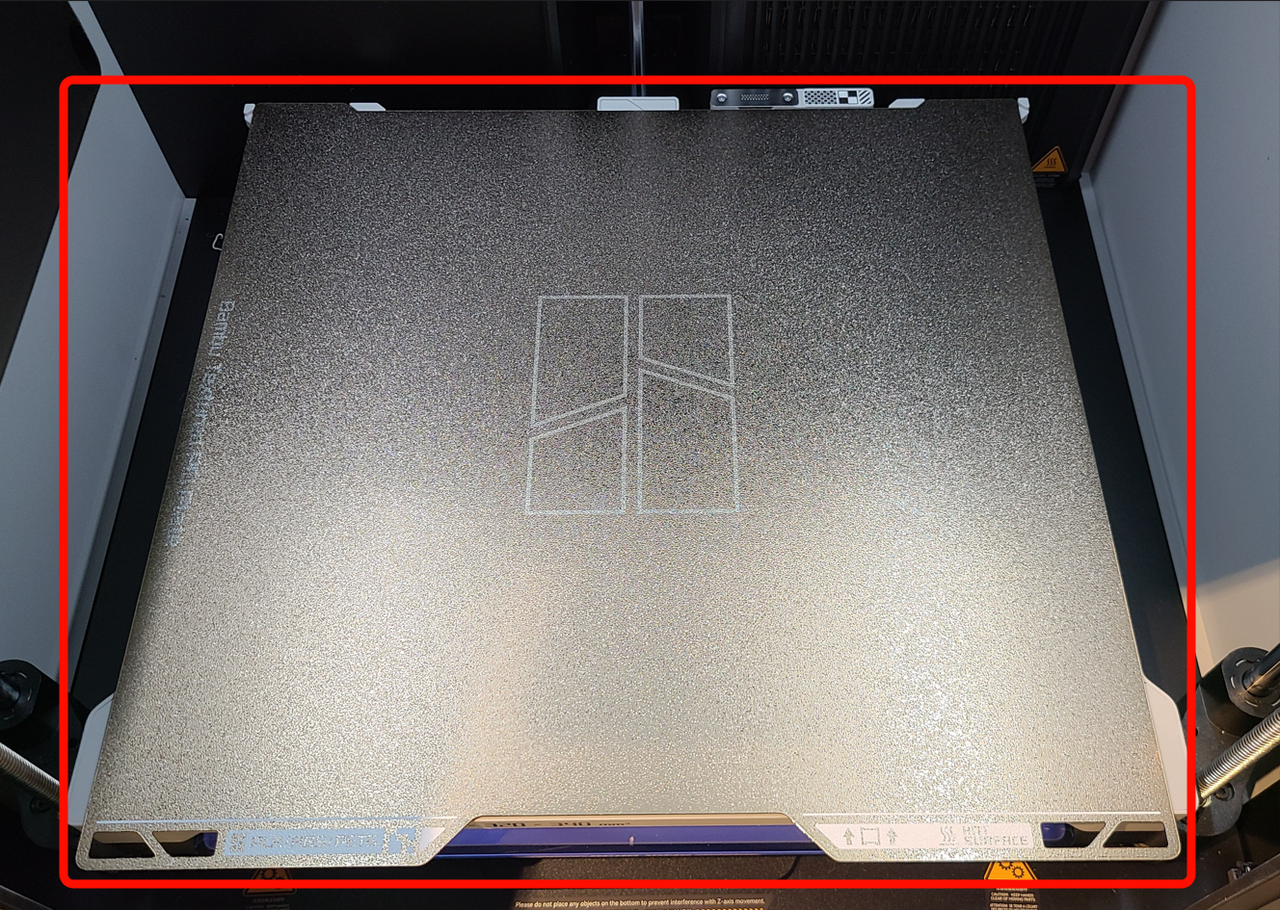
O H2S vem com uma Placa PEI Texturizada dourada, que é fixada magneticamente à mesa aquecida e serve como superfície de impressão primária. Esta placa de construção flexível melhora a adesão da impressão ao mesmo tempo que facilita a remoção do modelo. Simplesmente dobrar a placa levemente permite que os objetos impressos se soltem sem esforço
Existem vários tipos de placas de construção disponíveis, cada uma com propriedades únicas adequadas para diferentes materiais e condições de impressão. Exploraremos essas opções em detalhes mais tarde para ajudá-lo a escolher a correta para suas necessidades
Importante: Lavando a placa
Para garantir desempenho ideal, a placa de construção deve ser sempre mantida limpa, pois óleos, poeira ou resíduos podem afetar negativamente a adesão. É melhor evitar tocar diretamente na superfície de impressão para prevenir a contaminação. Ao manusear a placa, recomenda-se segurá-la pela borda frontal para manter a área de impressão limpa
É importante lavar a placa regularmente e evitar tocar na superfície de impressão com as mãos
Você pode lavar a placa de construção com água morna e detergente de lavar louça, assim como faria com um prato normal, depois seque com uma toalha de papel limpa ou deixe secar naturalmente
Câmeras #
Câmera da Cabeça de Ferramenta #
A câmera da cabeça de ferramenta é posicionada no lado direito da cabeça de ferramenta virada para baixo em direção à placa de construção. Ela suporta 1080p 30fps e é usada para calibração de precisão de movimento e reconhecimento de código de identificação da placa de construção e plataforma a laser
Câmera de Visualização ao Vivo #
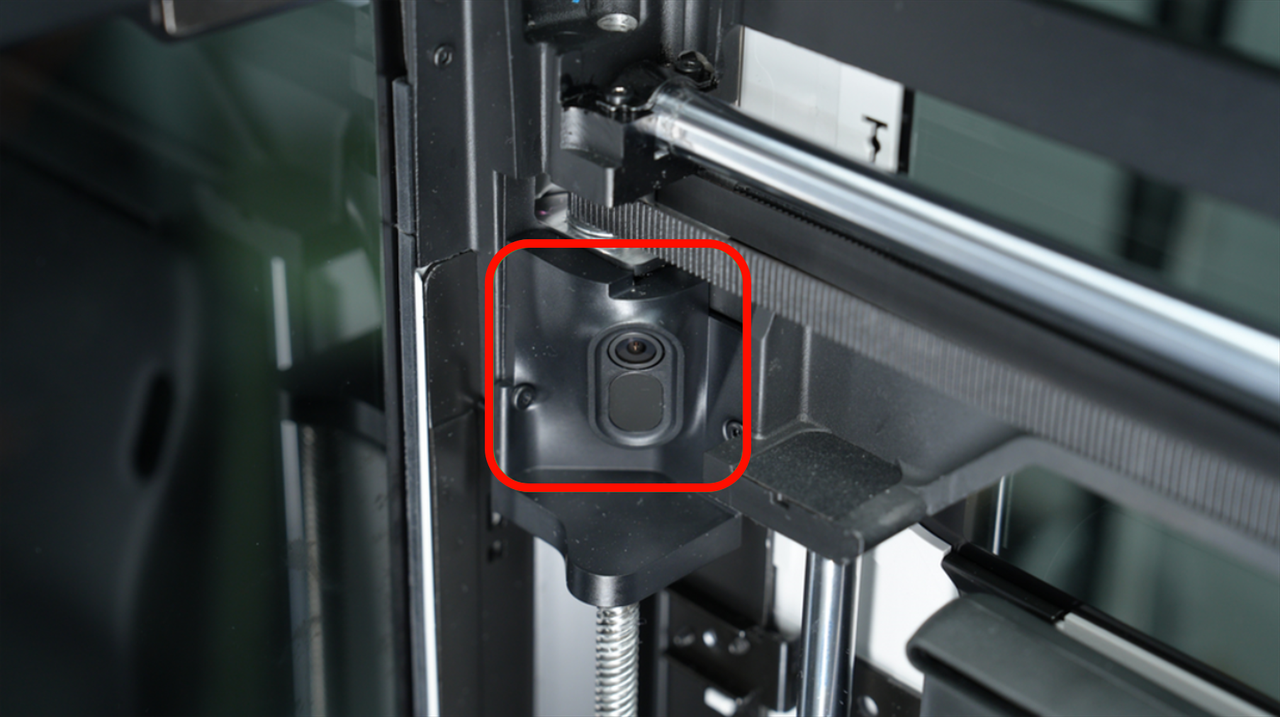
O H2S possui uma câmera ao vivo que suporta 1080p 30fps, o que permite a visualização ao vivo dentro da câmara da impressora, timelapse e auxilia nas funções de detecção por IA. A câmera está localizada no canto frontal esquerdo da impressora, logo abaixo do sistema de movimento XY
Câmera BirdsEye (opcional) #
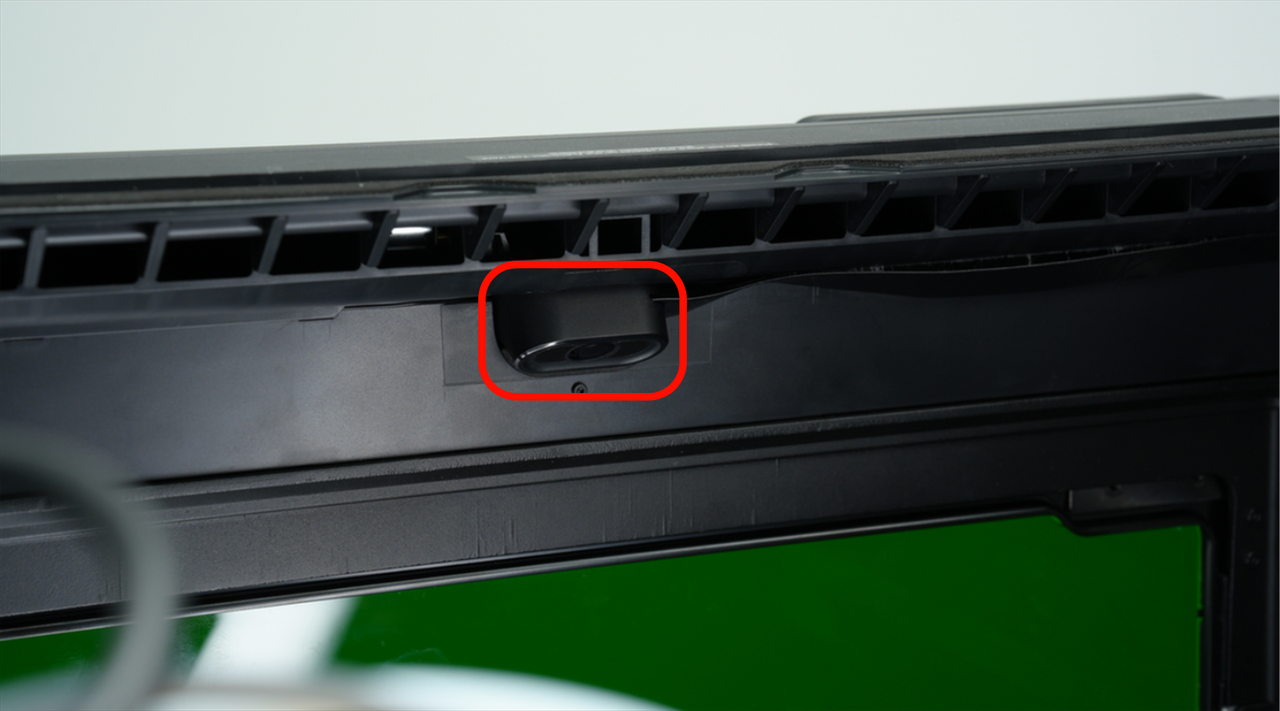
O H2S pode ser opcionalmente equipado com uma câmera BirdsEye 4K, máximo de 15fps, para auxiliar nas funções inteligentes de detecção e reconhecimento para a funcionalidade de laser e corte do modelo H2S Laser
Ventilador de Circulação de Calor da Câmara #
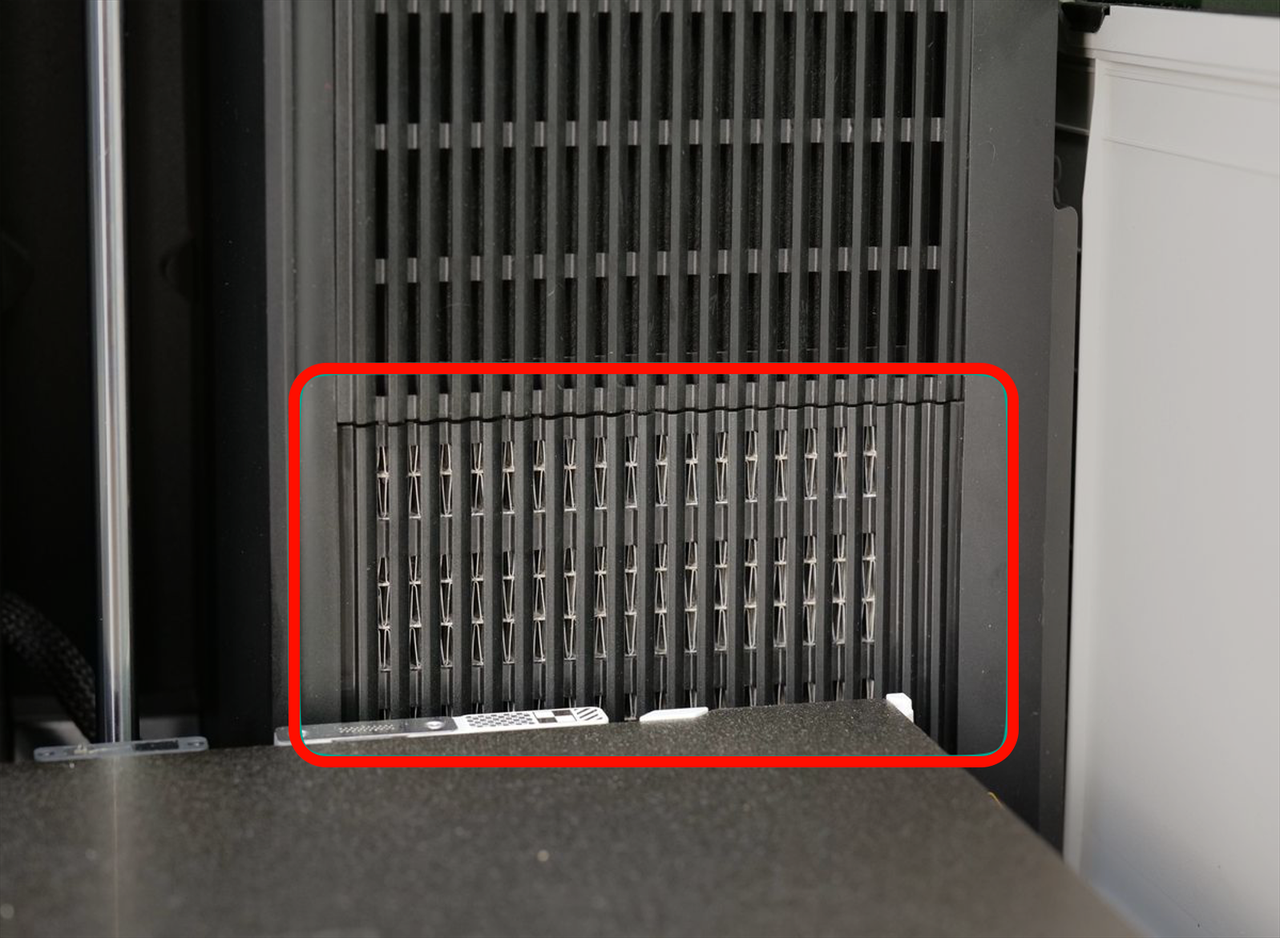
O ventilador de circulação de calor da câmara está posicionado abaixo do exaustor e filtro da câmara na parte traseira da impressora. O aquecedor é usado para aumentar ativamente a temperatura da câmara acima do ambiente (até 65°C) para filamentos mais avançados que tendem a empenar ou ter outros problemas de qualidade de impressão quando resfriados muito rapidamente durante ou após a impressão
Filtro da Câmara #
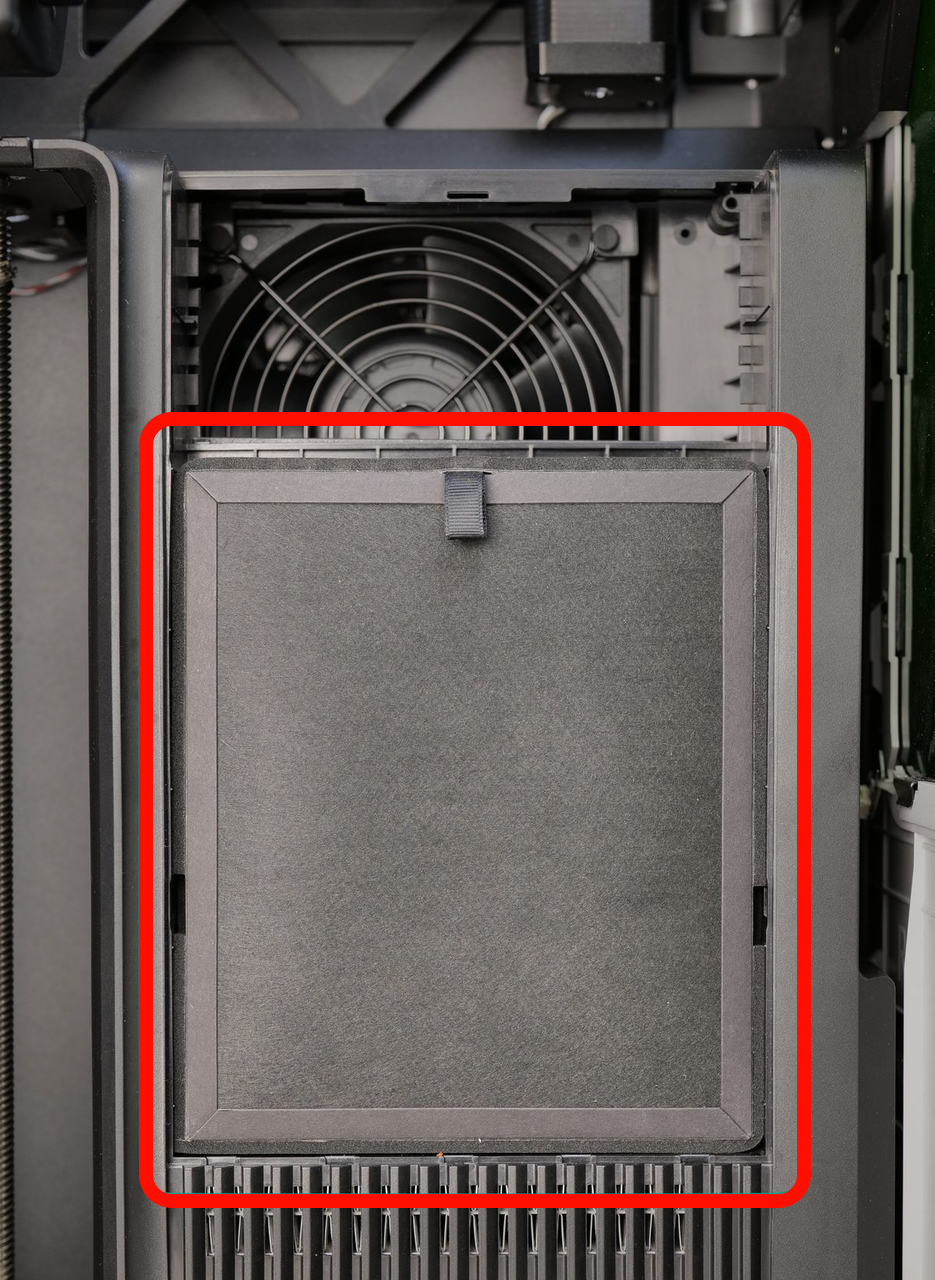
O filtro da câmara do H2S está posicionado na frente do ventilador de exaustão da câmara e acima do aquecedor da câmara na parte traseira da impressora. Quando o ventilador de exaustão da câmara puxa o ar do gabinete de impressão, ele opcionalmente o puxa através deste filtro para garantir que o ar receba algum efeito de filtragem antes de ser ejetado para a sala
Saída de Admissão da Câmara #
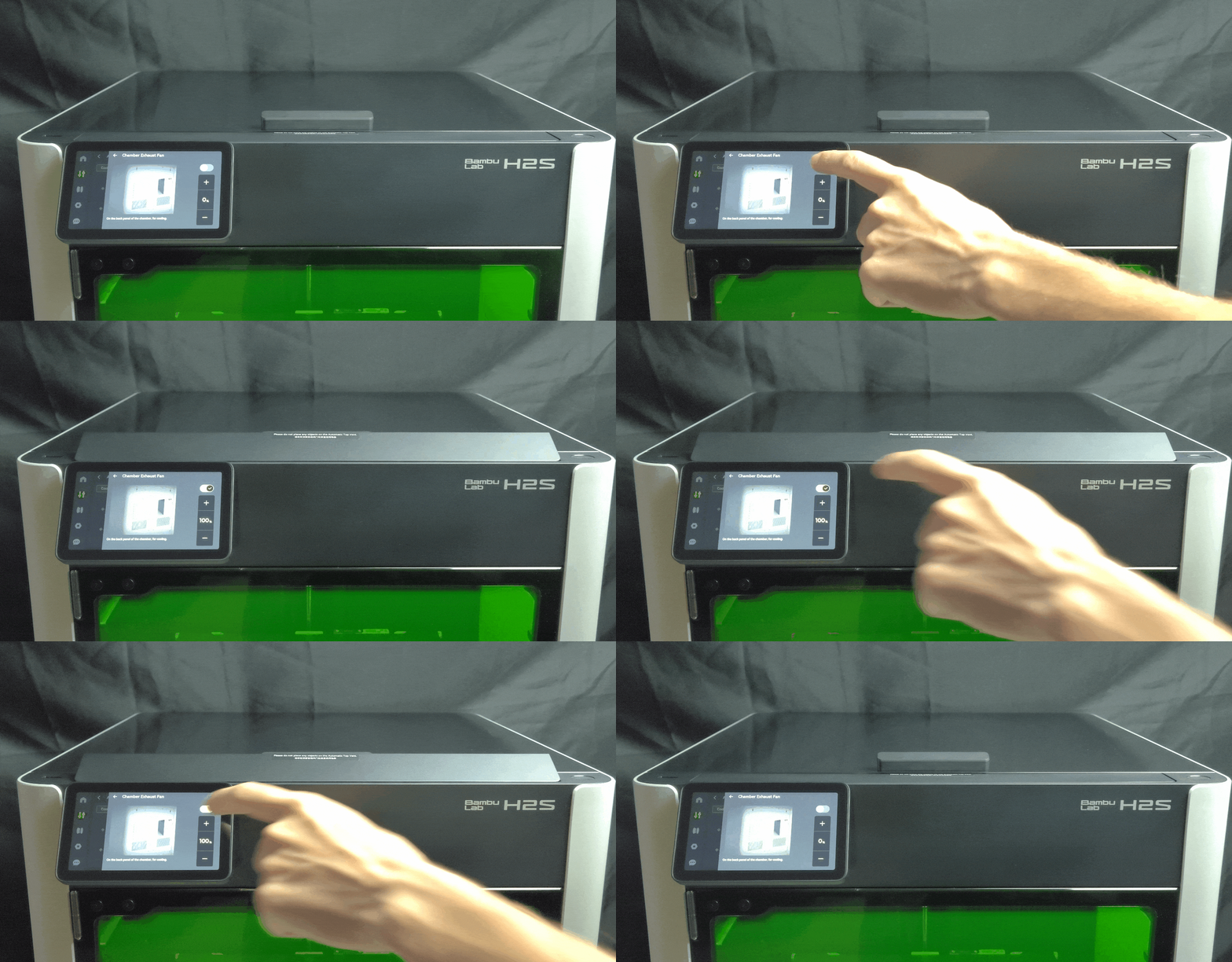
A saída de admissão automática da câmara está localizada na parte superior da impressora, na frente. Ela é controlada automaticamente para permitir que o ar frio externo seja puxado para dentro da câmara quando o ventilador de exaustão o está empurrando para fora da saída de exaustão
Amortecedor de Filamento #
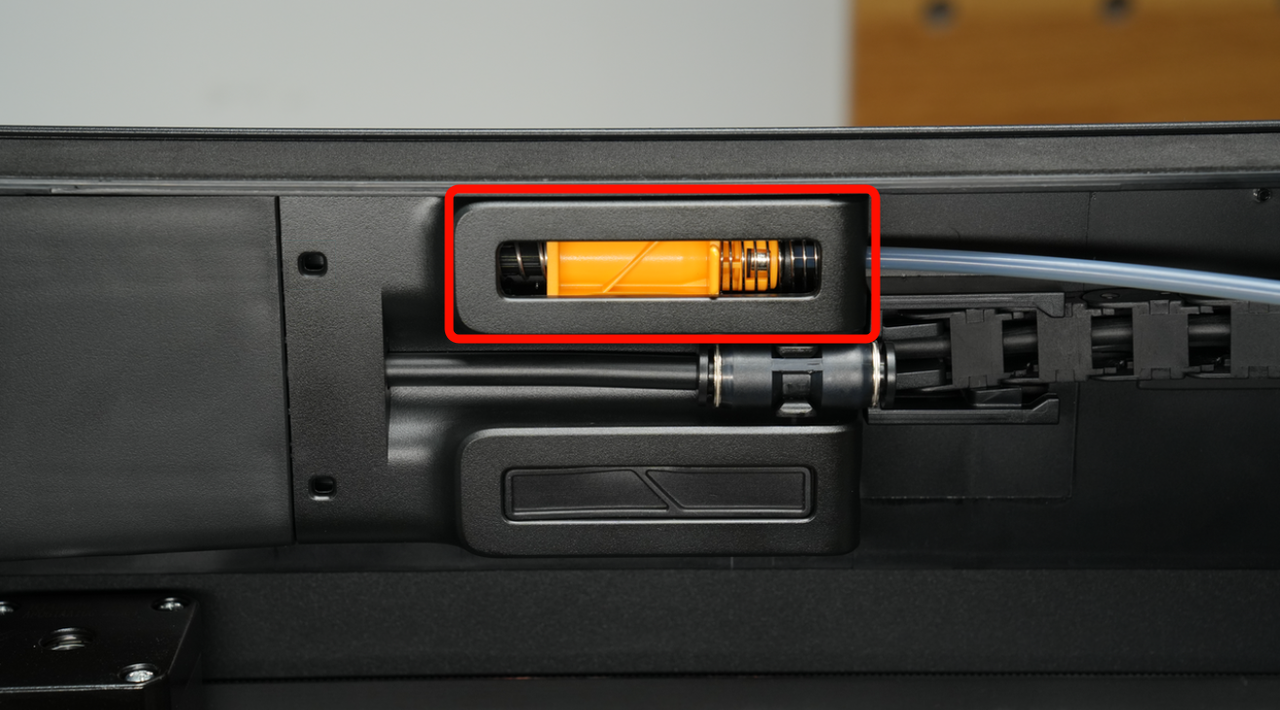
O amortecedor de filamento possui um único canal de filamento onde os filamentos normais são alimentados na impressora
Quando uma unidade AMS empurra o filamento para a extrusora da cabeça de ferramenta, a pressão do filamento empurra o deslizador no amortecedor de filamento associado, armazenando assim uma pequena seção de filamento dentro do amortecedor. Quando a extrusora consome o filamento no amortecedor, o deslizador retorna à sua posição original. A posição do deslizador é detectada por um sensor e retroalimentada ao AMS e à impressora para ajustar a velocidade de alimentação
Além disso, ao imprimir com um carretel externo, a parte do amortecedor também possui uma função de detecção de emaranhamento de material, que pode detectar se o carretel externo está emaranhado. Quando um carretel está emaranhado, a tensão da extrusora puxando o filamento comprime uma mola no amortecedor de filamento. O sensor conectado comunica isso ao Sistema de Monitoramento de Saúde do H2S, que pausará a impressão e exibirá um aviso para informar o usuário
Entrada de TPU #
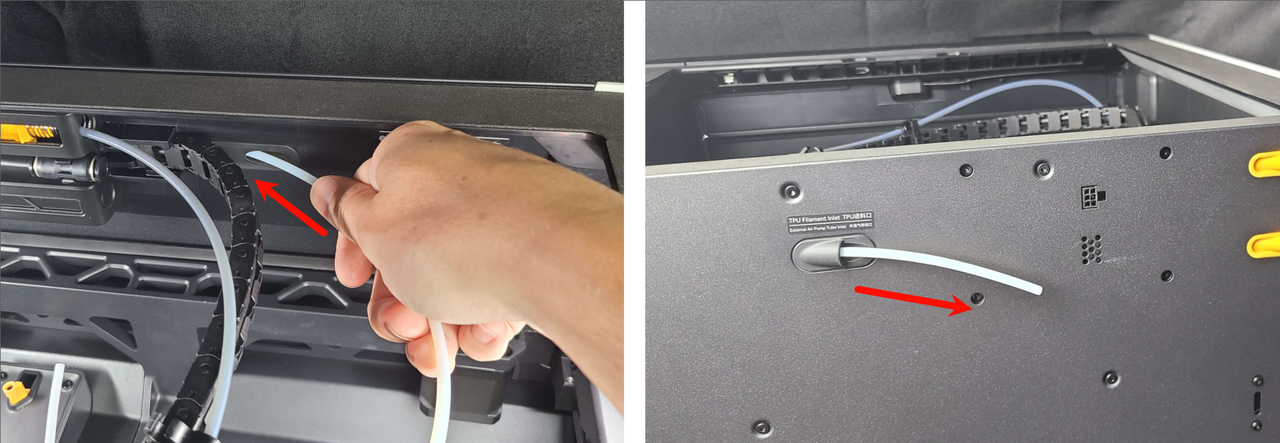
Como os filamentos TPU padrão não devem ser alimentados através de um amortecedor de filamento, uma entrada separada para TPU é posicionada ao lado do amortecedor de filamento. O tubo de PTFE que conecta o amortecedor de filamento à extrusora pode ser desconectado do amortecedor de filamento para ser usado para isso ou um tubo de PTFE diferente pode ser conectado à extrusora e alimentado pela entrada de TPU como mostrado abaixo. O TPU para AMS pode ser impresso de um AMS sem desconectar o tubo de PTFE como qualquer outro filamento não-TPU
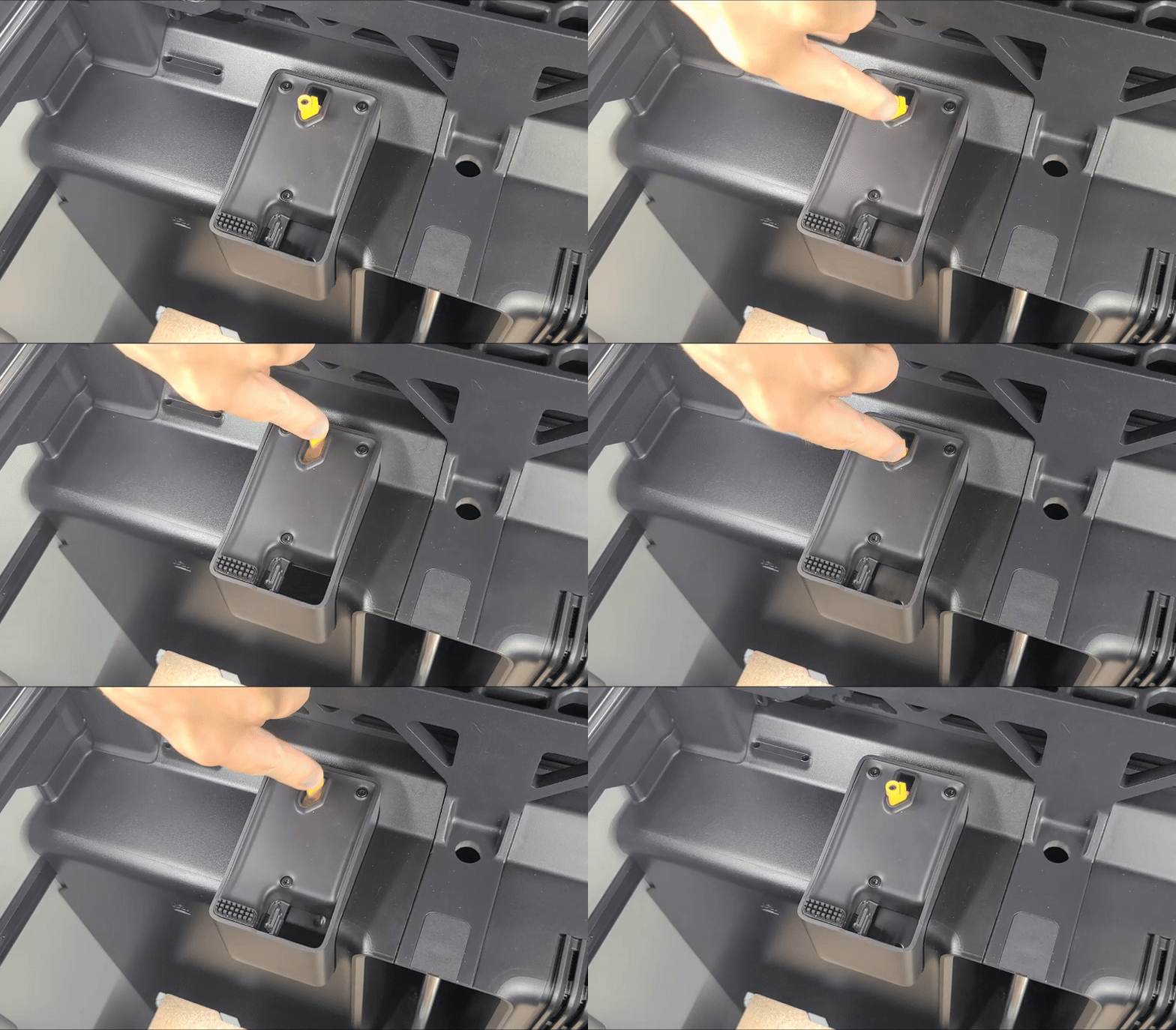
Limpador de Purga #
O Limpador de Purga do H2S fica acima da Calha de Purga na parte traseira da impressora e desprende o filamento purgado na calha de purga, para garantir que a purga não seja acidentalmente arrastada de volta para a área de impressão. Ele é acionado para desprender mecanicamente as purgas de filamento pelo movimento da cabeça de ferramenta, conforme demonstrado no gif abaixo
O limpador de bico de silicone é usado para limpar o bico de quaisquer pequenos pedaços de filamento que, de outra forma, grudariam na peça impressa e degradariam a qualidade. O limpador de bico é feito de um material de silicone com padrão de waffle e deve ser ocasionalmente substituído como parte da manutenção regular
Acessórios da Mesa Aquecida #
Na parte traseira da mesa aquecida há uma série de componentes acessórios que auxiliam na calibração ou manutenção do bico
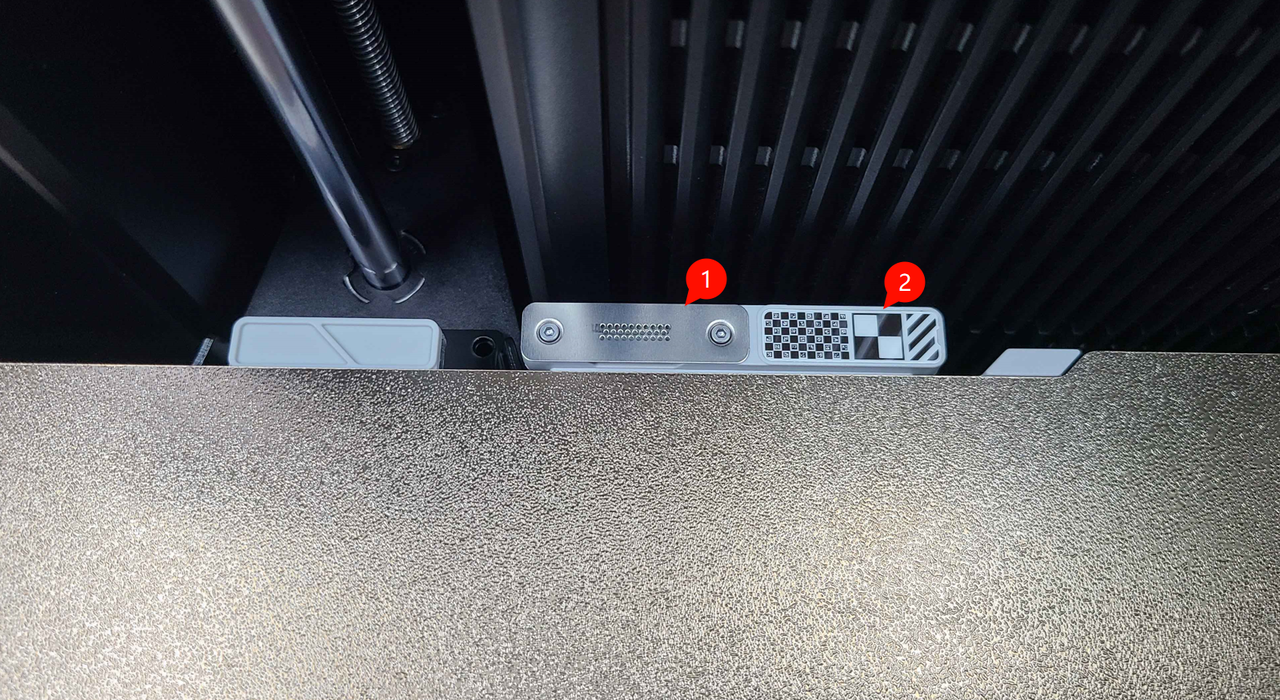
- Folha Limpador de Bico – Os bicos são movidos por esta folha para garantir que as pontas dos bicos permaneçam lisas e livres de detritos
- Adesivo de calibração – Usado para calibrar a câmera da cabeça de ferramenta, fornecendo uma imagem estável e consistente
Batente do Cortador de Filamento #
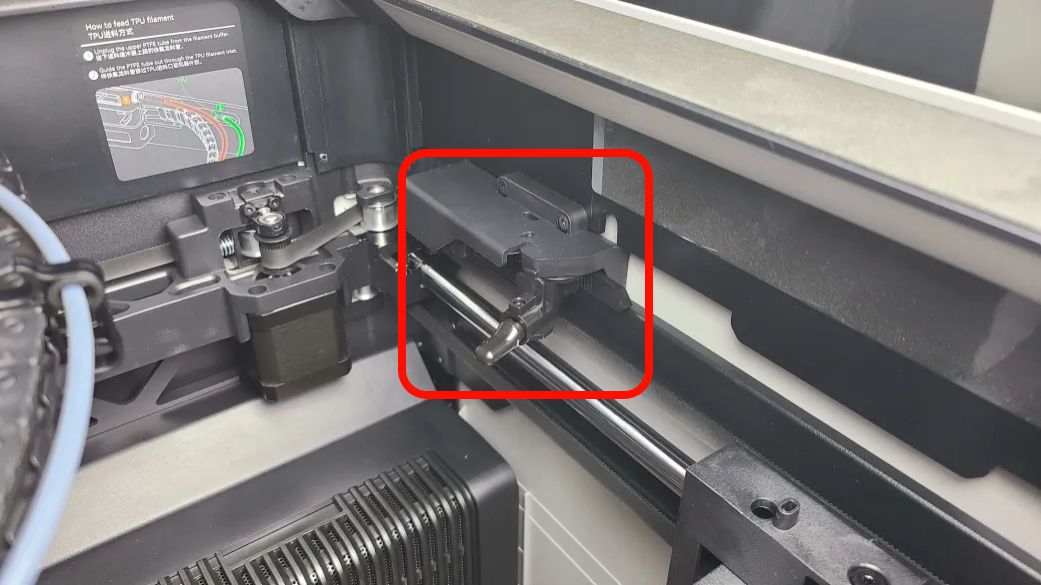
A cabeça de ferramenta do H2S é equipada com um cortador de filamento no lado direito da cabeça de ferramenta. O cortador é pressionado pelo movimento da cabeça de ferramenta contra o batente do cortador no canto traseiro direito da mesa de impressão. Este batente do cortador gira para fora para ficar na posição de pressionar contra o cortador, mas durante outras operações da impressora é guardado para permitir o movimento completo da cabeça de ferramenta
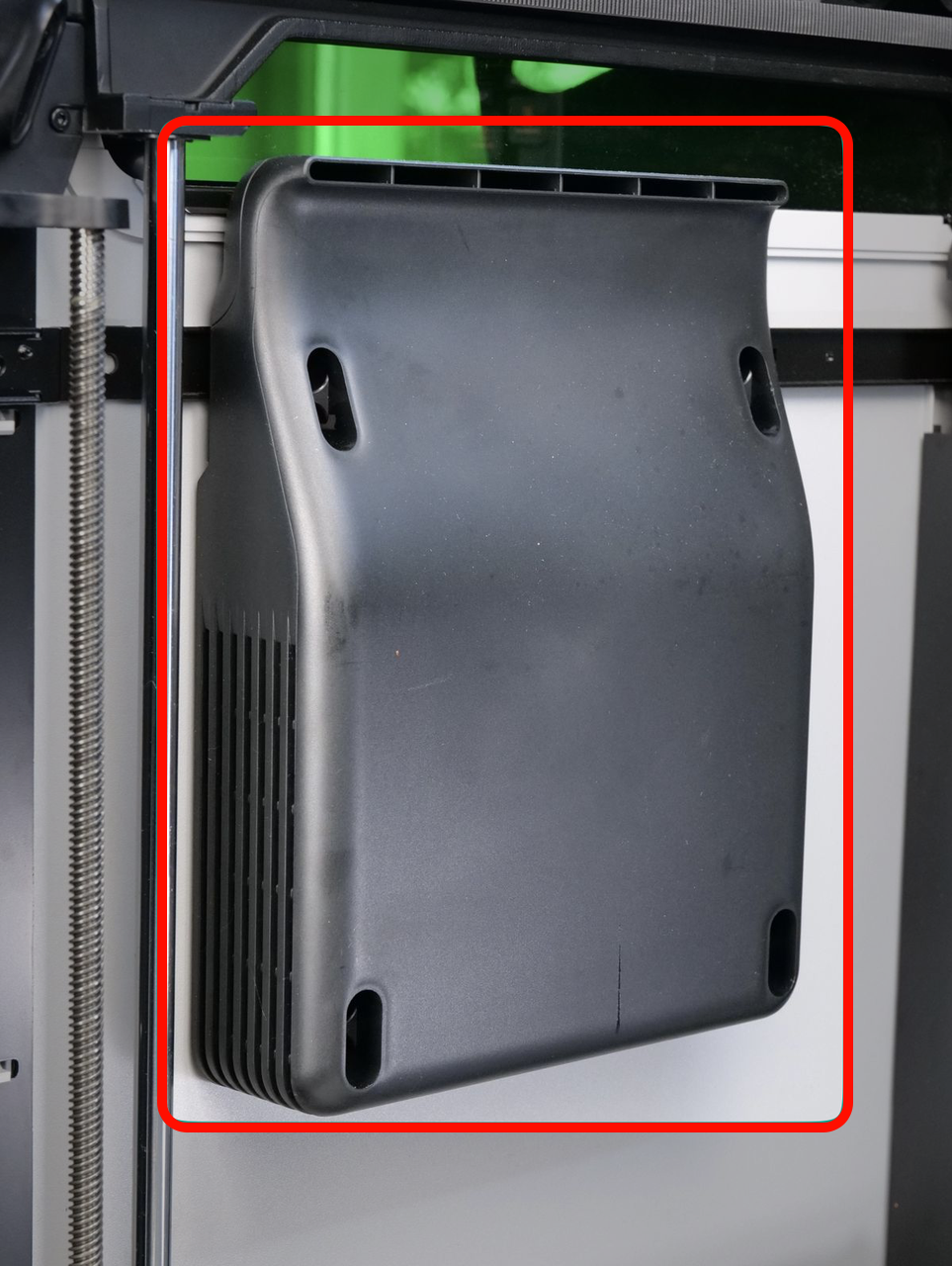
Ventilador Auxiliar de Resfriamento de Peças #
O ventilador auxiliar de resfriamento de peças, localizado no painel lateral esquerdo da impressora, desempenha um papel crucial na manutenção da qualidade de impressão, fornecendo resfriamento adicional. Embora o ventilador primário de resfriamento de peças seja suficiente para a maioria das impressões, objetos menores ou detalhes intrincados podem não resfriar rápido o suficiente, levando à deformação ou baixa adesão entre camadas
Para resolver isso, o ventilador auxiliar de resfriamento cria uma “cobertura” controlada de fluxo de ar sobre a camada recém-impressa, ajudando-a a solidificar rápida e uniformemente. Isso garante melhor ligação entre camadas e reduz problemas como flacidez ou empenamento, especialmente ao imprimir em velocidades mais altas ou usar materiais que exigem controle preciso de resfriamento, como o PLA