
Pular para o Conteúdo
Portal Repremig
  • Início
  • Área do Aluno
  • Formações
Portal Repremig
Portal Repremig

Telas Interativas

  • Primeiros Passos e Instalação
    • Conhecendo sua Tela: Botões, Conexões e Acessórios
    • Como ligar a Tela Interativa pela primeira vez
    • Configurações Iniciais do Sistema (Primeiro Acesso)
  • Aplicativos e Ferramentas de Aula
    • Lousa Branca (Whiteboard): Como Salvar, Exportar em PDF e Compartilhar via QR Code
    • Lousa Branca (Whiteboard): Como Inserir Mídias (Fotos, Vídeos e PDFs)
    • Lousa Branca (Whiteboard): Fundos de Tela, Novas Páginas e Zoom Infinito
    • Lousa Branca (Whiteboard): Ferramentas Avançadas (Formas, Réguas e Inteligência)
    • Lousa Branca (Whiteboard): Ferramentas Básicas de Escrita e Borracha Inteligente
  • Espelhamento de Tela Sem Fio (Screen Share)"
    • Espelhamento Reverso: Como controlar a Tela Interativa pelo Celular ou Tablet
    • Espelhamento via Computador: Como conectar Notebooks (Windows e Mac) sem cabos
    • Espelhamento via Celular: Como conectar Android e iPhone (iOS)
    • Visão Geral: Como preparar a Tela Interativa para o Espelhamento (ScreenShare)
  • Configurações e Ferramentas
    • Como tirar Print (Captura de Tela) e onde encontrar a imagem
    • Como usar a Caneta de Anotação em qualquer ambiente da tela (Escrita Flutuante)
    • Como personalizar o Menu Flutuante (Assistente de Toque)
    • Como configurar o Desligamento Automático (Economia de Energia)
    • Como atualizar o sistema da Tela Interativa (Atualização OTA)
    • Como ativar a Proteção Ocular (Filtro de Luz Azul)
    • Como ativar e desativar o Bloqueio de Toque (Touch Lock)
    • Como gravar a tela da sua Tela Interativa
    • Como adicionar e gerenciar múltiplos usuários na tela
    • Como realizar a Restauração de Padrões de Fábrica (Factory Reset)
  • Resolução de Problemas (FAQ)
    • O Wi-Fi está conectado, mas a internet não funciona (Não navega)
    • A tela não liga ou a imagem está toda preta
    • Estou conectando o Notebook, mas a tela está Sem Som
    • A tela liga, mas o Toque (Touch) não funciona ou está falhando
  • Cuidados e Manutenção
    • Recomendações de Instalação Física: Segurança, Suportes e Durabilidade
    • Como limpar e conservar sua Tela Interativa corretamente

Impressora 3D

  • Modelo A1
    • Primeiros Passos e Instalação
      • Boas Práticas de Segurança e Espaço de Operação
      • Especificações Técnicas: Bambu Lab A1
      • Primeira Ligação e Calibração Automática
      • Desembalagem (Unboxing) e montagem inicial passo a passo
      • Conhecendo sua Impressora: Componentes principais, eixos e acessórios da caixa
    • Softwares e Preparação de Arquivos
      • Ecossistema Bambu Lab: Aplicativo e Fatiador
    • Operação e Controle de Impressão
      • Primeira Impressão de Teste: O clássico Barquinho (3DBenchy)
      • Como Carregar o Filamento (AMS Lite e Suporte Externo)
    • Manutenção e Solução de Problemas
      • Ferramentas de Manutenção e Cuidados Básicos
  • Modelo H2S
    • Introdução à Bambu Lab Wiki
    • Introdução ao Corte e Desenho para H2S
    • Secagem de Filamento usando AMS 2 Pro e AMS HT
    • Introdução ao AMS 2 Pro e AMS HT
    • Introdução a Carretéis e Refis de Filamento
    • Como iniciar uma impressão pelo Bambu Handy?
    • Introdução ao Bambu Studio e Bambu Handy
    • Iniciando uma Impressão do Bambu Studio
    • Introdução aos Principais Componentes de Hardware do H2S
    • Introdução às Configurações e Controles de H2S
    • Carregando Filamento e Iniciando a Primeira Impressão
    • Posicionamento da Impressora, Configuração Inicial e Calibração Automática
    • Unboxing e Configuração da Impressora
    • Primeiros Passos e Configuração
      • Sua jornada com a H2S
  • Modelo H2D
    • Introdução à Bambu Lab Wiki
    • Secando Filamento usando AMS 2 Pro e AMS HT
    • Introdução ao AMS 2 Pro e AMS HT
    • Introdução aos Carretéis e Recargas de Filamento
    • Iniciando uma impressão pelo Bambu Handy
    • Iniciando uma Impressão do Bambu Studio
    • Introdução ao Bambu Studio e Bambu Handy
    • Introdução à Impressão com Bico Duplo
    • Introdução aos Principais Componentes de Hardware do H2D
    • Introdução às Configurações e Controles H2D
    • Carregando Filamento e Iniciando a Primeira Impressão
    • Posicionamento da Impressora, Configuração Inicial e Autocalibração
    • Desembalagem e Configuração da Impressora
    • Primeiros Passos H2D
Ver categorias
  • Página inicial
  • Documentos
  • Impressora 3D
  • Modelo H2S
  • Iniciando uma Impressão do Bambu Studio

Iniciando uma Impressão do Bambu Studio

Para demonstrar como iniciar uma impressão do Bambu Studio, imprimiremos em 3D o modelo de calha por Nyx_nk no Makerworld. Este é um design útil, pois captura o desperdício de filamento de impressões multicoloridas, evitando que detritos sujem sua mesa ou chão

O modelo não requer suporte e utiliza o ponto de montagem existente do suporte de carretel externo inferior, deslizando sem parafusos, cola ou ímãs, tornando a instalação rápida e sem ferramentas

Comece garantindo que você conectou sua impressora 3D ao Wi-Fi e à sua conta, conforme demonstrado na lição anterior

Importar o Modelo para o Bambu Studio #

Para importar o modelo para o Bambu Studio, clique no link acima, selecione o modelo H2S para importar os perfis de impressão, então clique no pequeno ícone de seta para baixo e escolha “Abrir no Bambu Studio“
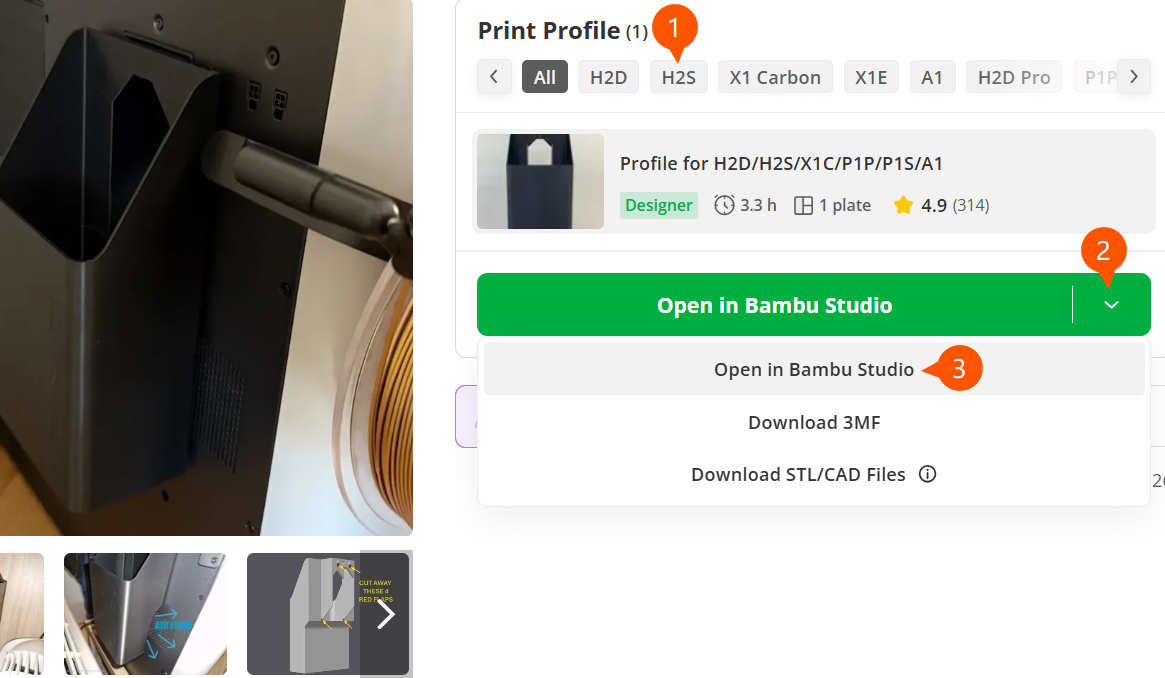
Importando modelo para o Bambu StudioPNG

Alternativamente, você também pode importar o modelo que deseja imprimir no Bambu Studio indo em Arquivo > Importar, ou você pode arrastar e soltar o modelo na área de trabalho
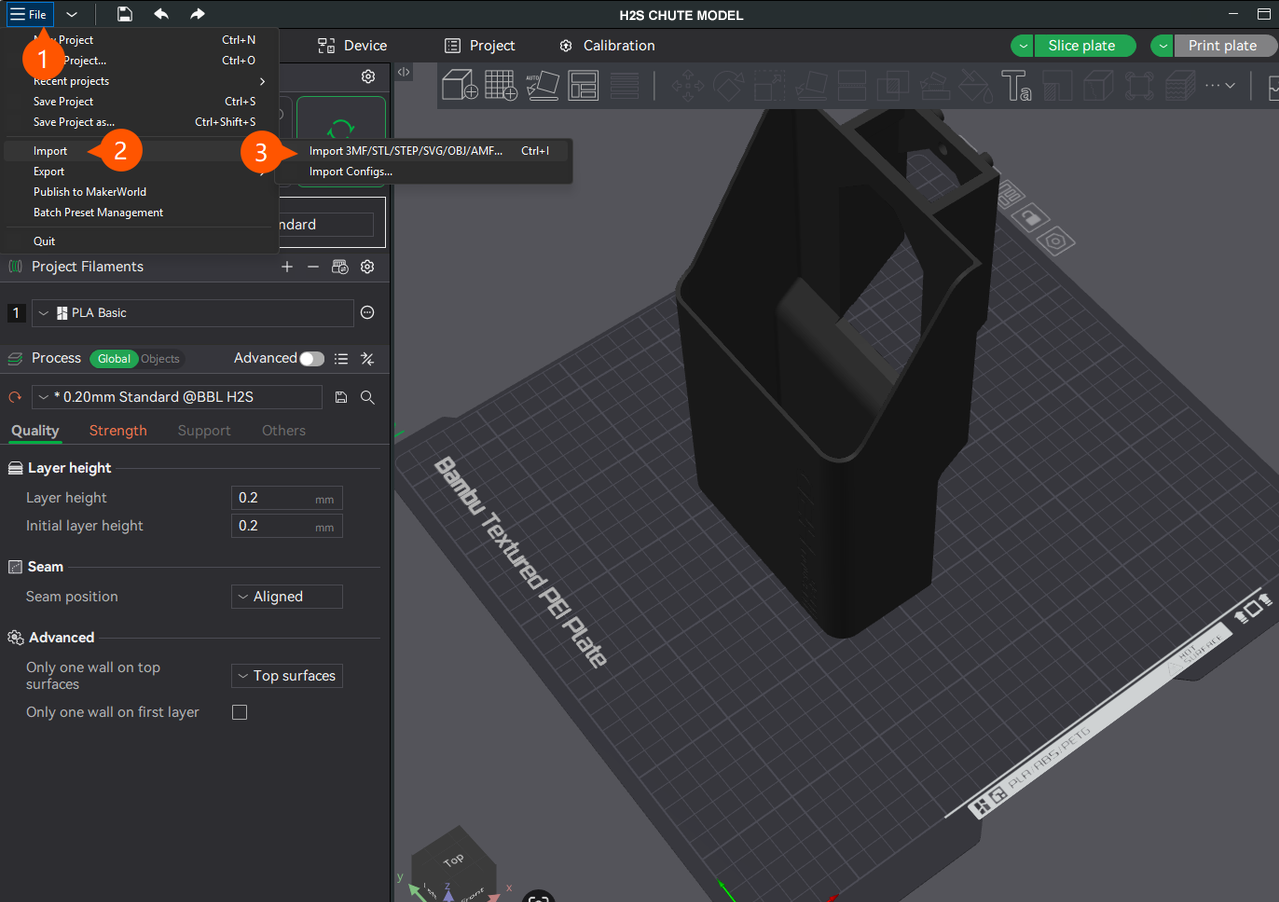
Importar modeloPNG

Aplicar as Configurações Necessárias #

Os ajustes mais básicos que você precisa fazer no Bambu Studio são mostrados na imagem abaixo:
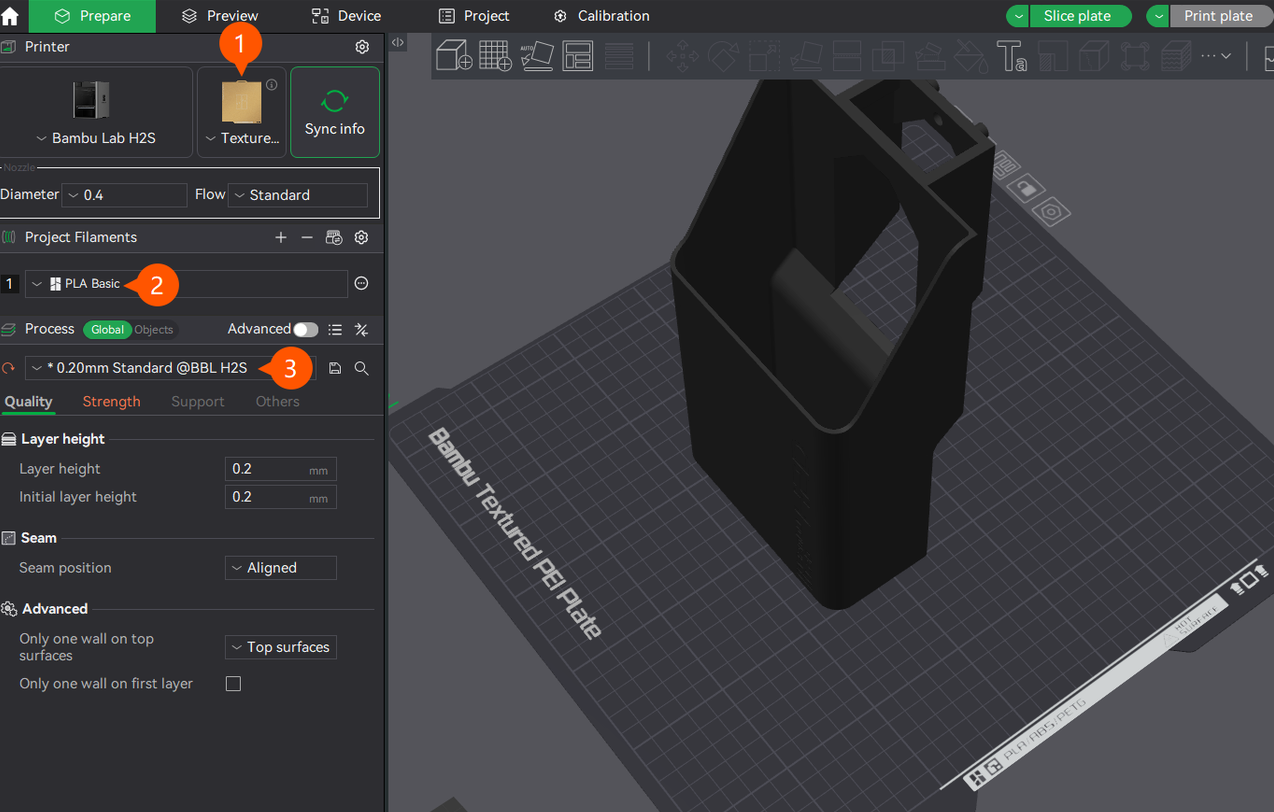
Aplicando configuraçõesPNG
  1. Selecione o tipo de placa de construção para corresponder ao filamento que você deseja imprimir
  2. Selecione o tipo de filamento e a cor
  3. Selecione a altura da camada. Uma altura de camada menor proporcionará mais detalhes, mas também aumentará o tempo de impressão

Você também pode clicar no botão Sincronizar Informações da Impressora para garantir que os filamentos carregados em seu AMS sejam atualizados automaticamente no slicer. Ao clicar nele, você verá duas opções:

  1. Mapeamento: Esta opção atualiza os tipos e cores de filamento do projeto para corresponder aos carregados no AMS, mas apenas para os slots onde os filamentos foram alterados. Ela preserva as configurações personalizadas de filamento para os slots inalterados, garantindo mínimas alterações na configuração do projeto
  2. Substituição: Esta opção substitui a lista de filamentos do projeto pelos tipos e cores carregados no AMS, seguindo a ordem dos slots do AMS. Ela sobrescreve todas as configurações de filamento anteriores, alinhando o projeto totalmente com a configuração atual do AMS sem adicionar filamentos não utilizados
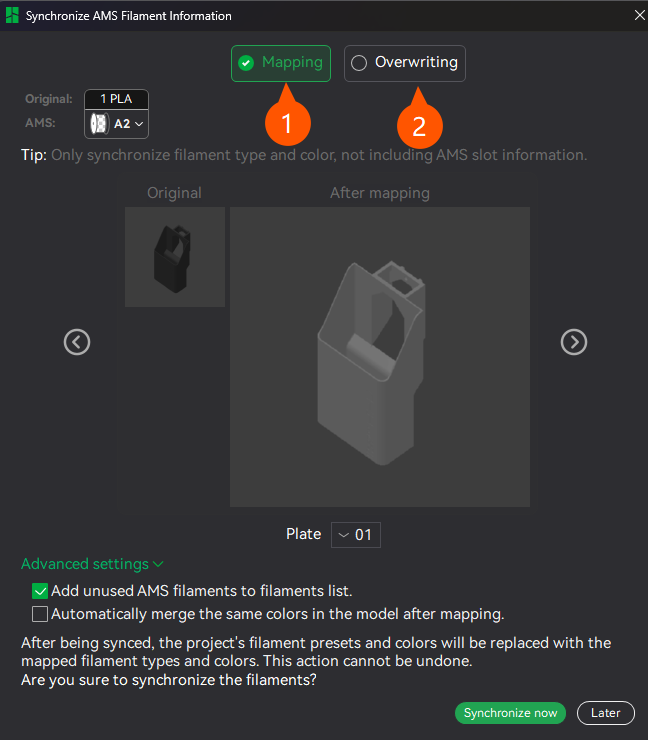
Sincronizando configuraçõesPNG

Em nosso caso, selecionaremos a opção 1. Após selecionar a opção, clique em Sincronizar agora

Configurações mais avançadas oferecem opções para escalar um modelo, dividir um modelo maior em peças menores, pintar o modelo em cores diferentes para impressão 3D multicolorida e muito mais. Exploraremos configurações mais avançadas mais adiante neste curso

Após aplicar as configurações, clique em Fatiar placa
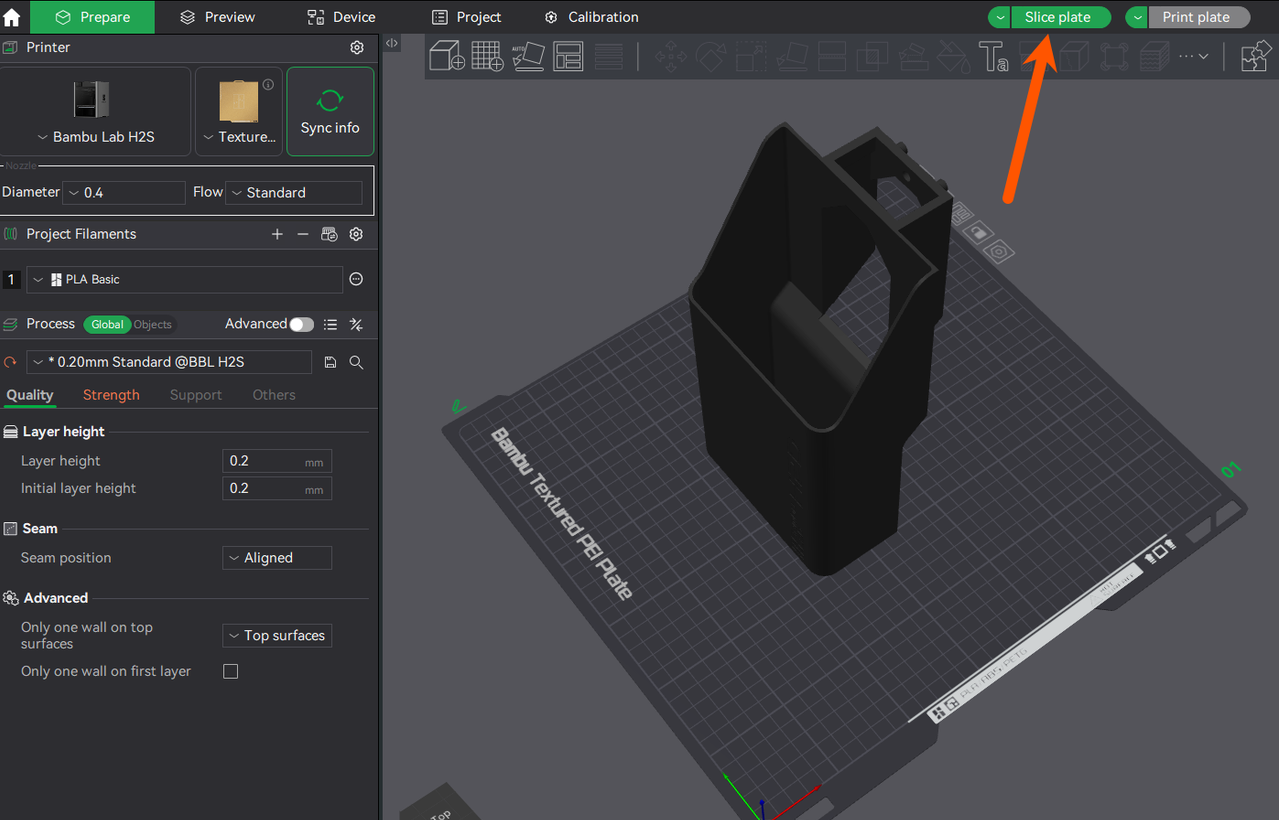
FatiarPNG

Assim que o fatiamento estiver completo, clique no botão Imprimir placa
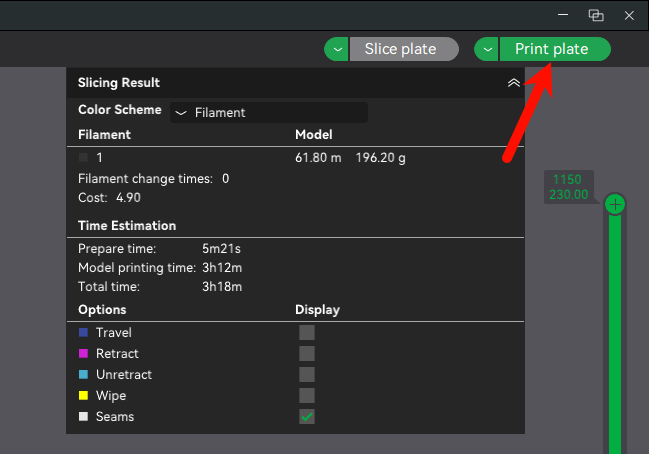
Imprimir placaPNG

Na janela pop-up, selecione sua impressora, filamento e escolha se deseja habilitar ou desabilitar Timelapse, Calibração de Dinâmica de Fluxo e Nivelamento Automático da Mesa para a impressão. Sugere-se seguir as mesmas configurações abaixo
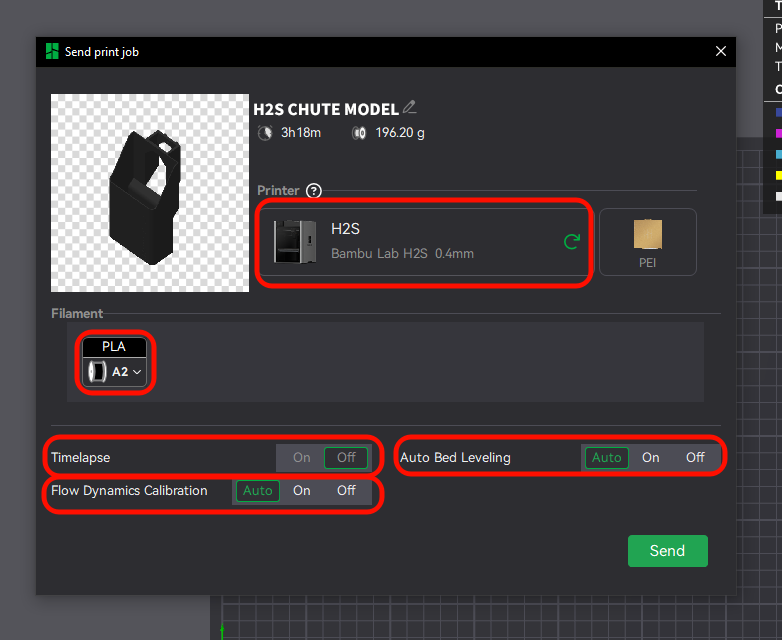
Configurações antes da impressão 3DPNG

Clique no botão Enviar para transmitir o arquivo para a impressora e iniciar o processo de impressão. O progresso do envio do arquivo será mostrado na parte inferior da janela

Você pode monitorar o processo de impressão no menu “Dispositivo” no Bambu Studio, e também controlar certas funções da impressora durante a impressão
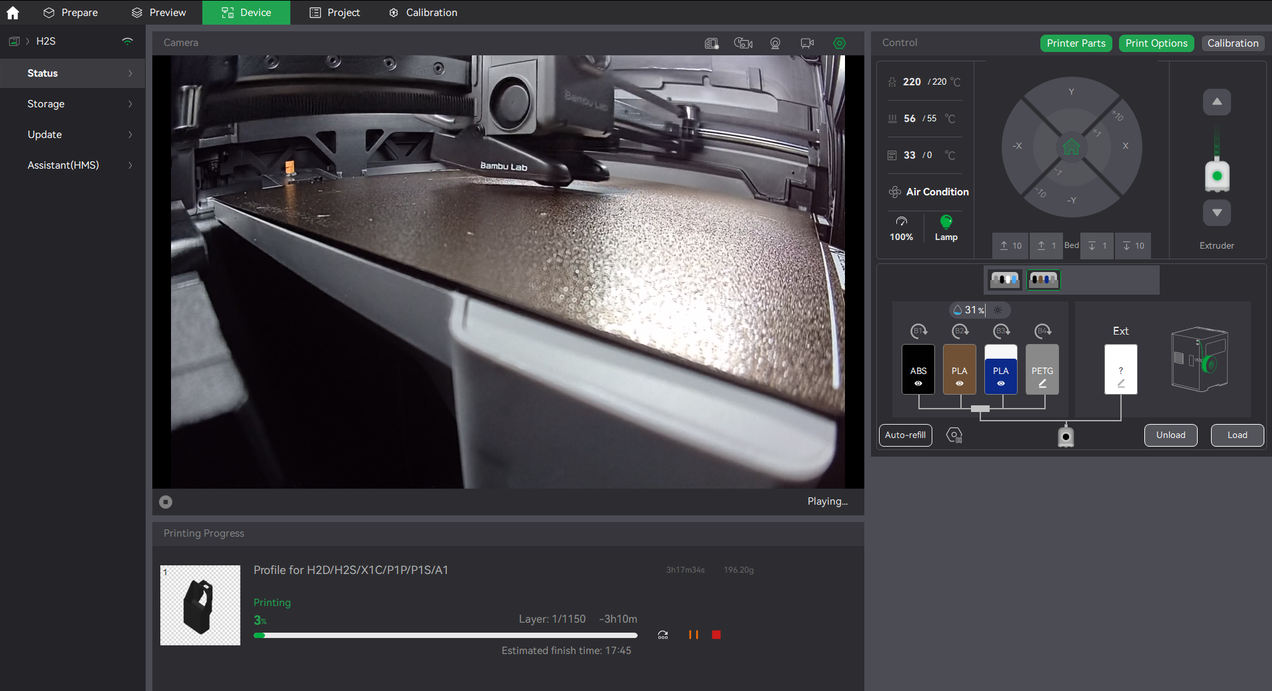
Dispositivo impressão 3DPNG

Uma vez concluída a impressão, espere a placa de construção esfriar antes de removê-la. Assim que estiver fria, remova a placa de construção e flexione-a (se necessário) para separar a peça finalizada
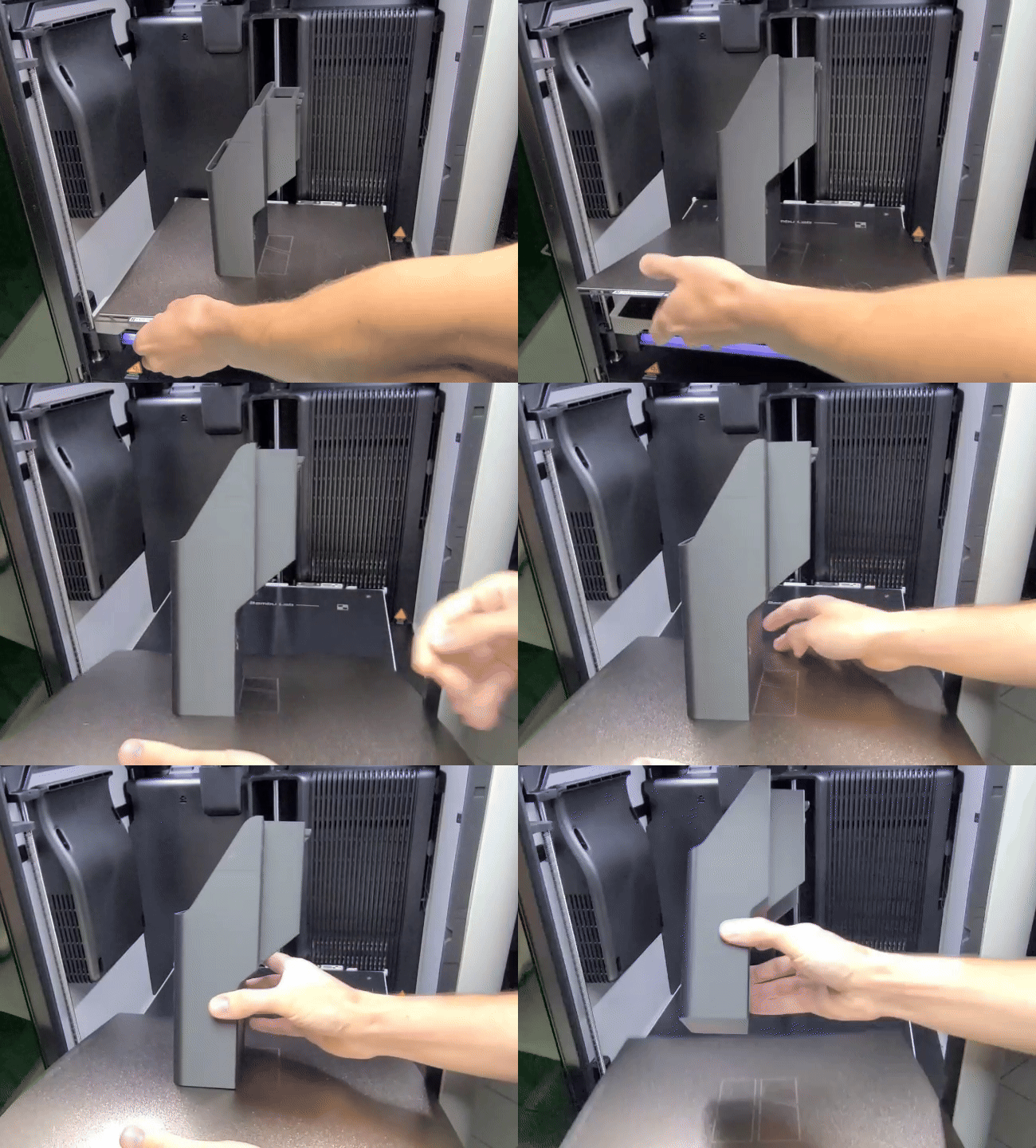
Removendo placa de construçãoGIF

Como visto na página do Makerworld, o pós-processamento para esta peça envolve a remoção de quatro abas de suporte mostradas abaixo
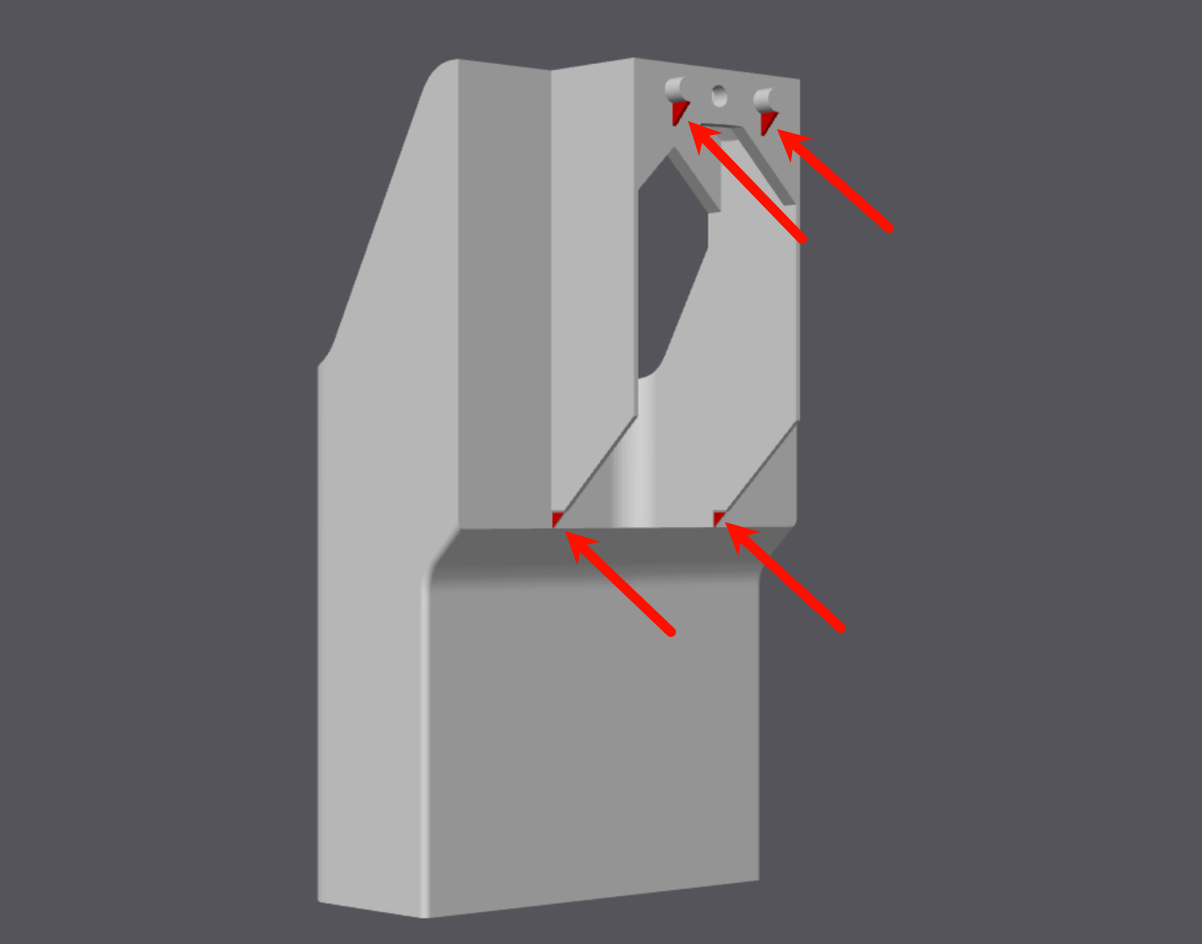
Peças a serem pós-processadasPNG

A peça está agora pronta para uso. Neste caso, a calha pode ser instalada na parte de trás do seu H2S para coletar ordenadamente o filamento purgado, conforme mostrado abaixo. Não se esqueça de esvaziar o conteúdo de tempos em tempos
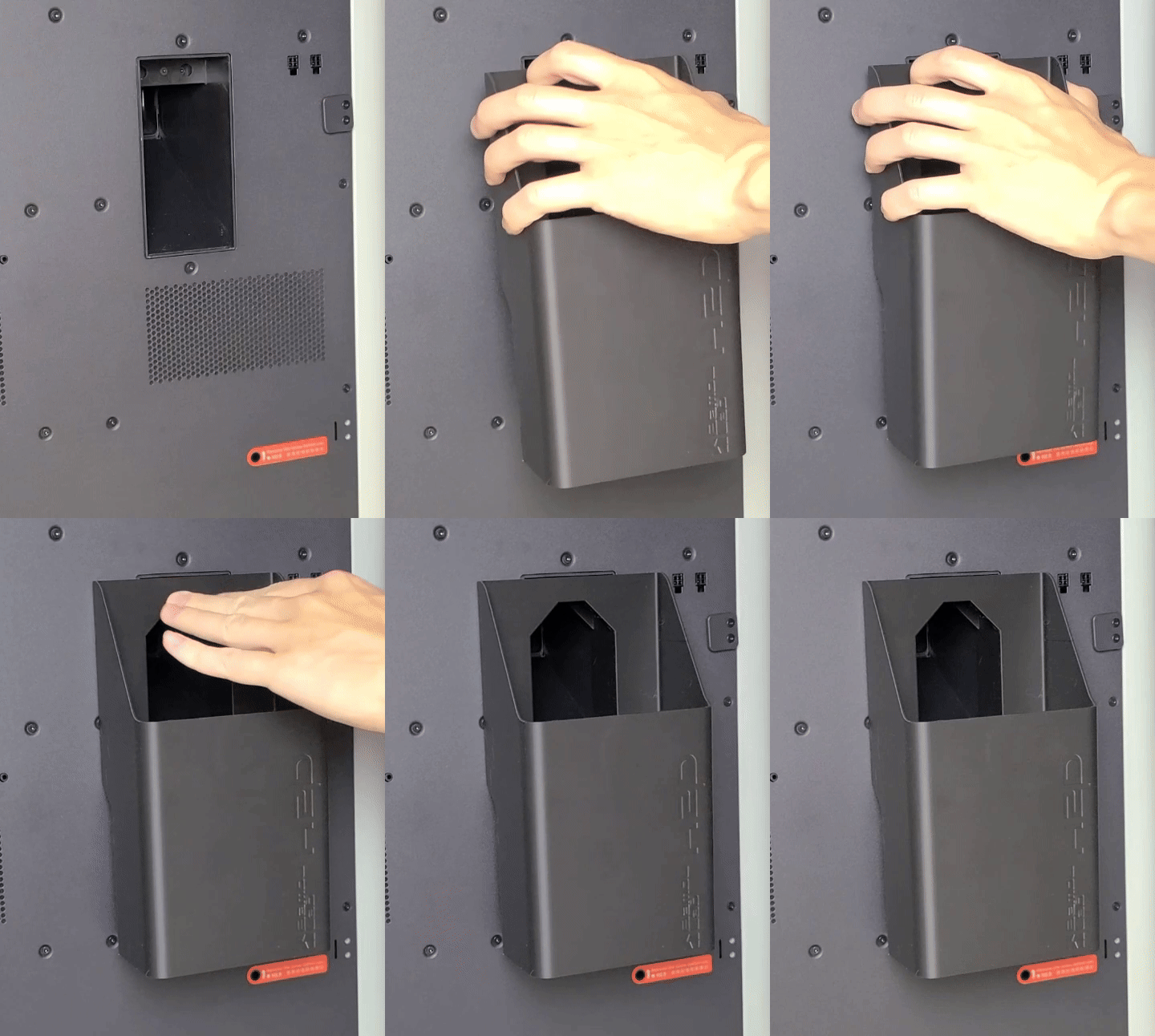
Inserindo calha de purgaGIF

Como Navegar por Outros Modelos do MakerWorld no Bambu Studio #

Você também pode navegar no MakerWorld para imprimir arquivos diretamente no Bambu Studio. Para fazer isso, clique no ícone da página inicial, depois em Modelos Online e insira os termos de pesquisa na barra de busca na parte superior
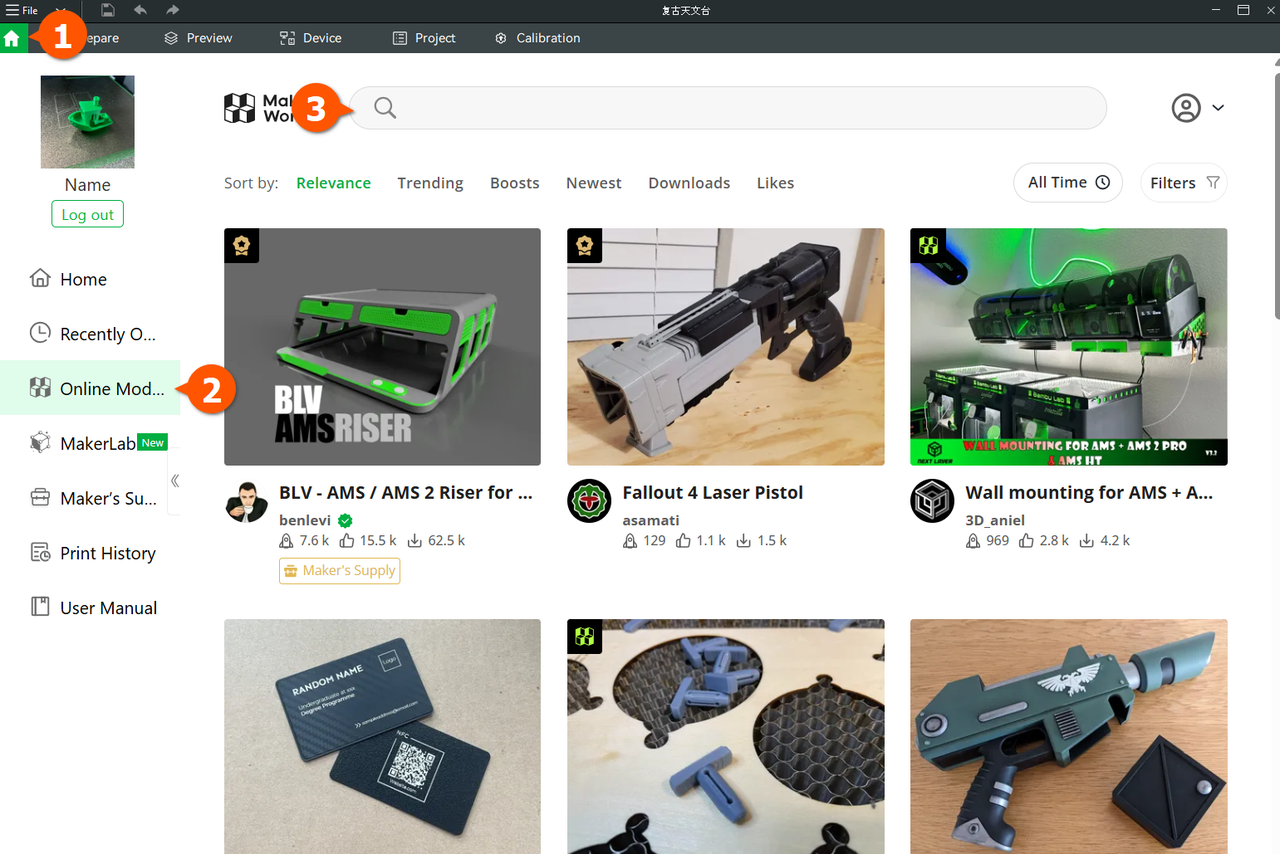
Interface MakerworldPNG

Depois de encontrar o modelo desejado, clique no modelo e, em seguida, clique em Baixar e Abrir
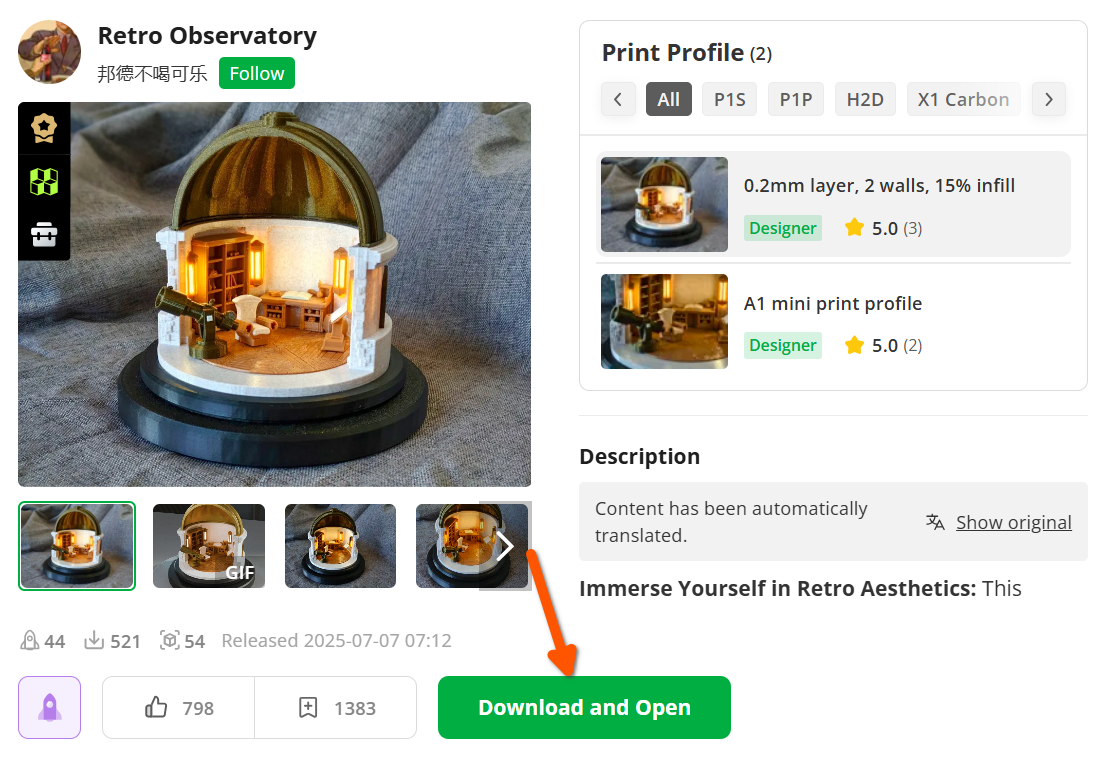
Baixar e abrirPNG

O arquivo será aberto no Bambu Studio e pronto para ser ajustado ou impresso a partir dali

Para uma explicação em vídeo do processo de envio de impressões para sua impressora a partir do Bambu Studio, consulte o vídeo abaixo:

https://youtube.com/watch?v=lDEGnIYS8lo%3Fsi%3DqKS9dU_x6nXCrlRy
Tabela de conteúdos (TOC)
  • Importar o Modelo para o Bambu Studio
  • Aplicar as Configurações Necessárias
  • Como Navegar por Outros Modelos do MakerWorld no Bambu Studio

© 2026 Portal Repremig - REPREMIG

  • Início
  • Área do Aluno
  • Formações