Pular para o Conteúdo
Portal Repremig
  • Início
  • Área do Aluno
  • Formações
Portal Repremig
Portal Repremig

Telas Interativas

  • Primeiros Passos e Instalação
    • Conhecendo sua Tela: Botões, Conexões e Acessórios
    • Como ligar a Tela Interativa pela primeira vez
    • Configurações Iniciais do Sistema (Primeiro Acesso)
  • Aplicativos e Ferramentas de Aula
    • Lousa Branca (Whiteboard): Como Salvar, Exportar em PDF e Compartilhar via QR Code
    • Lousa Branca (Whiteboard): Como Inserir Mídias (Fotos, Vídeos e PDFs)
    • Lousa Branca (Whiteboard): Fundos de Tela, Novas Páginas e Zoom Infinito
    • Lousa Branca (Whiteboard): Ferramentas Avançadas (Formas, Réguas e Inteligência)
    • Lousa Branca (Whiteboard): Ferramentas Básicas de Escrita e Borracha Inteligente
  • Espelhamento de Tela Sem Fio (Screen Share)"
    • Espelhamento Reverso: Como controlar a Tela Interativa pelo Celular ou Tablet
    • Espelhamento via Computador: Como conectar Notebooks (Windows e Mac) sem cabos
    • Espelhamento via Celular: Como conectar Android e iPhone (iOS)
    • Visão Geral: Como preparar a Tela Interativa para o Espelhamento (ScreenShare)
  • Configurações e Ferramentas
    • Como tirar Print (Captura de Tela) e onde encontrar a imagem
    • Como usar a Caneta de Anotação em qualquer ambiente da tela (Escrita Flutuante)
    • Como personalizar o Menu Flutuante (Assistente de Toque)
    • Como configurar o Desligamento Automático (Economia de Energia)
    • Como atualizar o sistema da Tela Interativa (Atualização OTA)
    • Como ativar a Proteção Ocular (Filtro de Luz Azul)
    • Como ativar e desativar o Bloqueio de Toque (Touch Lock)
    • Como gravar a tela da sua Tela Interativa
    • Como adicionar e gerenciar múltiplos usuários na tela
    • Como realizar a Restauração de Padrões de Fábrica (Factory Reset)
  • Resolução de Problemas (FAQ)
    • O Wi-Fi está conectado, mas a internet não funciona (Não navega)
    • A tela não liga ou a imagem está toda preta
    • Estou conectando o Notebook, mas a tela está Sem Som
    • A tela liga, mas o Toque (Touch) não funciona ou está falhando
  • Cuidados e Manutenção
    • Recomendações de Instalação Física: Segurança, Suportes e Durabilidade
    • Como limpar e conservar sua Tela Interativa corretamente

Impressora 3D

  • Modelo A1
    • Primeiros Passos e Instalação
      • Boas Práticas de Segurança e Espaço de Operação
      • Especificações Técnicas: Bambu Lab A1
      • Primeira Ligação e Calibração Automática
      • Desembalagem (Unboxing) e montagem inicial passo a passo
      • Conhecendo sua Impressora: Componentes principais, eixos e acessórios da caixa
    • Softwares e Preparação de Arquivos
      • Ecossistema Bambu Lab: Aplicativo e Fatiador
    • Operação e Controle de Impressão
      • Primeira Impressão de Teste: O clássico Barquinho (3DBenchy)
      • Como Carregar o Filamento (AMS Lite e Suporte Externo)
    • Manutenção e Solução de Problemas
      • Ferramentas de Manutenção e Cuidados Básicos
  • Modelo H2S
    • Introdução à Bambu Lab Wiki
    • Introdução ao Corte e Desenho para H2S
    • Secagem de Filamento usando AMS 2 Pro e AMS HT
    • Introdução ao AMS 2 Pro e AMS HT
    • Introdução a Carretéis e Refis de Filamento
    • Como iniciar uma impressão pelo Bambu Handy?
    • Introdução ao Bambu Studio e Bambu Handy
    • Iniciando uma Impressão do Bambu Studio
    • Introdução aos Principais Componentes de Hardware do H2S
    • Introdução às Configurações e Controles de H2S
    • Carregando Filamento e Iniciando a Primeira Impressão
    • Posicionamento da Impressora, Configuração Inicial e Calibração Automática
    • Unboxing e Configuração da Impressora
    • Primeiros Passos e Configuração
      • Sua jornada com a H2S
  • Modelo H2D
    • Introdução à Bambu Lab Wiki
    • Secando Filamento usando AMS 2 Pro e AMS HT
    • Introdução ao AMS 2 Pro e AMS HT
    • Introdução aos Carretéis e Recargas de Filamento
    • Iniciando uma impressão pelo Bambu Handy
    • Iniciando uma Impressão do Bambu Studio
    • Introdução ao Bambu Studio e Bambu Handy
    • Introdução à Impressão com Bico Duplo
    • Introdução aos Principais Componentes de Hardware do H2D
    • Introdução às Configurações e Controles H2D
    • Carregando Filamento e Iniciando a Primeira Impressão
    • Posicionamento da Impressora, Configuração Inicial e Autocalibração
    • Desembalagem e Configuração da Impressora
    • Primeiros Passos H2D
Ver categorias
  • Página inicial
  • Documentos
  • Impressora 3D
  • Modelo H2D
  • Carregando Filamento e Iniciando a Primeira Impressão

Carregando Filamento e Iniciando a Primeira Impressão

Neste capítulo, você aprenderá como carregar o filamento e iniciar a primeira impressão

Mantenha a placa de impressão limpa #

❗❗ Ao configurar o H2D, evite tocar na superfície da placa de impressão com os dedos para evitar contaminação. Se você tocou na superfície, é recomendado lavar a placa de impressão com água morna e sabão de lavar louça que não contenha aditivos. Basta pegar a placa de impressão e lavá-la com sabão de lavar louça e água morna. Em seguida, seque-a com um pano de microfibra limpo ou papel toalha. Isso ajudará a garantir uma impressão bem-sucedida

Conecte o AMS 2 Pro #

Coloque o AMS 2 Pro em cima da impressora
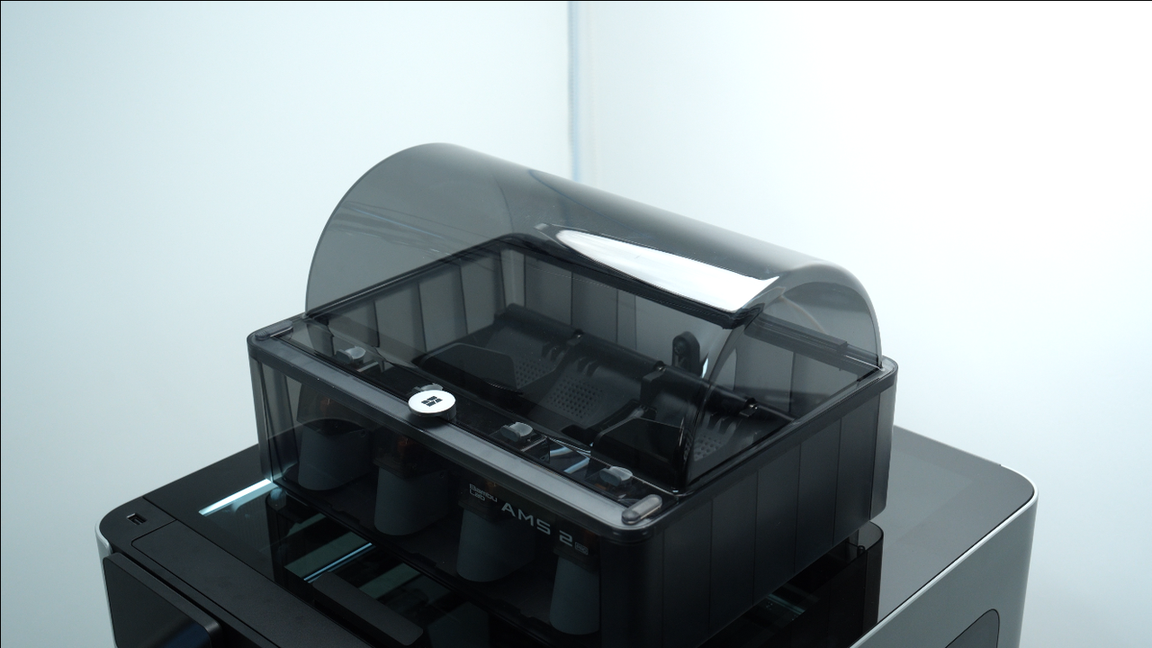
AMS 2 Pro colocado em cima do H2D.PNG

Em seguida, conecte o cabo de 6 pinos e o tubo de PTFE
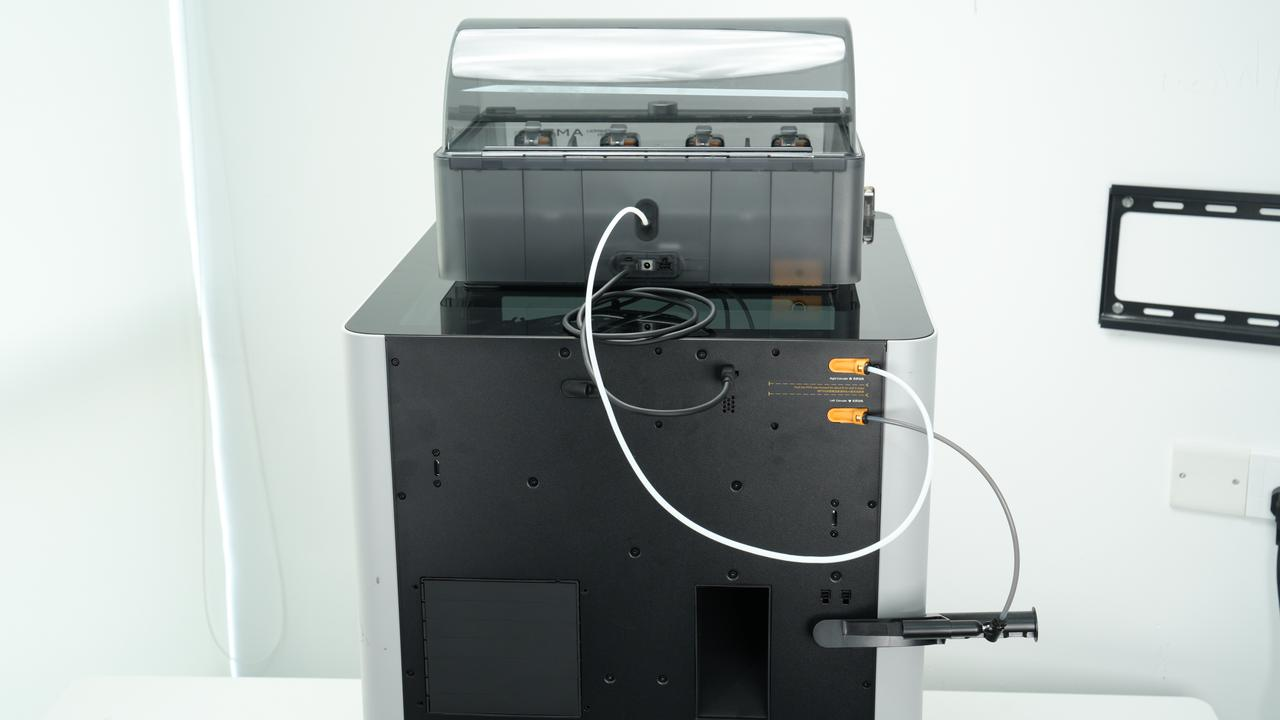
Conectando cabo de 6 pinos e tubo de PTFE.PNG

Verifique se o tubo de PTFE está passado pelo pequeno orifício na parte traseira da impressora. Se você puder ver o tubo de PTFE passando, isso indica uma conexão adequada. Caso contrário, se o tubo de PTFE não estiver passado corretamente, isso pode resultar em falha de carregamento
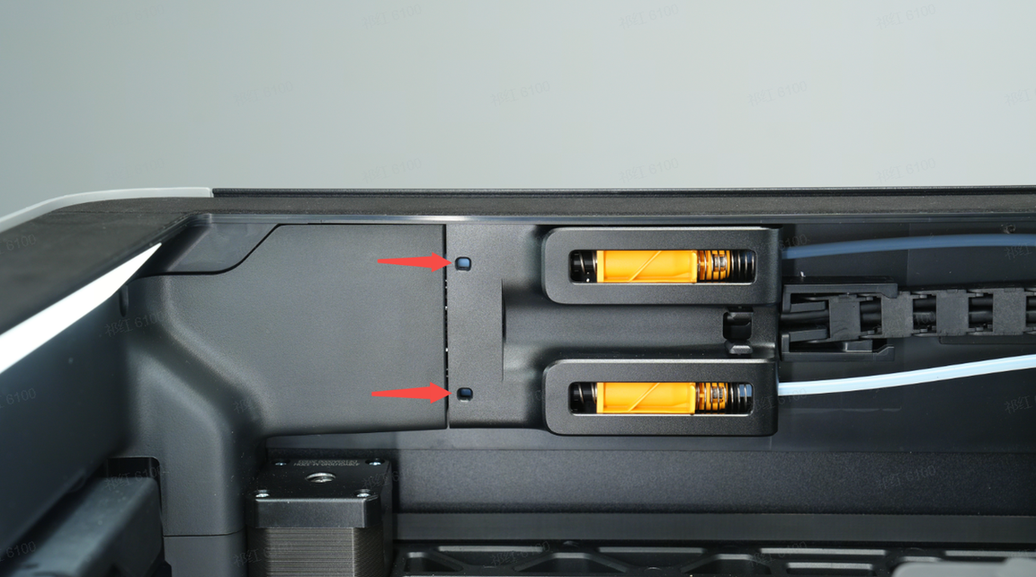
Tubos de PTFE conectados ao H2D.PNG

Inicialize o Novo AMS 2 Pro #

Quando a impressora detecta um novo AMS 2 Pro sendo conectado, é necessária uma inicialização. O objetivo desta etapa é determinar a qual lado do extrusor o AMS 2 Pro está conectado

Por favor, note que o acoplador de tubo de PTFE superior da impressora corresponde ao extrusor direito, enquanto o acoplador de tubo de PTFE inferior corresponde ao extrusor esquerdo

Abaixo, ilustramos o cenário onde o AMS 2 Pro está conectado ao acoplador superior e o carretel de filamento externo está conectado ao acoplador inferior
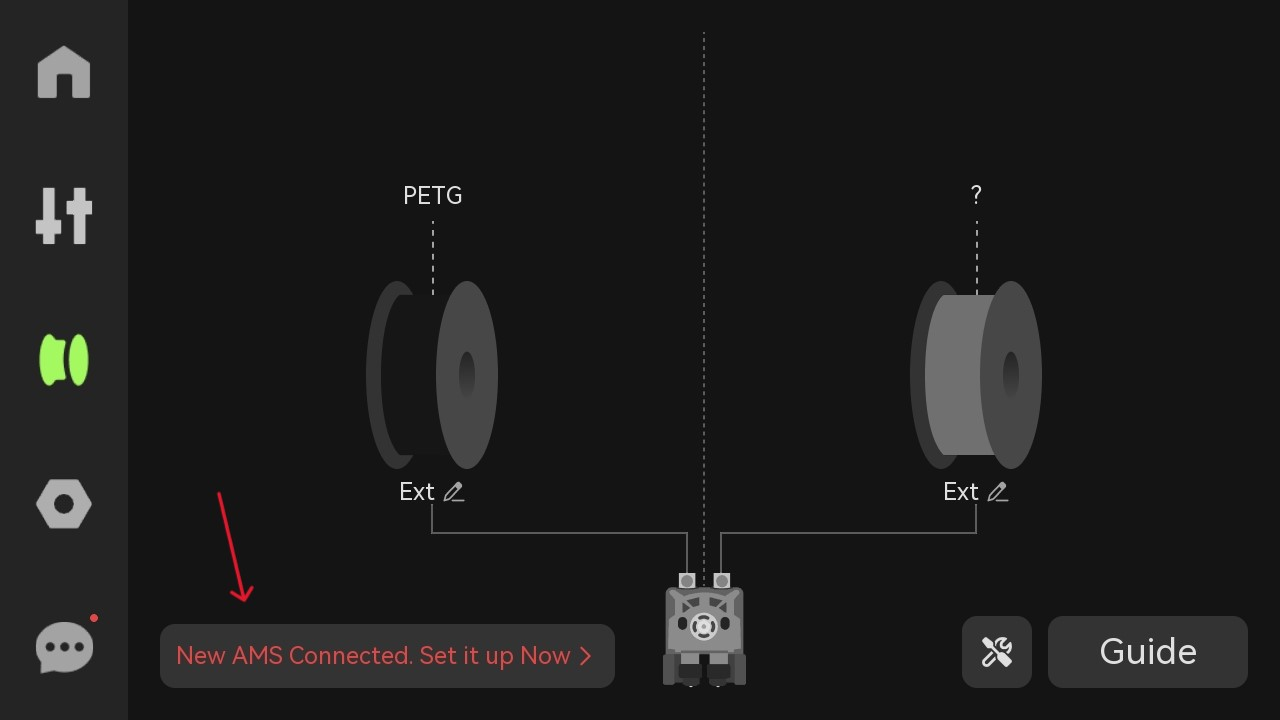
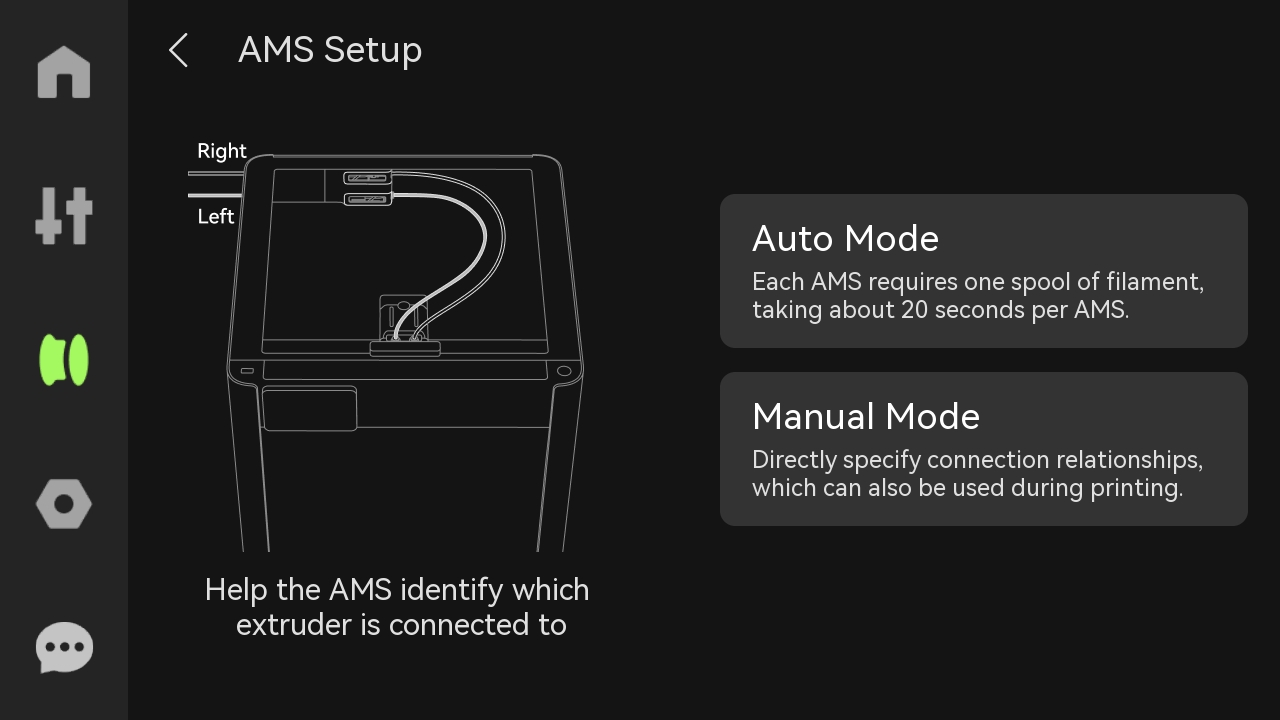
Configuração da impressora AMS 2 Pro.PNG
Modos de configuração do AMS.png

O AMS 2 Pro possui dois métodos de inicialização

1. Modo Automático #

Insira um rolo de filamento no AMS 2 Pro e clique em “Detectar” para iniciar o processo. O AMS 2 Pro será inicializado automaticamente
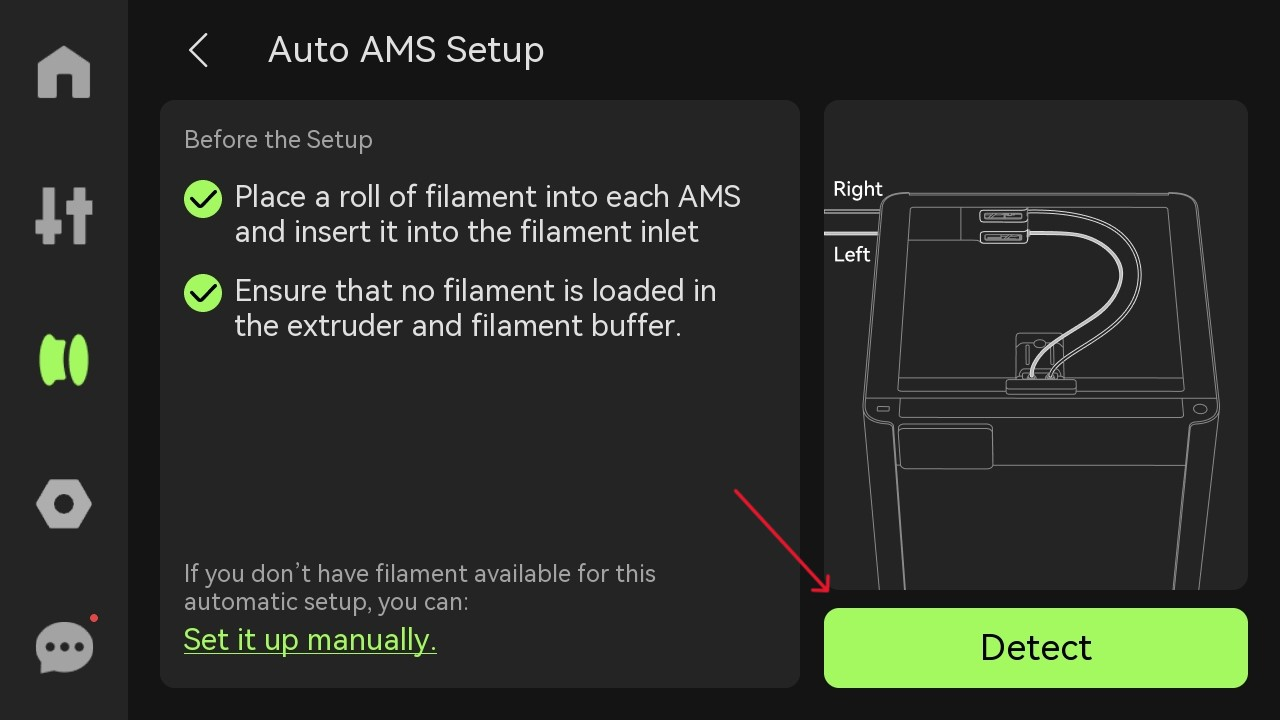
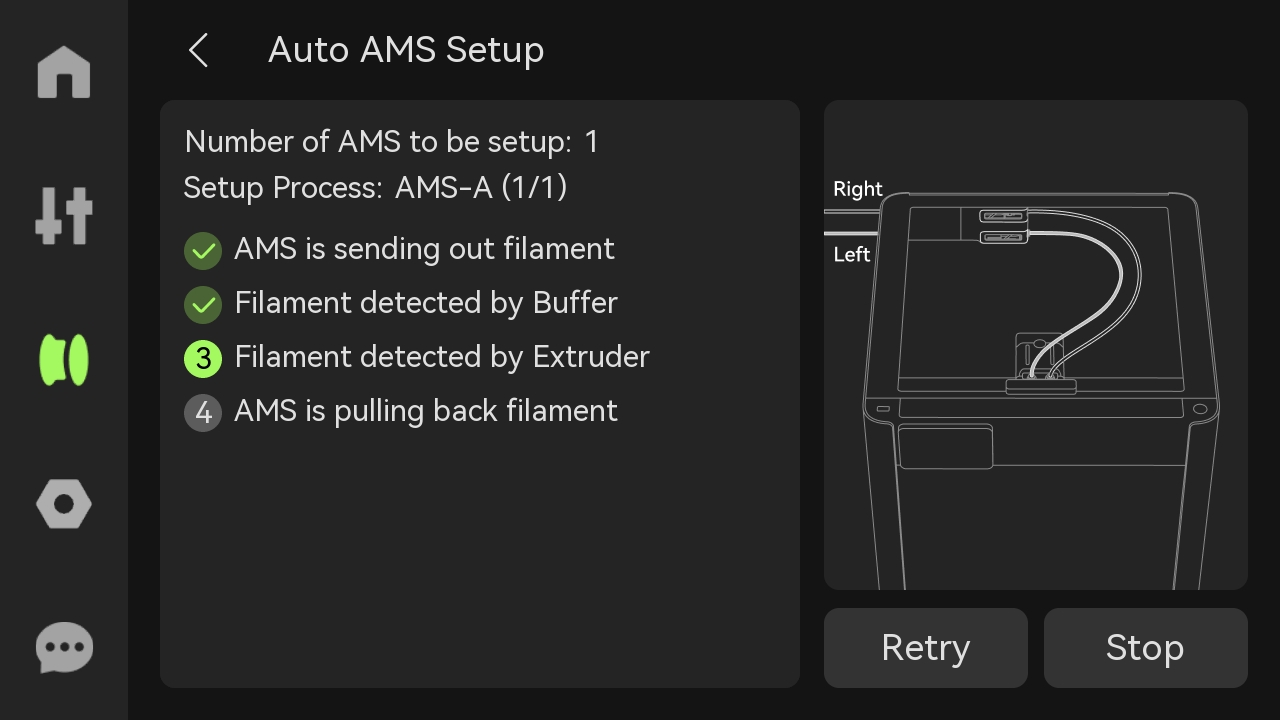
Configuração automática do AMS.png
Processo de configuração do AMS.png

2. Inicialização Manual #

Se não houver filamento disponível para a inicialização automática do AMS 2 Pro, você pode configurá-lo manualmente clicando na tela para configurar o AMS 2 Pro conectado ao extrusor direito
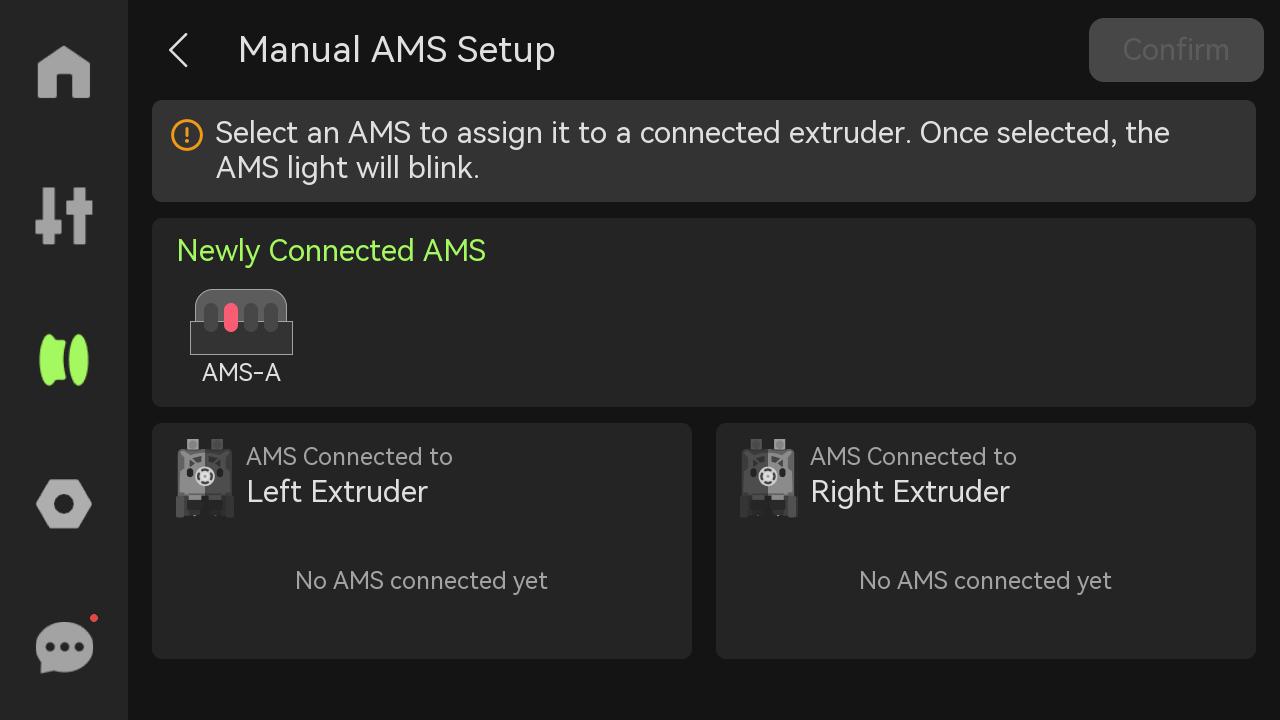
Configuração Manual do AMS.jpg

Carregando Filamento do Carretel Externo #

Navegue até o menu Filamento, toque no carretel externo e selecione Editar.
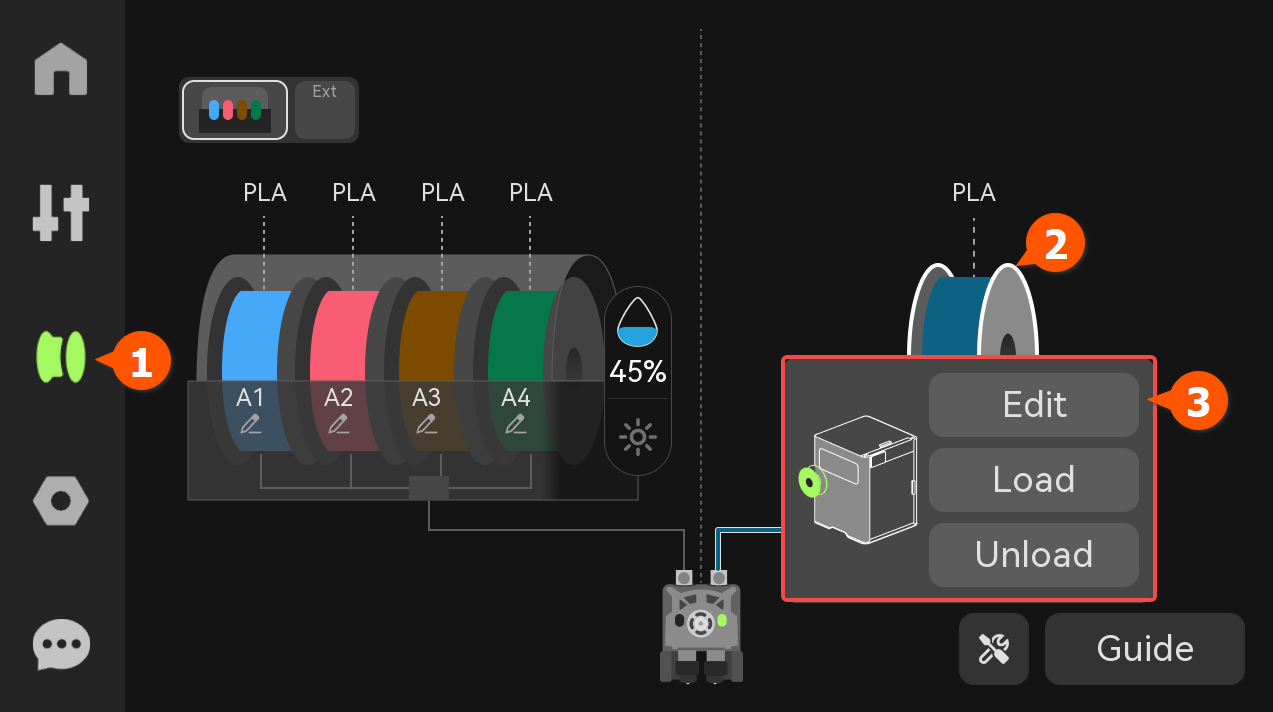
Configuração de edição no AMS.png

Nesta etapa, você precisa informar à impressora o tipo de filamento que será carregado manualmente. Usaremos o Bambu Lab PLA Basic Marrom neste exemplo, então a seleção será conforme mostrado na imagem abaixo

1. Marca do Filamento: Bambu Lab

2. Tipo de Filamento: PLA Basic

3. Cor: Marrom

4. Confirme a seleção
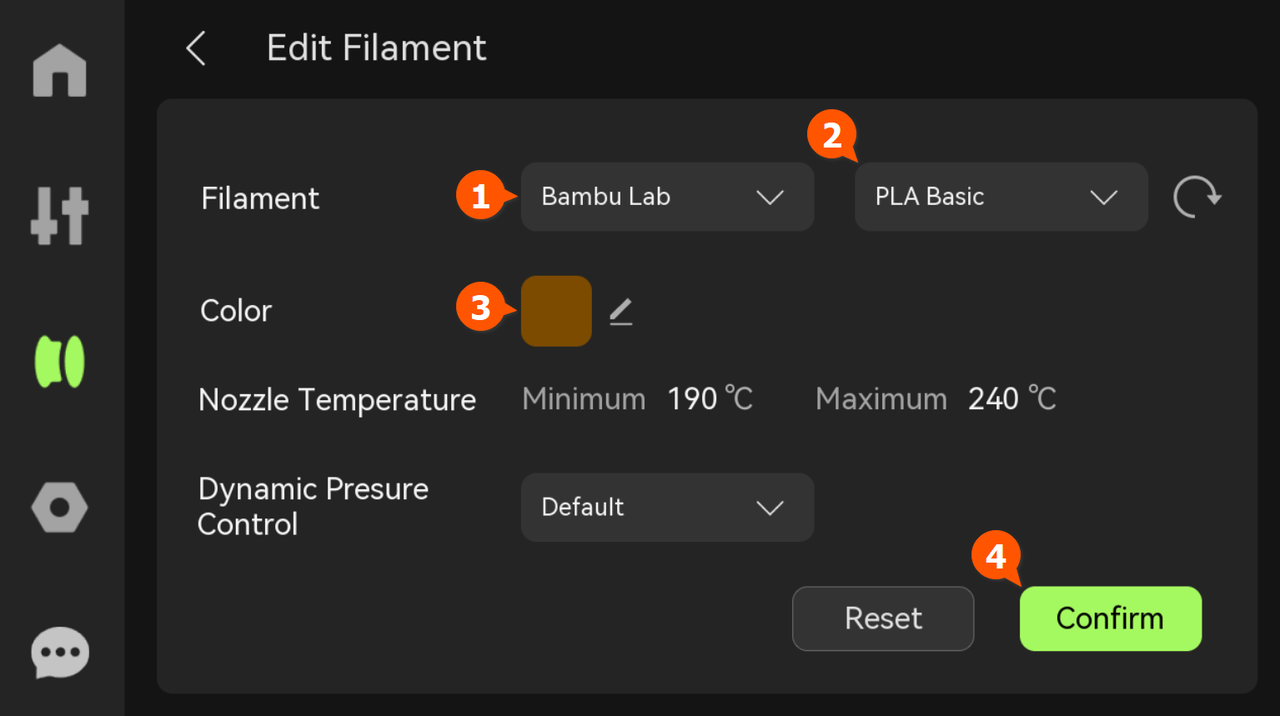
Confirmar configuração.png

Em nosso exemplo, o carretel de filamento externo está conectado ao acoplador inferior da impressora, correspondendo ao extrusor esquerdo. Portanto, antes de carregar do carretel de filamento externo, é necessário primeiro mudar o bico e o extrusor para a esquerda
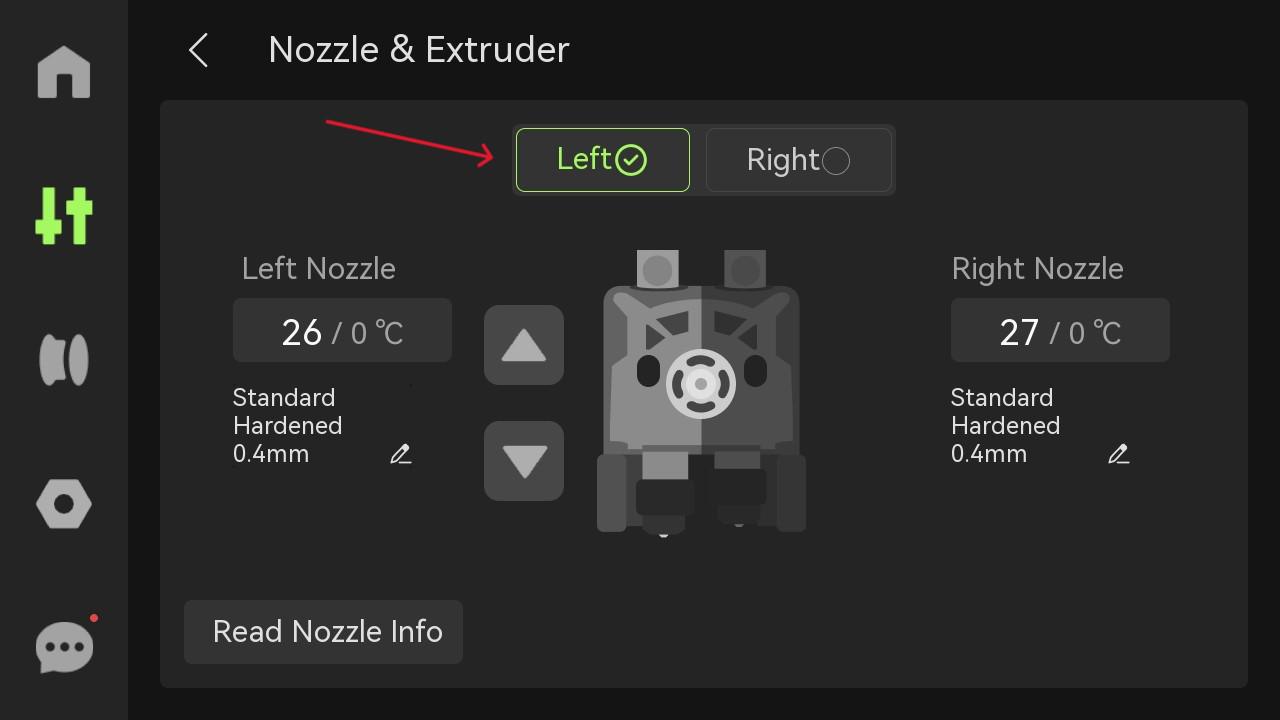
Opção esquerda de Bico e Extrusor.jpg

Para começar a inserir o filamento, remova o pequeno pedaço de fita que prende a ponta do filamento ao carretel. Em seguida, insira cuidadosamente a ponta do filamento no tubo de PTFE localizado na parte traseira da impressora. Certifique-se de que o filamento alimente suavemente, sem dobras ou obstáculos, para um processo de carregamento confiável. Empurre o filamento até que ele atinja o extrusor e você sinta que o filamento não pode mais avançar
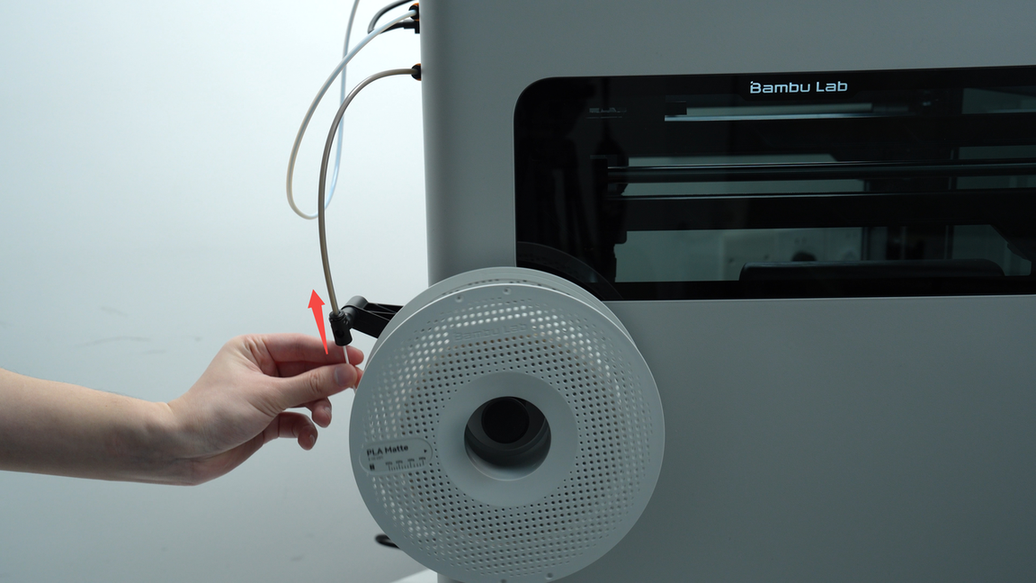
Empurrando o filamento para o H2D.png

Assim que a luz verde acender, isso indica que os filamentos foram detectados pelo extrusor
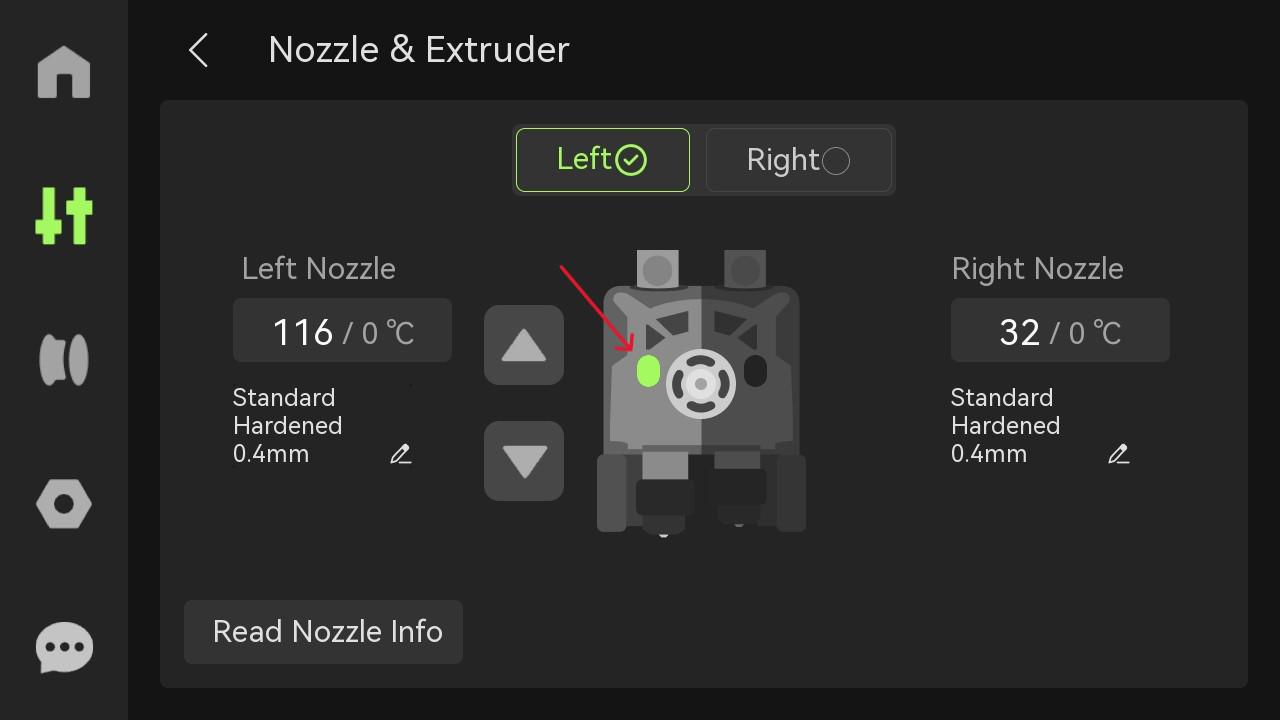
Sinal de detecção de filamento.jpg

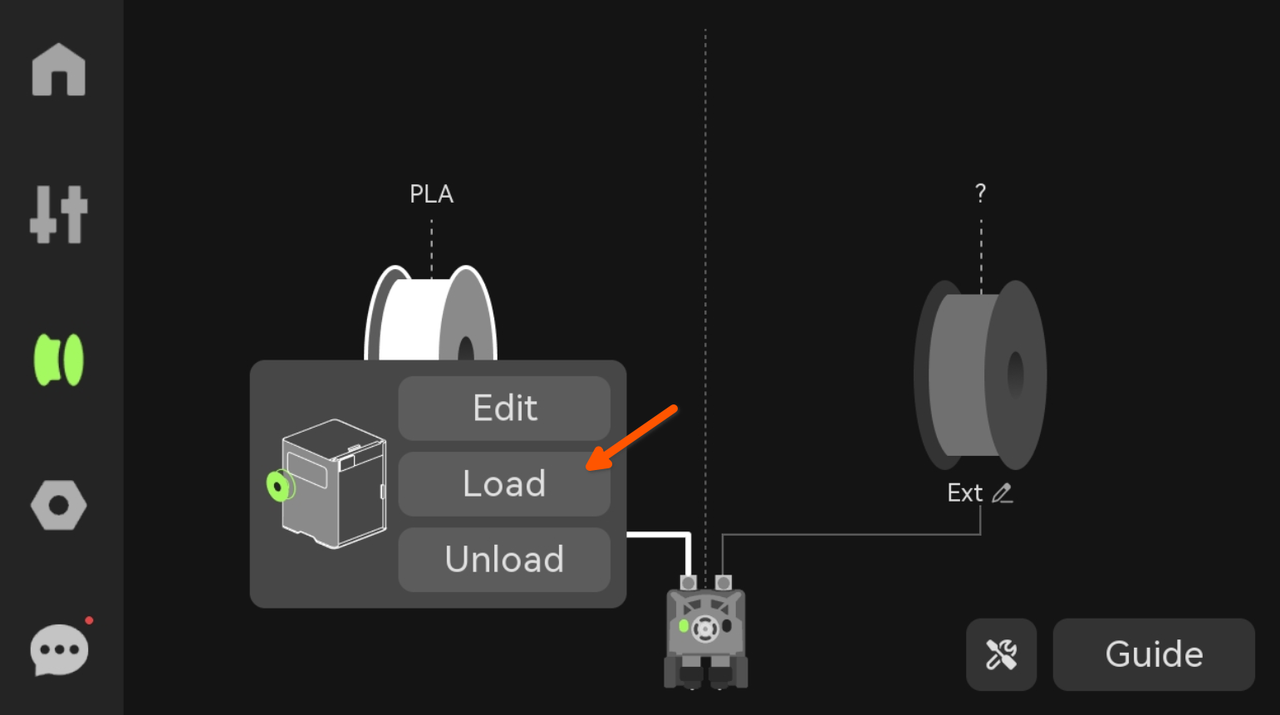
Clique em “Carregar” na tela

Configuração de carregamento no carretel de filamento.png
Carregamento de filamento em andamento.png

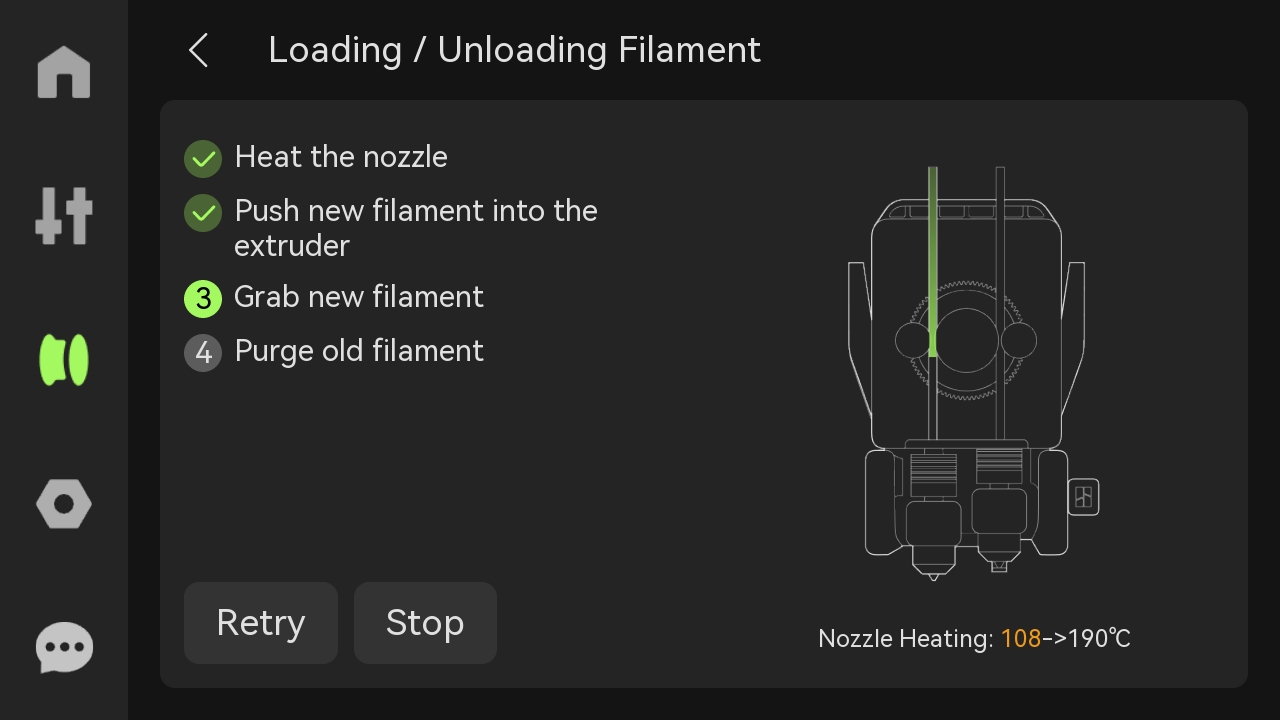
Aguarde o bico aquecer e, durante o processo de carregamento, empurre manualmente o filamento de volta para o extrusor para garantir que ele seja agarrado pela engrenagem do extrusor
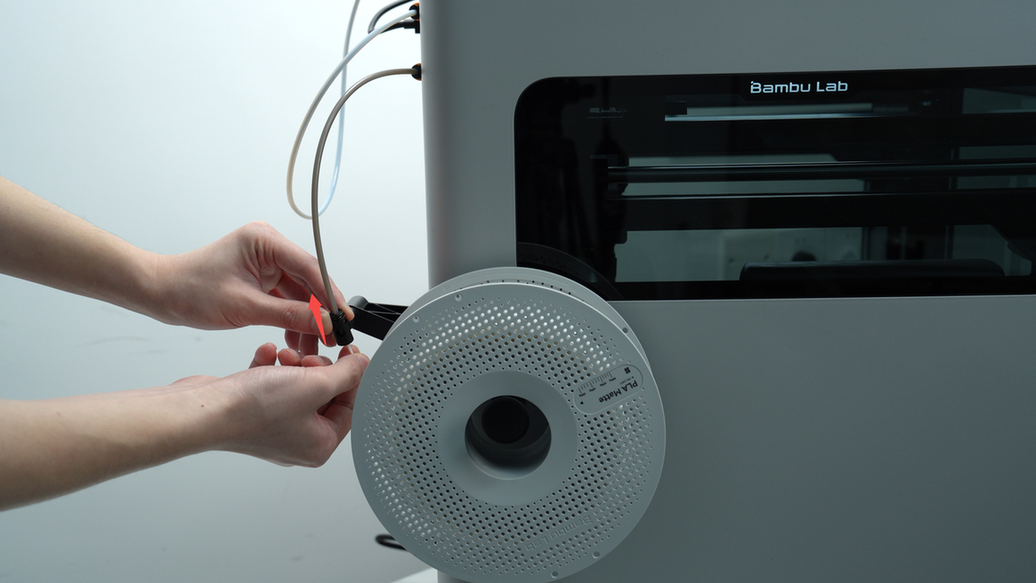
Empurrando manualmente o filamento.png

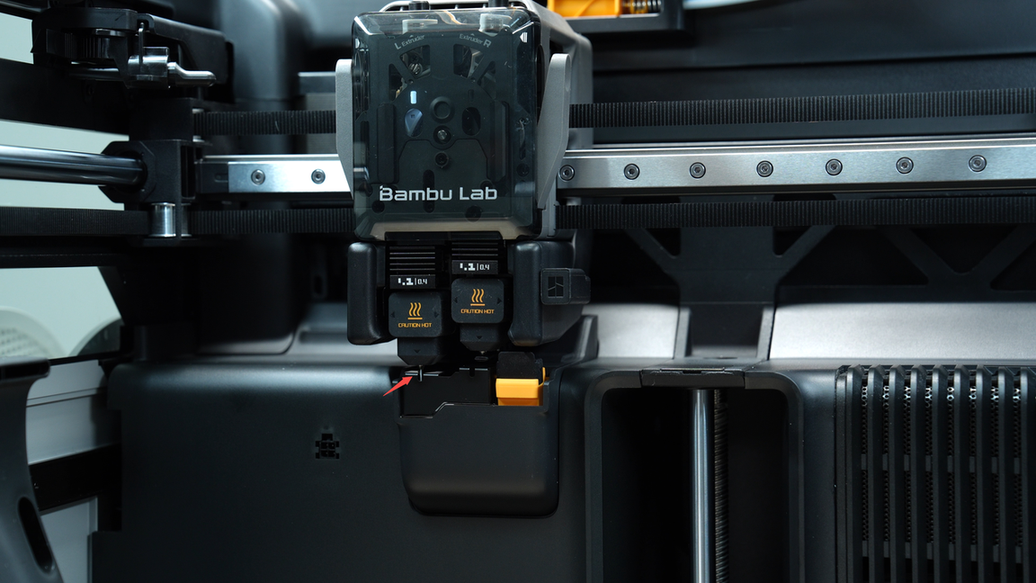
Observe o bico de acordo com as instruções da impressora. Uma vez que você observar o bico extrudando o filamento suavemente, clique em “Filamento Extrudado; Continuar”. Se o filamento não for extrudado, selecione “Ainda Não Extrudado; Tentar Novamente” e repita a ação de empurrar o filamento
Extrudando filamento.png

Iniciando a Primeira Impressão #

O filamento está carregado, então você está pronto para iniciar a primeira impressão

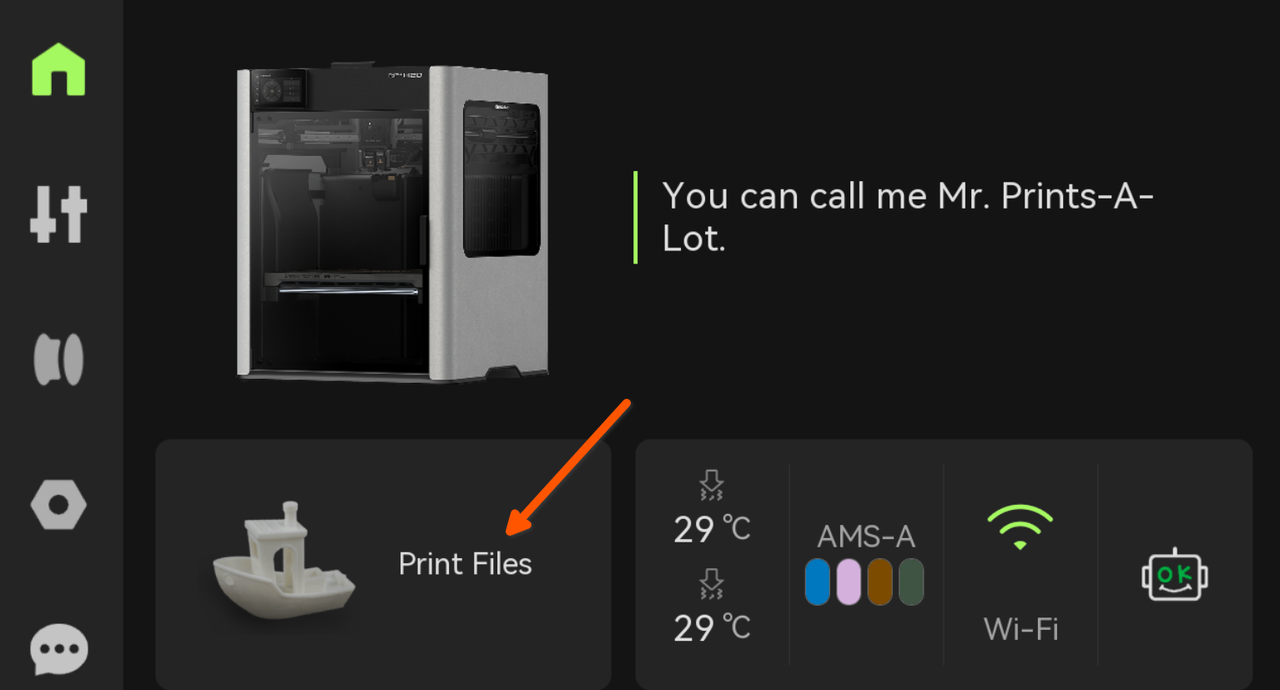
Toque em “Arquivos de Impressão“, e selecione o modelo que deseja imprimir
Opção de arquivos de impressão.png

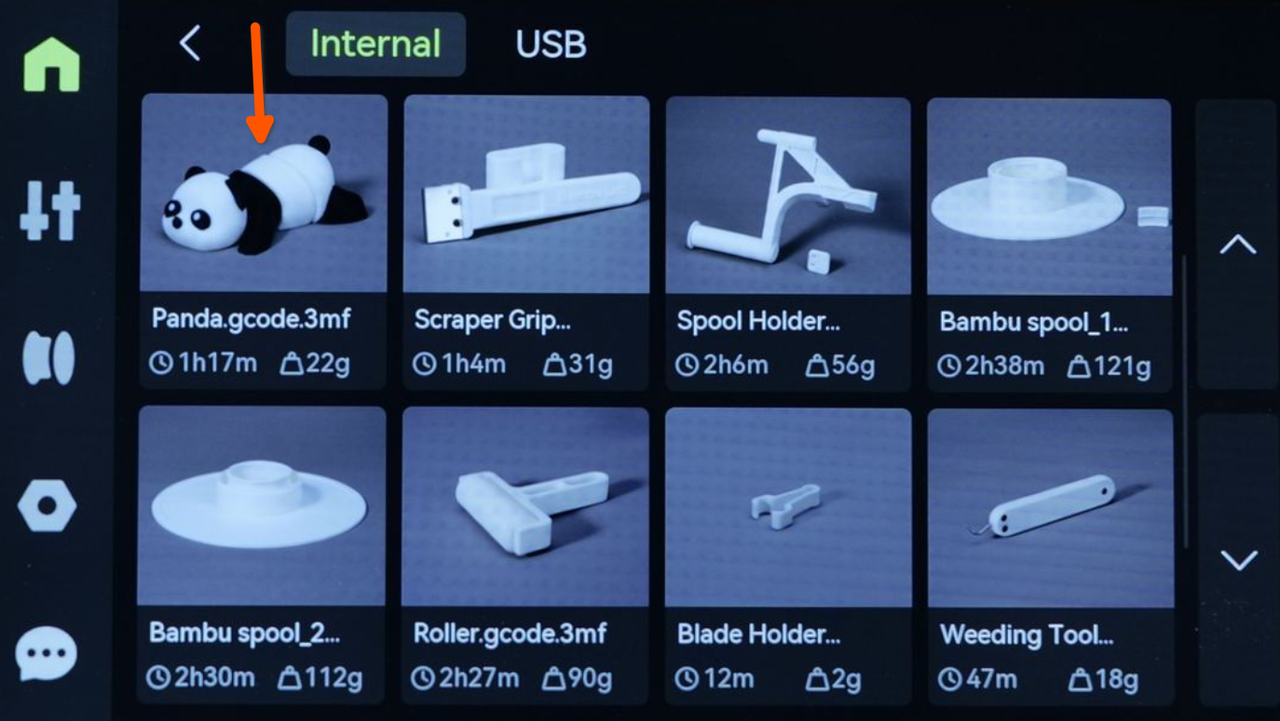
Em seguida, selecione um modelo 3D. Em nosso caso, selecionaremos o Panda
Selecionando panda.png

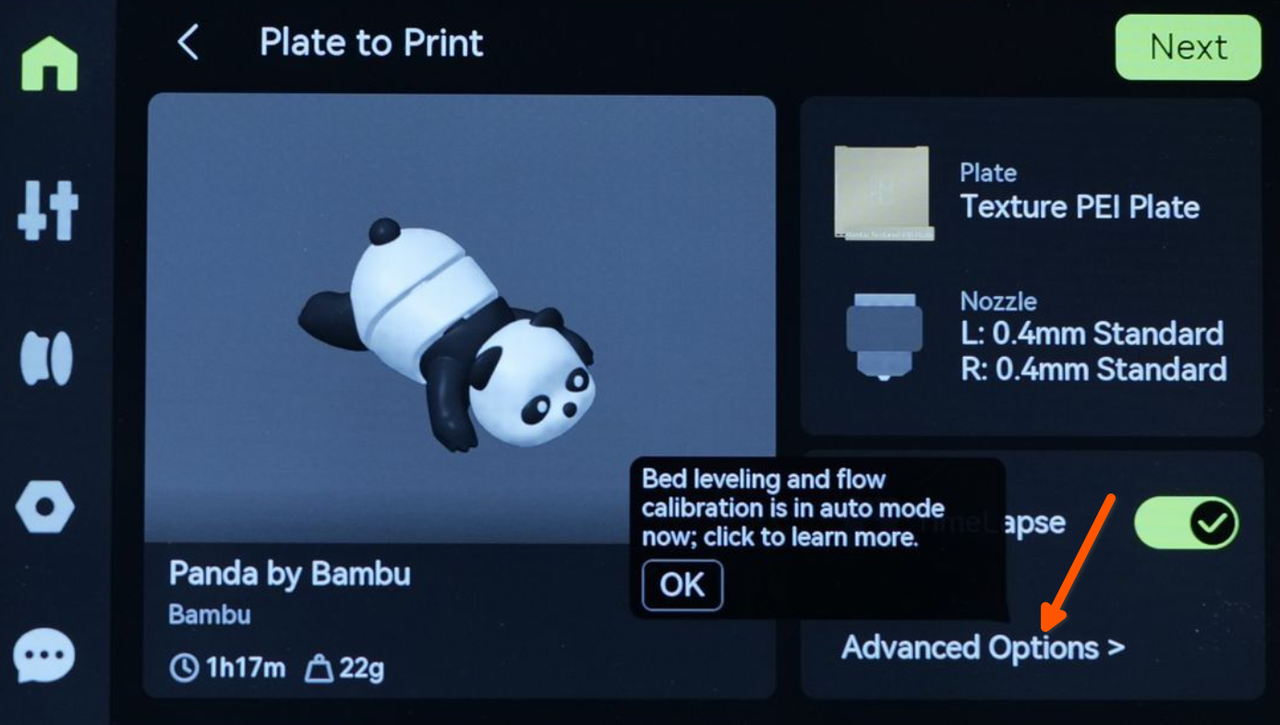
Na tela que será aberta, clique em Opções Avançadas.
Configurações avançadas.png

Você verá opções para nivelamento automático da mesa, calibração da dinâmica de fluxo e calibração de offset do bico, que são configuradas para o modo automático por padrão e podem ser ajustadas conforme necessário, mas recomendamos manter as configurações padrão por enquanto
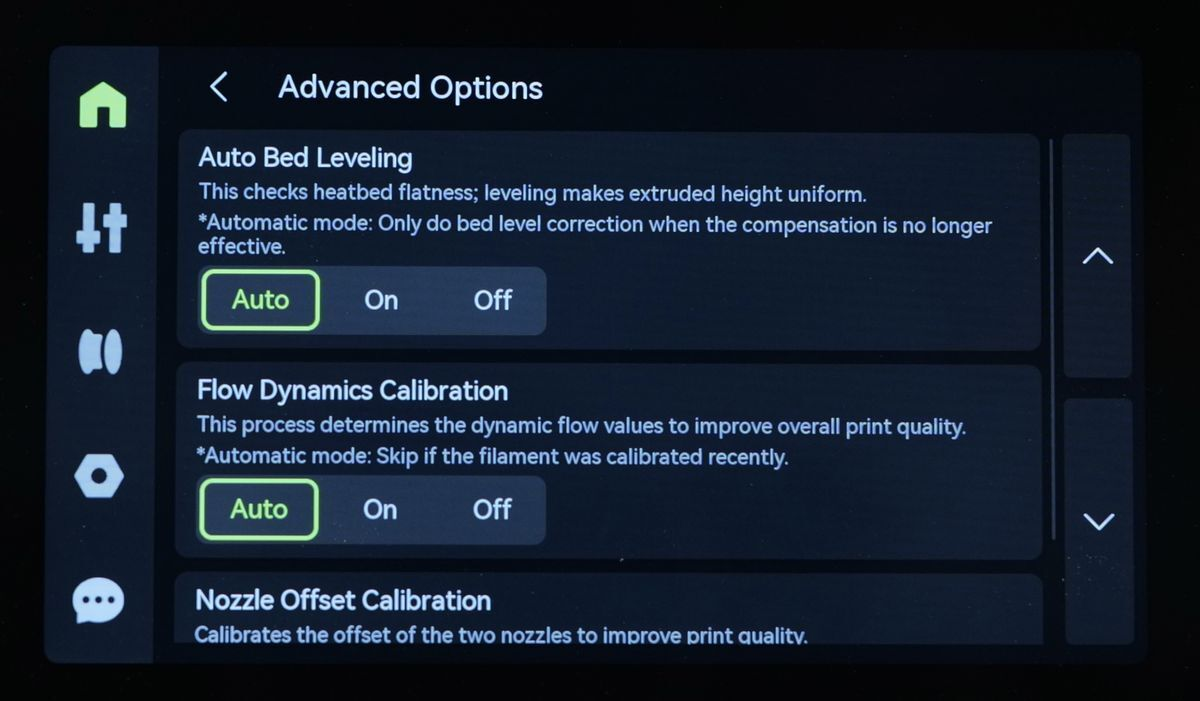
Opções avançadas.png

Selecione os filamentos apropriados e inicie a impressão clicando em “Imprimir“. Se os filamentos não forem detectados automaticamente, eles aparecerão como na imagem abaixo. Se você estiver usando filamento Bambu Lab, o filamento correto será automaticamente correspondido
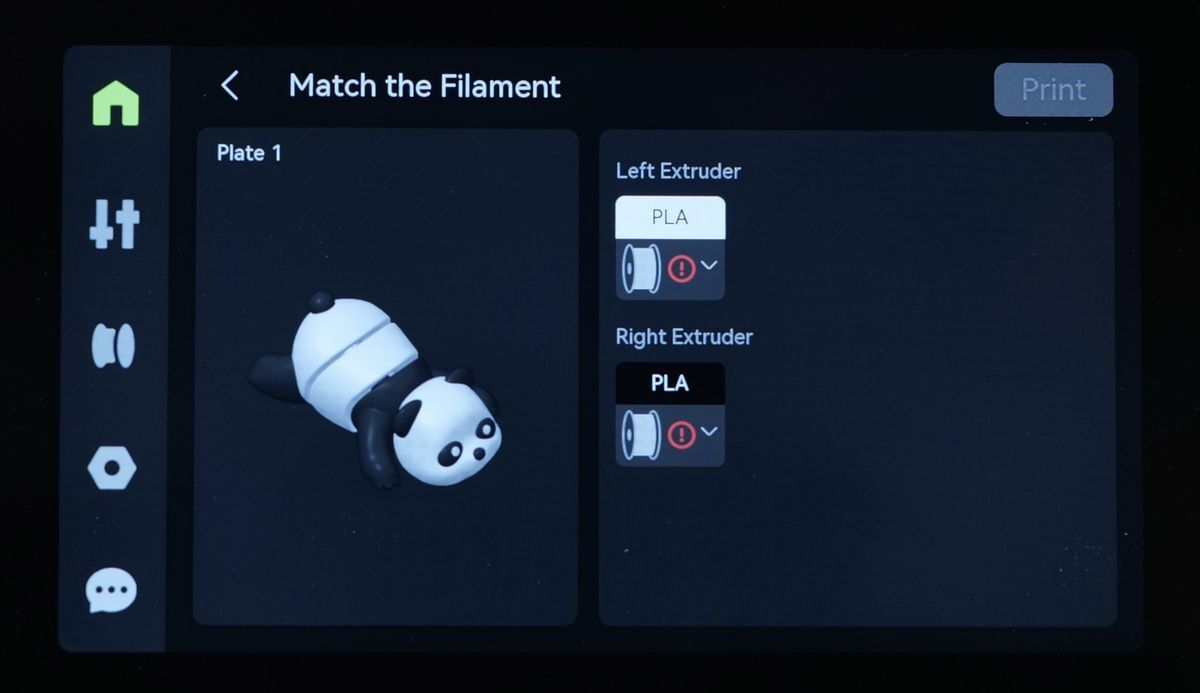
Correspondência de filamento.png

Observe que os modelos pré-carregados na impressora ou aqueles armazenados em um drive USB são arquivos já fatiados, onde as configurações de filamento nos arquivos fatiados são especificamente combinadas com o extrusor/hotend, tornando impossível mudar para outro extrusor/hotend para impressão sem forçar

Se você não conseguir selecionar os filamentos que deseja imprimir na página de correspondência de filamentos, talvez seja necessário ajustar a posição do filamento de forma adequada, colocando-o no AMS ou carretel externo conectado a outro extrusor

É isso! A impressora começará a se preparar para imprimir
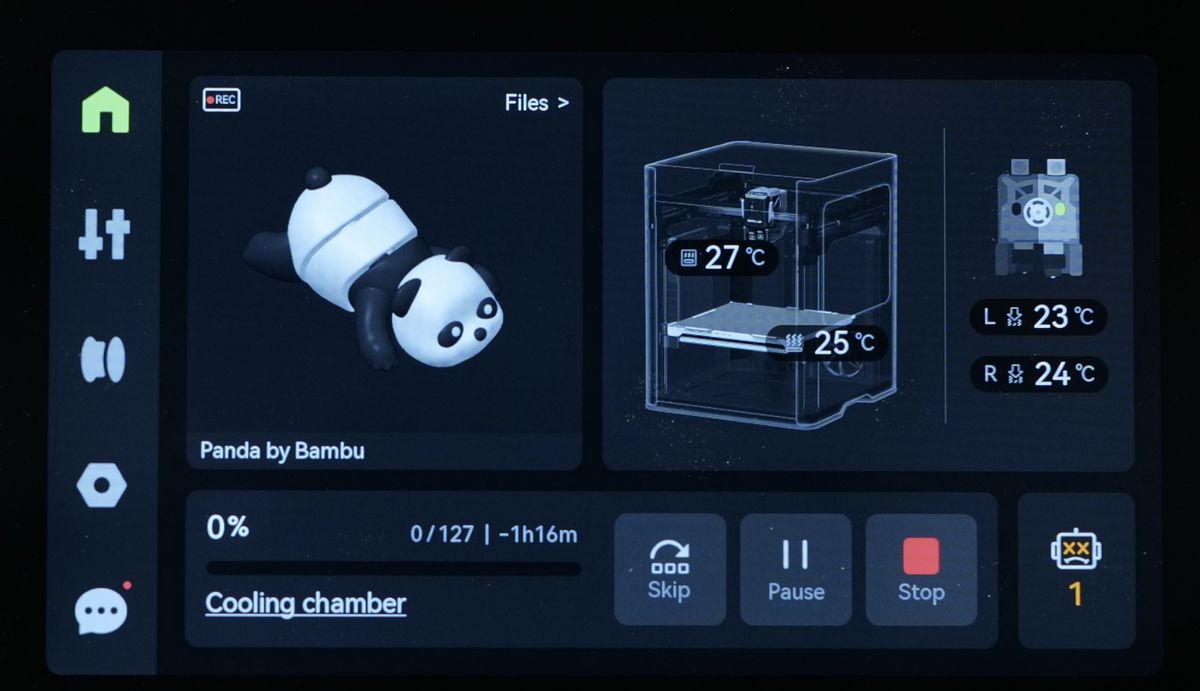
Impressão 3D em andamento.png

Antes que a impressão comece, a impressora realizará suas operações de pré-impressão. Ela moverá o cabeçote de impressão e a mesa aquecida para suas posições iniciais e começará a purgar o filamento para garantir um fluxo suave

Uma vez concluída a purga, o bico será limpo na parte traseira da placa de impressão para remover o excesso de filamento. Esta etapa é crucial para evitar que resíduos de filamento interfiram no nivelamento da mesa, garantindo uma primeira camada precisa

Tabela de conteúdos (TOC)
  • Mantenha a placa de impressão limpa
  • Conecte o AMS 2 Pro
    • Inicialize o Novo AMS 2 Pro
      • 1. Modo Automático
      • 2. Inicialização Manual
    • Carregando Filamento do Carretel Externo
    • Iniciando a Primeira Impressão

© 2026 Portal Repremig - REPREMIG

  • Início
  • Área do Aluno
  • Formações