
Certifique-se de ter conectado sua impressora 3D ao Wi-Fi, conforme demonstrado na lição anterior, e depois a conectado ao Bambu Studio
Importar o Modelo para o Bambu Studio #
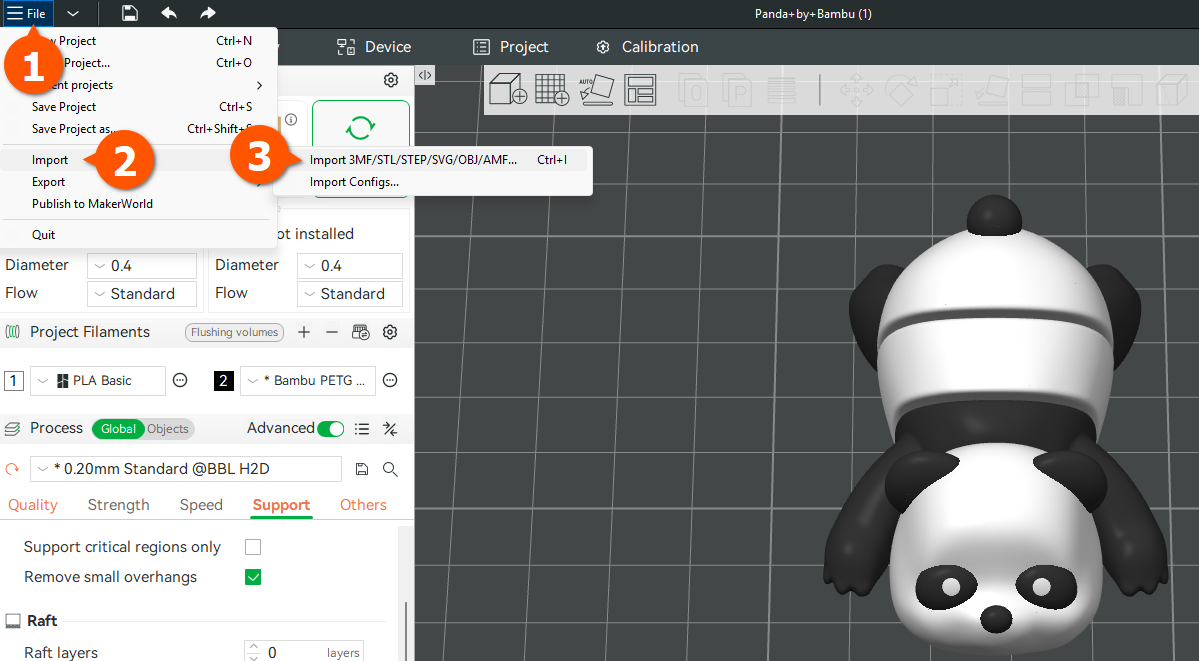
Importe o modelo que deseja imprimir no Bambu Studio acessando Arquivo > Importar. Você também pode arrastar e soltar o modelo para a área de trabalho
Aplicar as Configurações Necessárias #
Os ajustes mais básicos que você precisa fazer no Bambu Studio são mostrados na imagem abaixo:
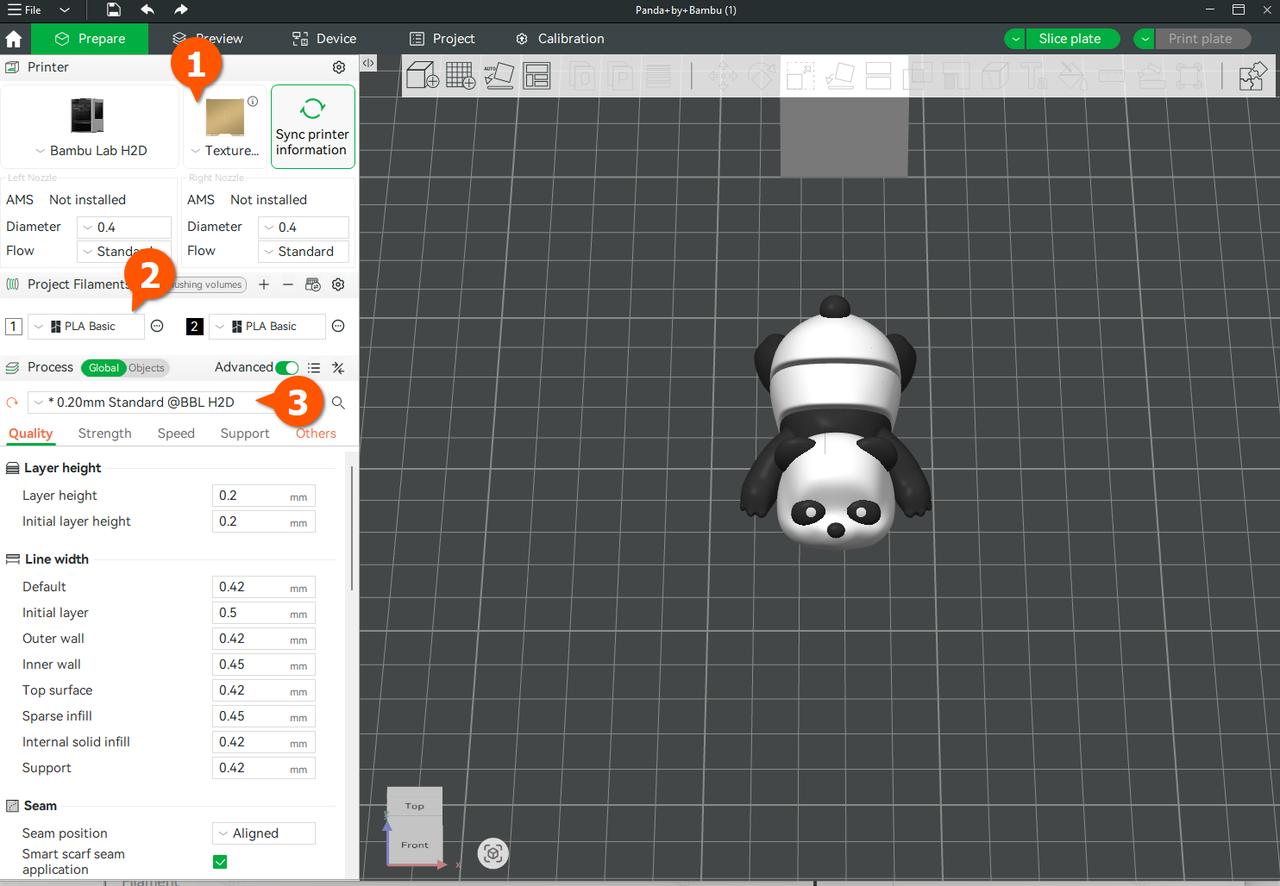
1. Selecione o tipo de mesa de impressão para corresponder ao filamento que você deseja imprimir
2. Selecione o tipo de filamento e a cor
3. Selecione a altura da camada. Uma altura de camada menor fornecerá mais detalhes, mas também aumentará o tempo de impressão
Você também pode clicar no botão Sincronizar informações da impressora, para garantir que os filamentos carregados no seu AMS sejam atualizados automaticamente no fatiador
Configurações mais avançadas oferecem opções para escalar um modelo, dividir um modelo maior em peças menores, pintar o modelo em cores diferentes para impressão 3D multicolorida e muito mais. Exploraremos configurações mais avançadas mais adiante neste curso
Após aplicar as configurações, passe o mouse sobre a seção Fatiar placa, e você verá três opções:
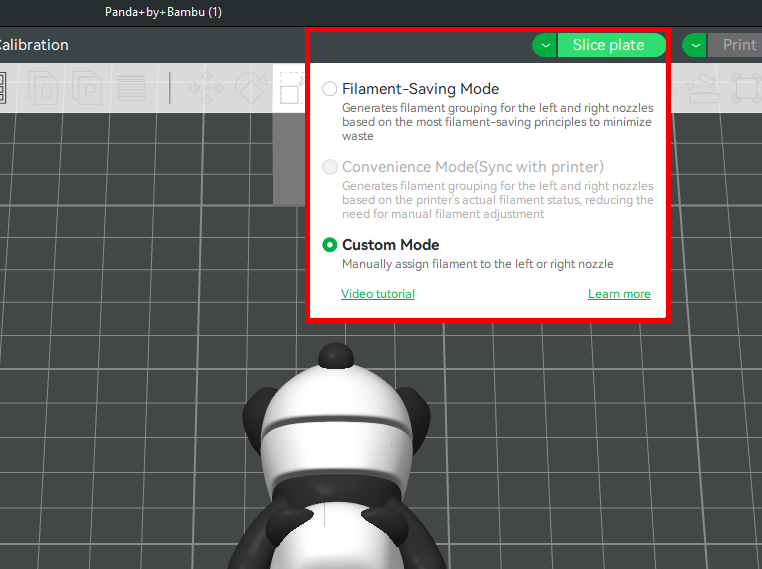
1. Modo de Economia de Filamento: Esta opção gera o agrupamento de filamentos para os bicos esquerdo e direito com base nos princípios de maior economia de filamento para minimizar o desperdício
2. Modo de Conveniência: Gera automaticamente o agrupamento de filamentos para os bicos esquerdo e direito com base no status real do filamento da impressora, eliminando a necessidade de ajustes manuais de filamento
3. Modo Personalizado: Você atribui manualmente o filamento ao bico esquerdo ou direito. Esta é a opção padrão
Recomendamos usar o Modo de Economia de Filamento, pois ele proporcionará a maior economia para garantir que a impressão utilize o mínimo de material e tempo possível
Quando você selecionar o Modo Personalizado, uma janela será aberta, mostrando como o filamento será fatiado com base no agrupamento selecionado
Dica: Para reatribuir o filamento a um bico diferente, basta clicar com o botão esquerdo e arrastá-lo
Clique em ok quando terminar
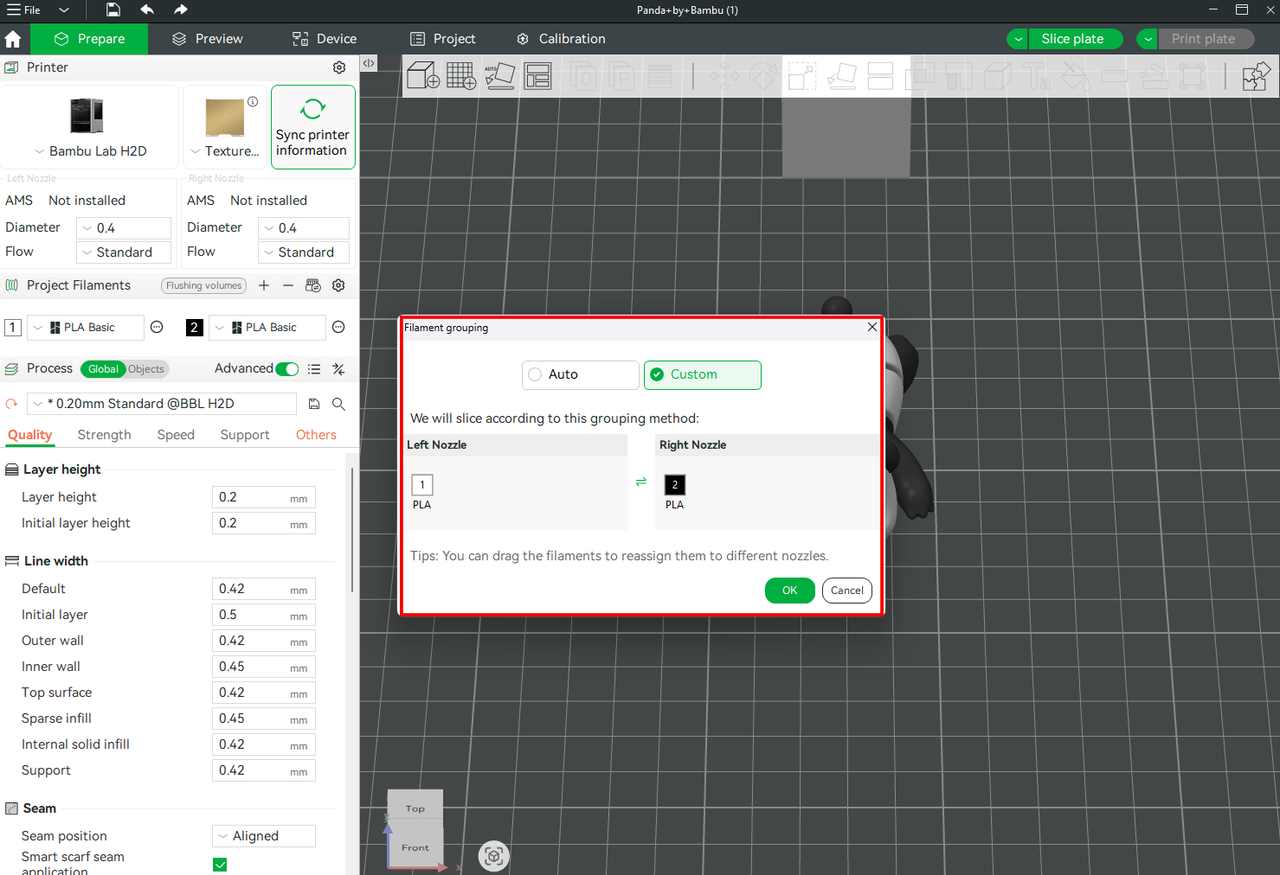
Devido aos seus bicos duplos, ao imprimir modelos multicoloridos, o Bambu Studio calcula automaticamente o arranjo mais eficiente em termos de filamento e agrupa os filamentos de acordo
Se você preferir não imprimir de acordo com o agrupamento de filamento, você pode ajustar manualmente o agrupamento de filamento. Clique em “Regrupar filamento“
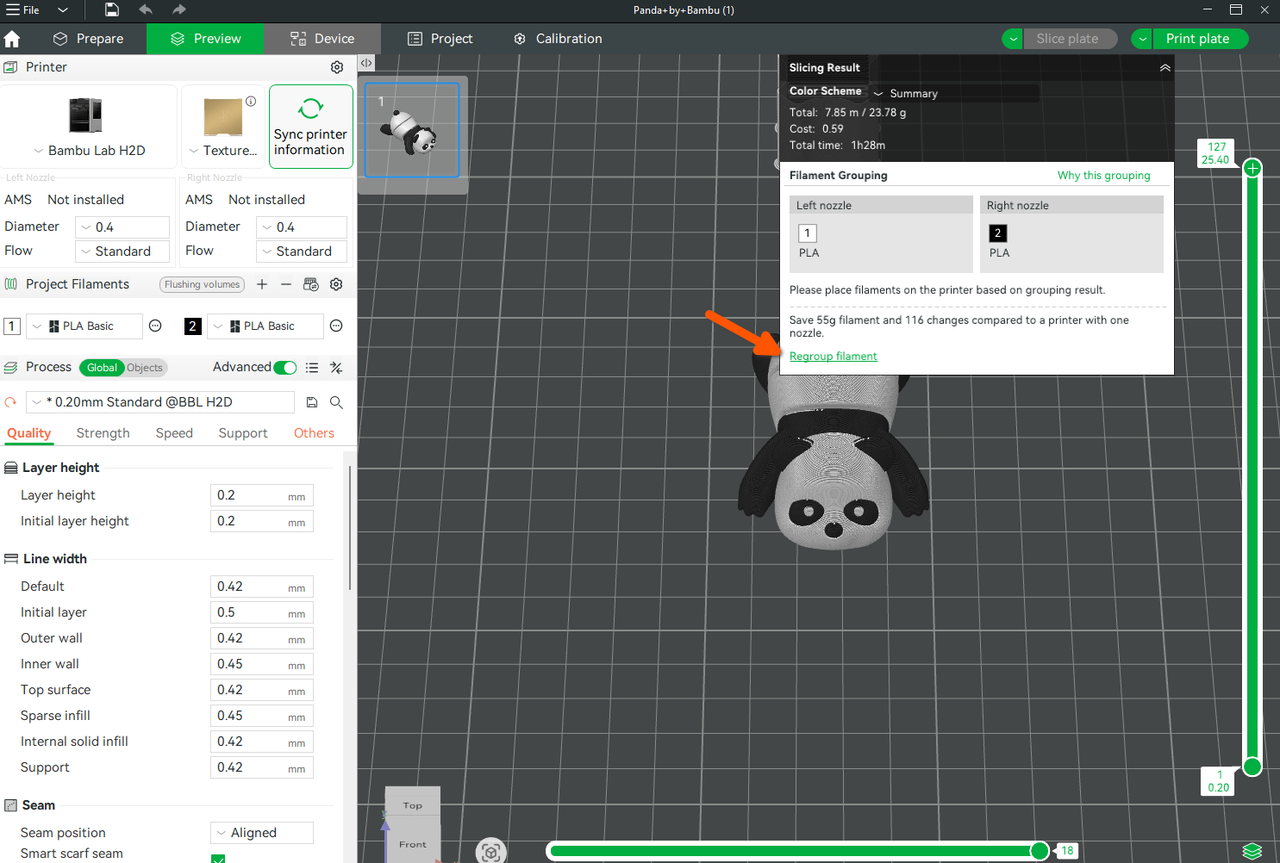
Em seguida, selecione “Personalizar”, depois clique com o botão esquerdo no ícone do filamento e arraste-o para trocar o filamento para a outra extrusora, conforme descrito anteriormente, como mostrado no GIF abaixo
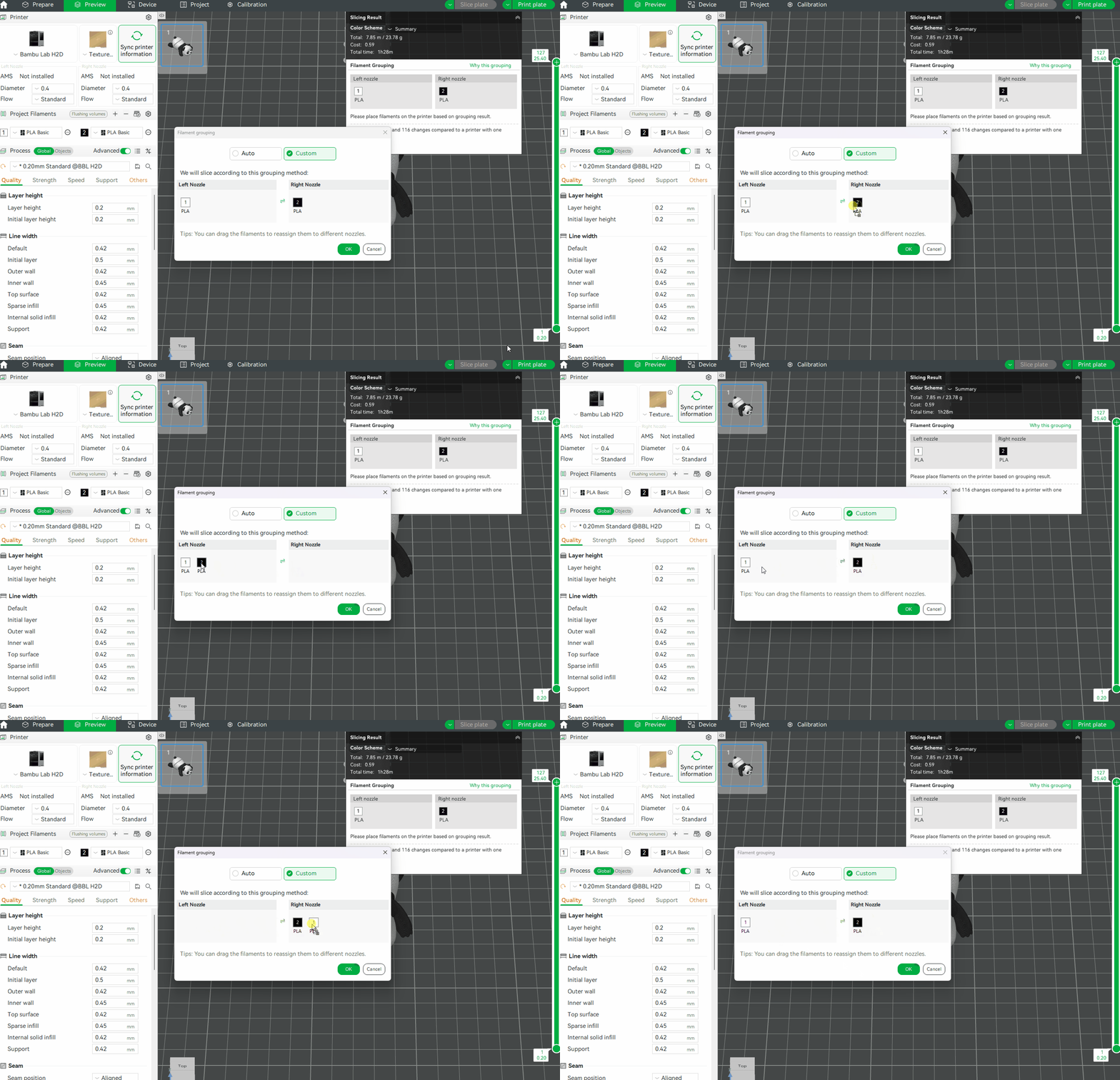
Clique em Ok e envie para impressão 3D clicando em Imprimir placa
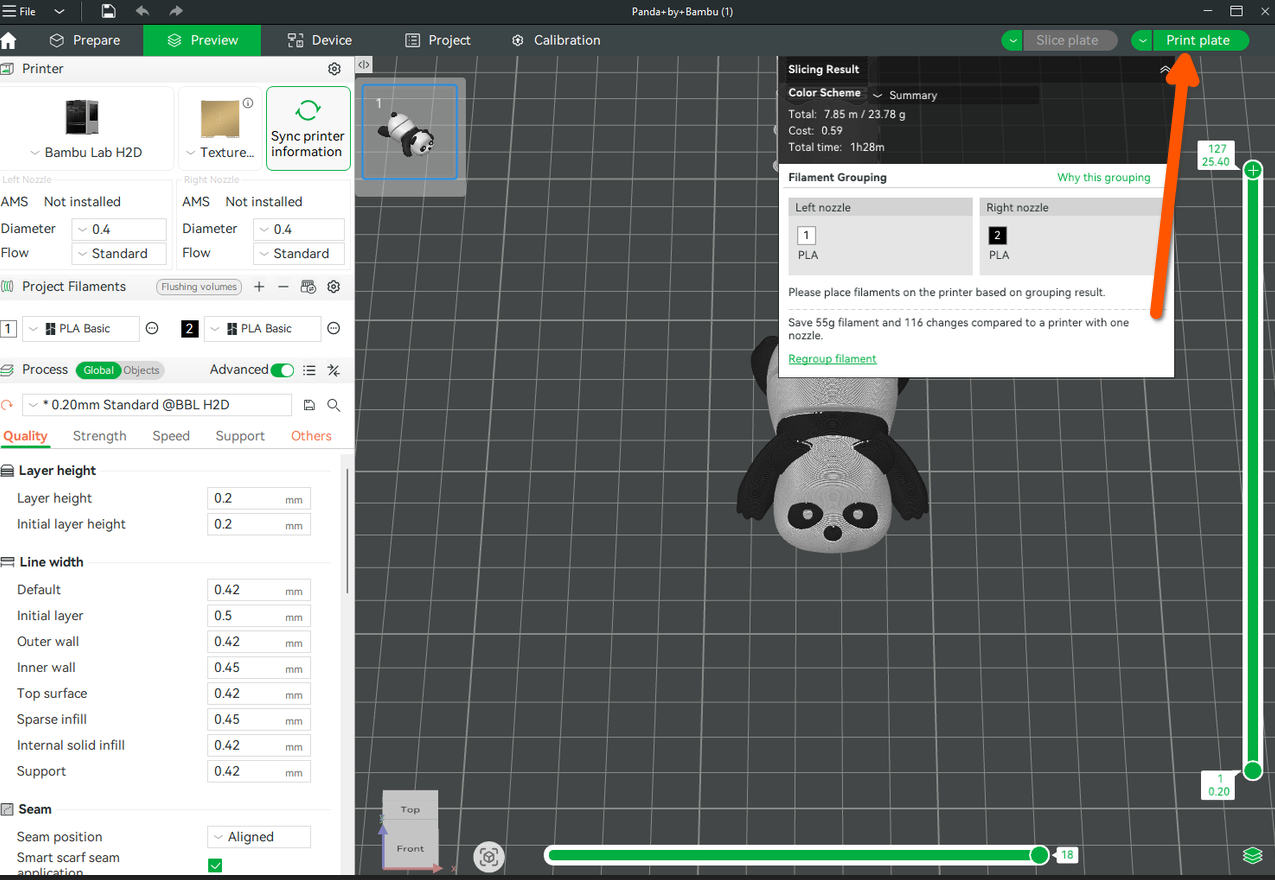
Quando você tiver configurado tudo, clique em Enviar para enviá-lo para a impressora 3D
Importando Modelos do MakerWorld #
Além de importar o modelo para o Bambu Studio, você também pode obter arquivos do MakerWorld e importá-los para o software. Para fazer isso, clique no ícone da página inicial, depois em Modelos Online e procure o modelo na barra de pesquisa na parte superior
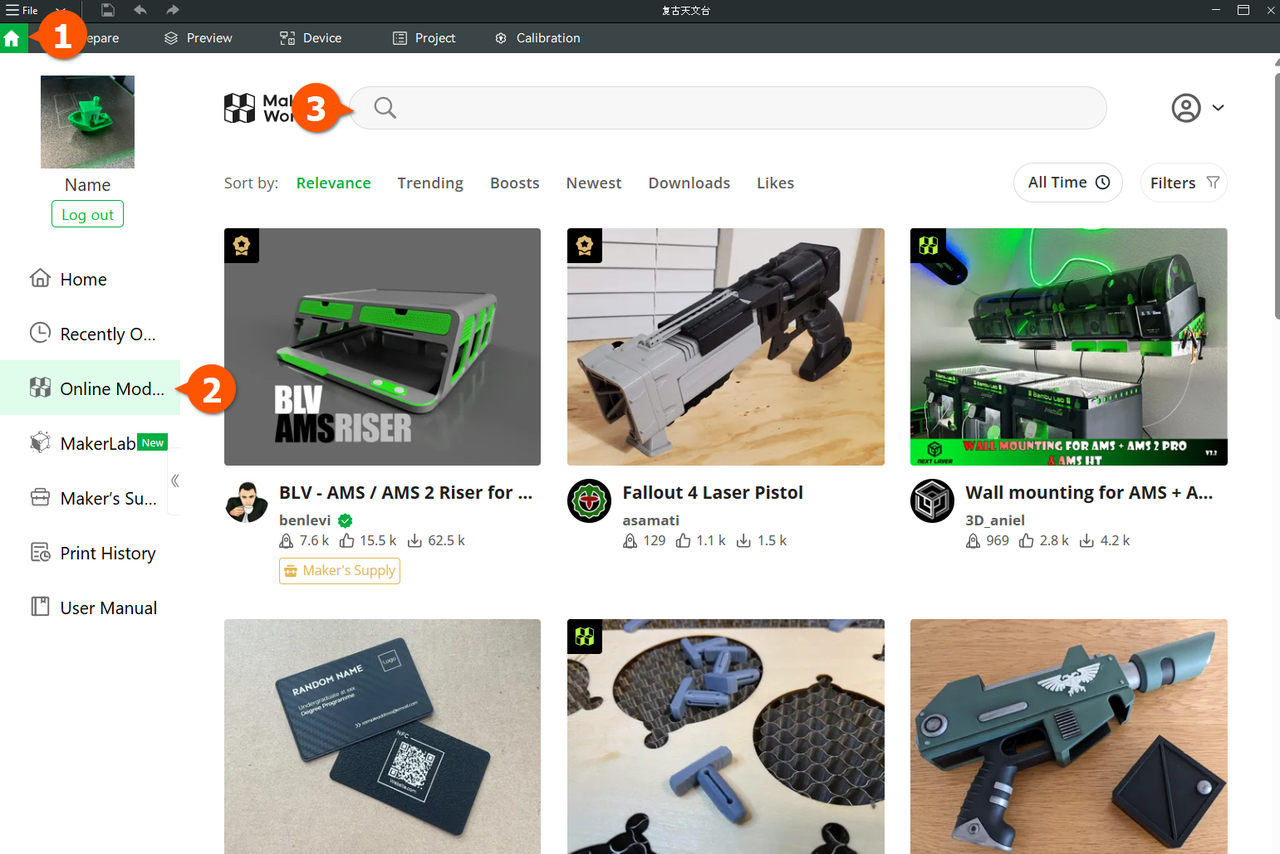
Após encontrar o modelo que você deseja, clique no modelo, depois clique em Baixar e Abrir
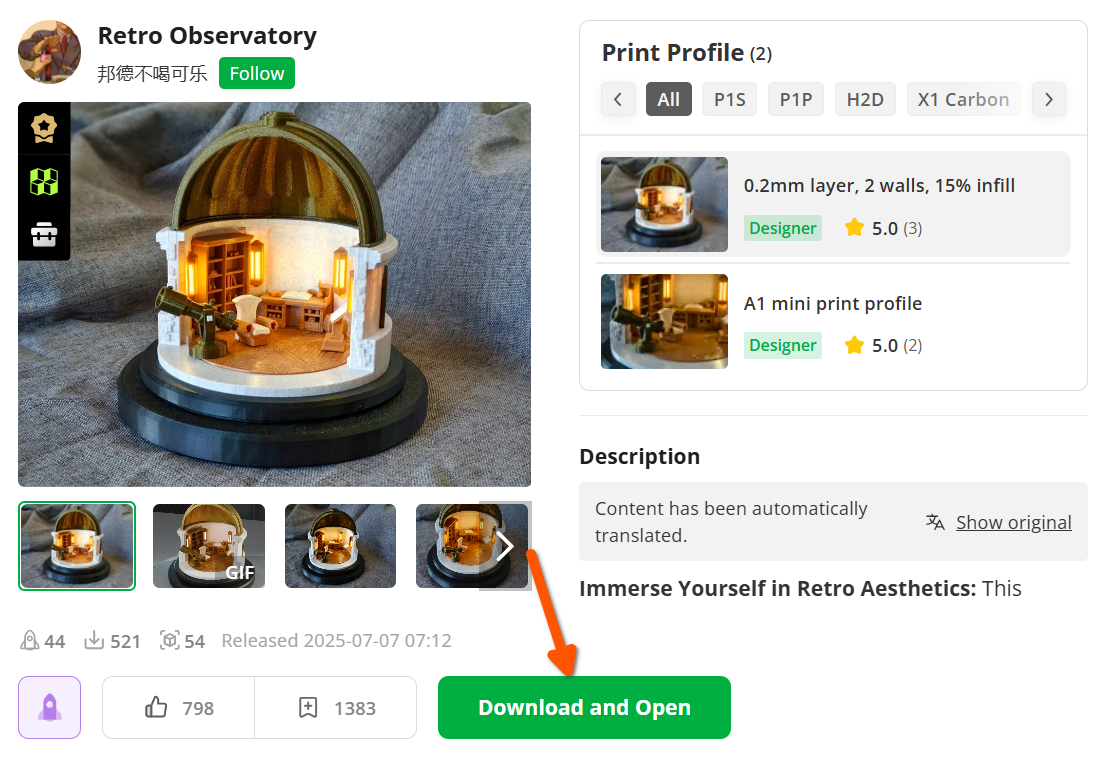
O arquivo será aberto no Bambu Studio