
Pular para o Conteúdo
Portal Repremig
  • Início
  • Área do Aluno
  • Formações
Portal Repremig
Portal Repremig

Telas Interativas

  • Primeiros Passos e Instalação
    • Conhecendo sua Tela: Botões, Conexões e Acessórios
    • Como ligar a Tela Interativa pela primeira vez
    • Configurações Iniciais do Sistema (Primeiro Acesso)
  • Aplicativos e Ferramentas de Aula
    • Lousa Branca (Whiteboard): Como Salvar, Exportar em PDF e Compartilhar via QR Code
    • Lousa Branca (Whiteboard): Como Inserir Mídias (Fotos, Vídeos e PDFs)
    • Lousa Branca (Whiteboard): Fundos de Tela, Novas Páginas e Zoom Infinito
    • Lousa Branca (Whiteboard): Ferramentas Avançadas (Formas, Réguas e Inteligência)
    • Lousa Branca (Whiteboard): Ferramentas Básicas de Escrita e Borracha Inteligente
  • Espelhamento de Tela Sem Fio (Screen Share)"
    • Espelhamento Reverso: Como controlar a Tela Interativa pelo Celular ou Tablet
    • Espelhamento via Computador: Como conectar Notebooks (Windows e Mac) sem cabos
    • Espelhamento via Celular: Como conectar Android e iPhone (iOS)
    • Visão Geral: Como preparar a Tela Interativa para o Espelhamento (ScreenShare)
  • Configurações e Ferramentas
    • Como tirar Print (Captura de Tela) e onde encontrar a imagem
    • Como usar a Caneta de Anotação em qualquer ambiente da tela (Escrita Flutuante)
    • Como personalizar o Menu Flutuante (Assistente de Toque)
    • Como configurar o Desligamento Automático (Economia de Energia)
    • Como atualizar o sistema da Tela Interativa (Atualização OTA)
    • Como ativar a Proteção Ocular (Filtro de Luz Azul)
    • Como ativar e desativar o Bloqueio de Toque (Touch Lock)
    • Como gravar a tela da sua Tela Interativa
    • Como adicionar e gerenciar múltiplos usuários na tela
    • Como realizar a Restauração de Padrões de Fábrica (Factory Reset)
  • Resolução de Problemas (FAQ)
    • O Wi-Fi está conectado, mas a internet não funciona (Não navega)
    • A tela não liga ou a imagem está toda preta
    • Estou conectando o Notebook, mas a tela está Sem Som
    • A tela liga, mas o Toque (Touch) não funciona ou está falhando
  • Cuidados e Manutenção
    • Recomendações de Instalação Física: Segurança, Suportes e Durabilidade
    • Como limpar e conservar sua Tela Interativa corretamente

Impressora 3D

  • Modelo A1
    • Manutenção e Solução de Problemas
      • Ferramentas de Manutenção e Cuidados Básicos
    • Primeiros Passos e Instalação
      • Boas Práticas de Segurança e Espaço de Operação
      • Especificações Técnicas: Bambu Lab A1
      • Primeira Ligação e Calibração Automática
      • Desembalagem (Unboxing) e montagem inicial passo a passo
      • Conhecendo sua Impressora: Componentes principais, eixos e acessórios da caixa
    • Softwares e Preparação de Arquivos
      • Ecossistema Bambu Lab: Aplicativo e Fatiador
    • Operação e Controle de Impressão
      • Primeira Impressão de Teste: O clássico Barquinho (3DBenchy)
      • Como Carregar o Filamento (AMS Lite e Suporte Externo)
  • Modelo H2S
    • Introdução à Bambu Lab Wiki
    • Introdução ao Corte e Desenho para H2S
    • Secagem de Filamento usando AMS 2 Pro e AMS HT
    • Introdução ao AMS 2 Pro e AMS HT
    • Introdução a Carretéis e Refis de Filamento
    • Como iniciar uma impressão pelo Bambu Handy?
    • Introdução ao Bambu Studio e Bambu Handy
    • Iniciando uma Impressão do Bambu Studio
    • Introdução aos Principais Componentes de Hardware do H2S
    • Introdução às Configurações e Controles de H2S
    • Carregando Filamento e Iniciando a Primeira Impressão
    • Posicionamento da Impressora, Configuração Inicial e Calibração Automática
    • Unboxing e Configuração da Impressora
    • Primeiros Passos e Configuração
      • Sua jornada com a H2S
  • Modelo H2D
    • Introdução à Bambu Lab Wiki
    • Secando Filamento usando AMS 2 Pro e AMS HT
    • Introdução ao AMS 2 Pro e AMS HT
    • Introdução aos Carretéis e Recargas de Filamento
    • Iniciando uma impressão pelo Bambu Handy
    • Iniciando uma Impressão do Bambu Studio
    • Introdução ao Bambu Studio e Bambu Handy
    • Introdução à Impressão com Bico Duplo
    • Introdução aos Principais Componentes de Hardware do H2D
    • Introdução às Configurações e Controles H2D
    • Carregando Filamento e Iniciando a Primeira Impressão
    • Posicionamento da Impressora, Configuração Inicial e Autocalibração
    • Desembalagem e Configuração da Impressora
    • Primeiros Passos H2D
Ver categorias
  • Página inicial
  • Documentos
  • Impressora 3D
  • Modelo H2D
  • Iniciando uma impressão pelo Bambu Handy

Iniciando uma impressão pelo Bambu Handy

Como iniciar uma impressão pelo Bambu Handy? #

Se você é novo na impressão 3D ou simplesmente quer imprimir algo legal sem ajustar as configurações no Bambu Studio, o Bambu Handy é a solução perfeita. Com o Bambu Handy, você pode navegar sem esforço por uma vasta coleção de modelos gratuitos disponíveis no MakerWorld diretamente do seu celular – a qualquer hora, em qualquer lugar.

Começar é fácil! Basta abrir o aplicativo Bambu Handy e navegar até a aba Modelos para explorar e imprimir com facilidade. Ao encontrar um modelo que goste, basta tocar nele.
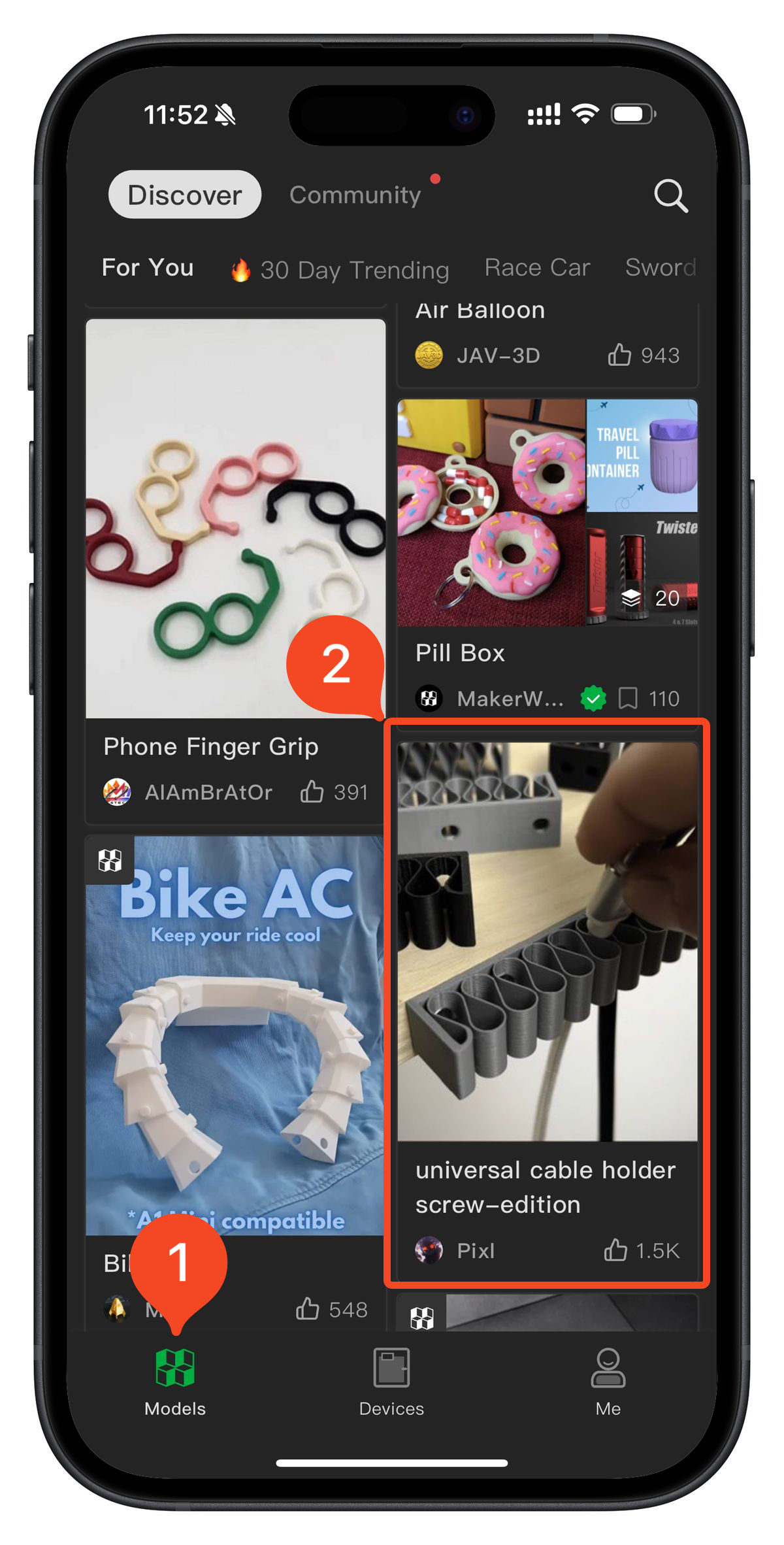
Impressões 3D no Bambu Handy.png

Você será levado para a página do modelo, onde poderá encontrar informações detalhadas, incluindo recomendações de como imprimi-lo, tipos de filamento sugeridos e outras dicas úteis para garantir uma impressão bem-sucedida. Quando estiver pronto, basta tocar no botão Preparar para Imprimir.
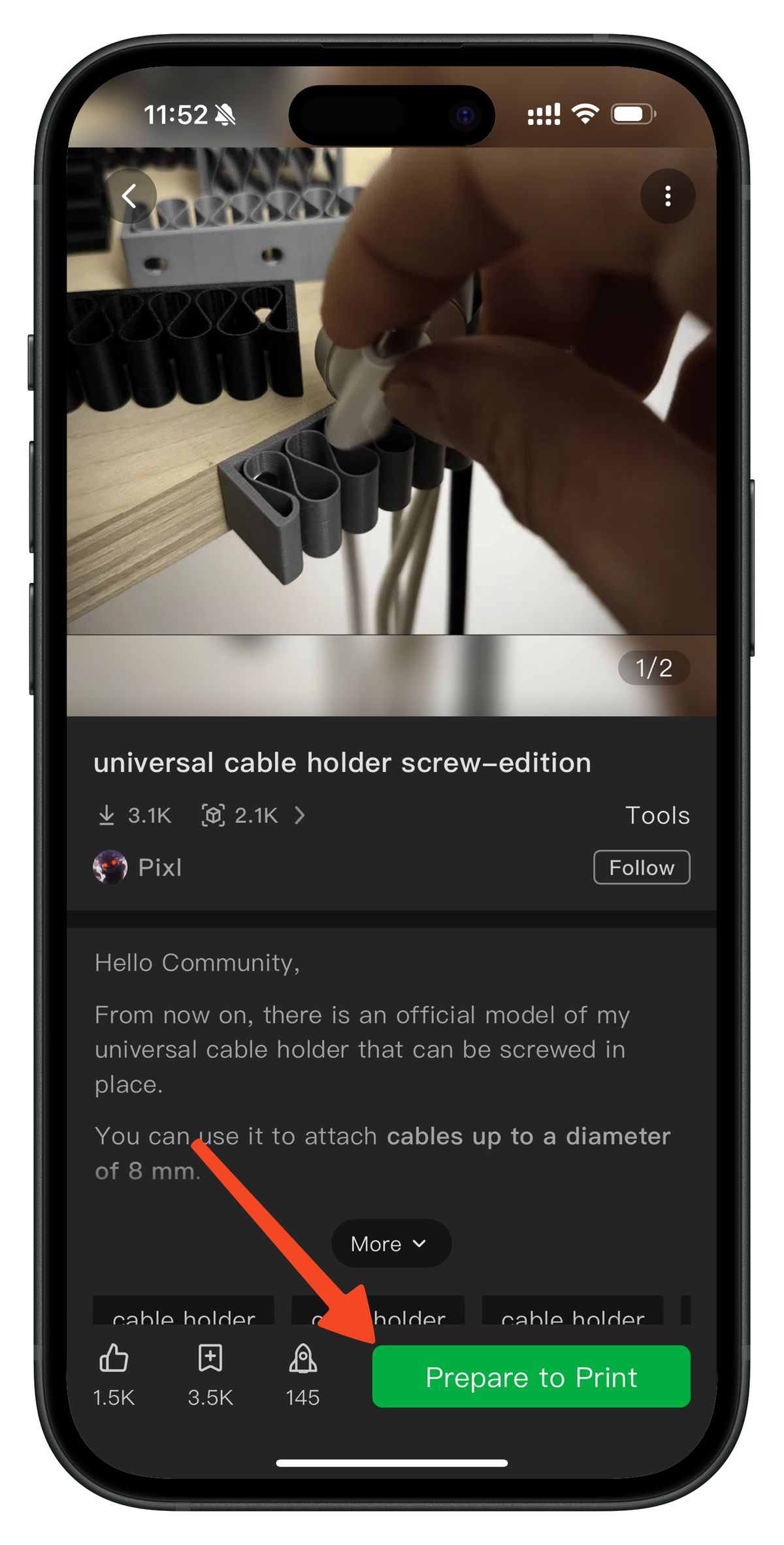
Preparar para imprimir.png

Uma lista de perfis aparecerá. Selecione sua impressora na seção superior (H2D para este exemplo) e então toque em Próximo.
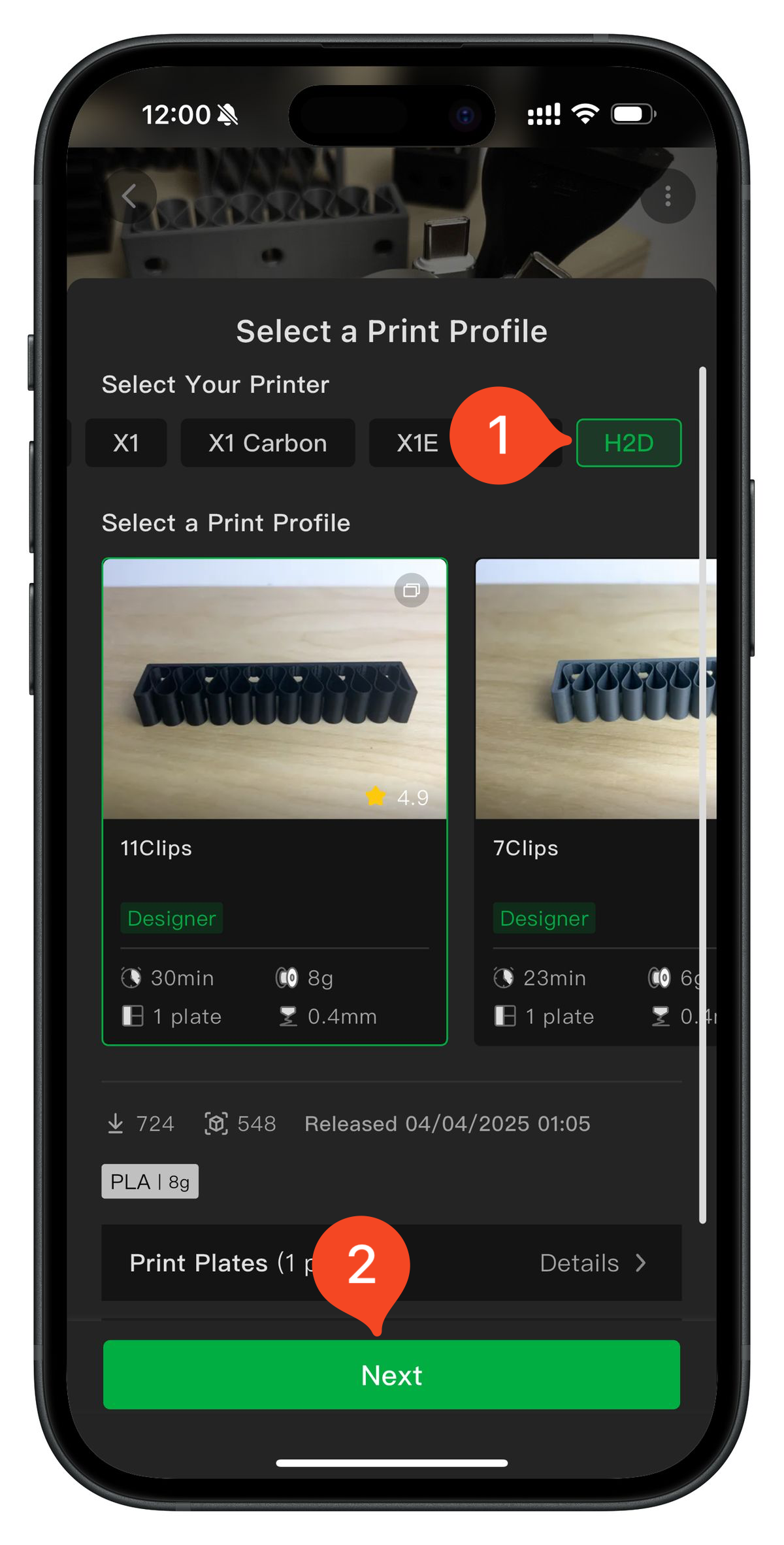
Opção para selecionar Próximo.png

Em seguida, você precisará selecionar o modelo da sua impressora e o tipo de placa de construção instalado nela. Para este exemplo, escolha H2D e Placa PEI Texturizada. Antes de imprimir, certifique-se de que sua placa esteja limpa, se necessário, e sempre use uma placa compatível com o filamento que você selecionou para obter os melhores resultados.
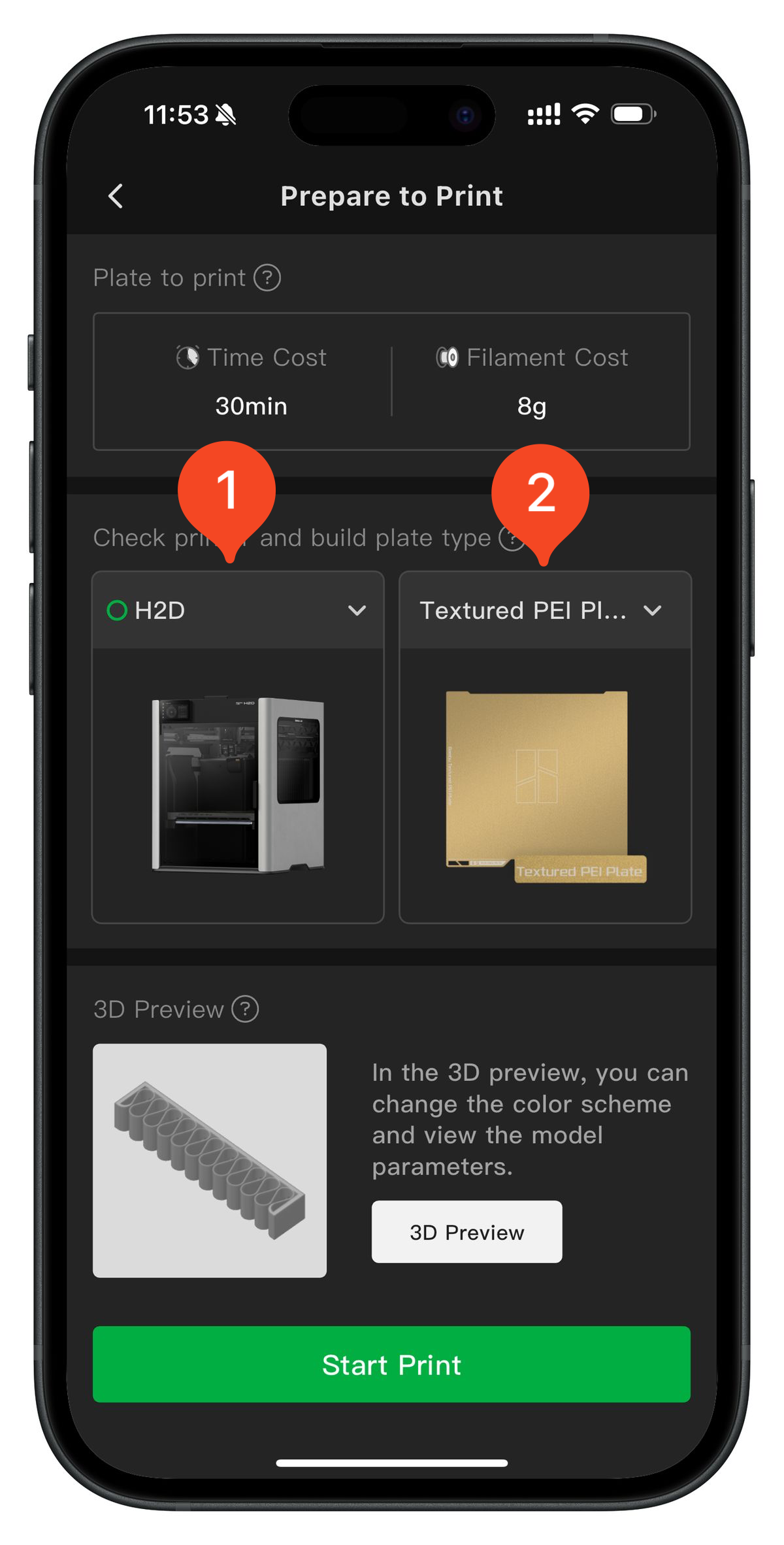
Iniciar impressão.png

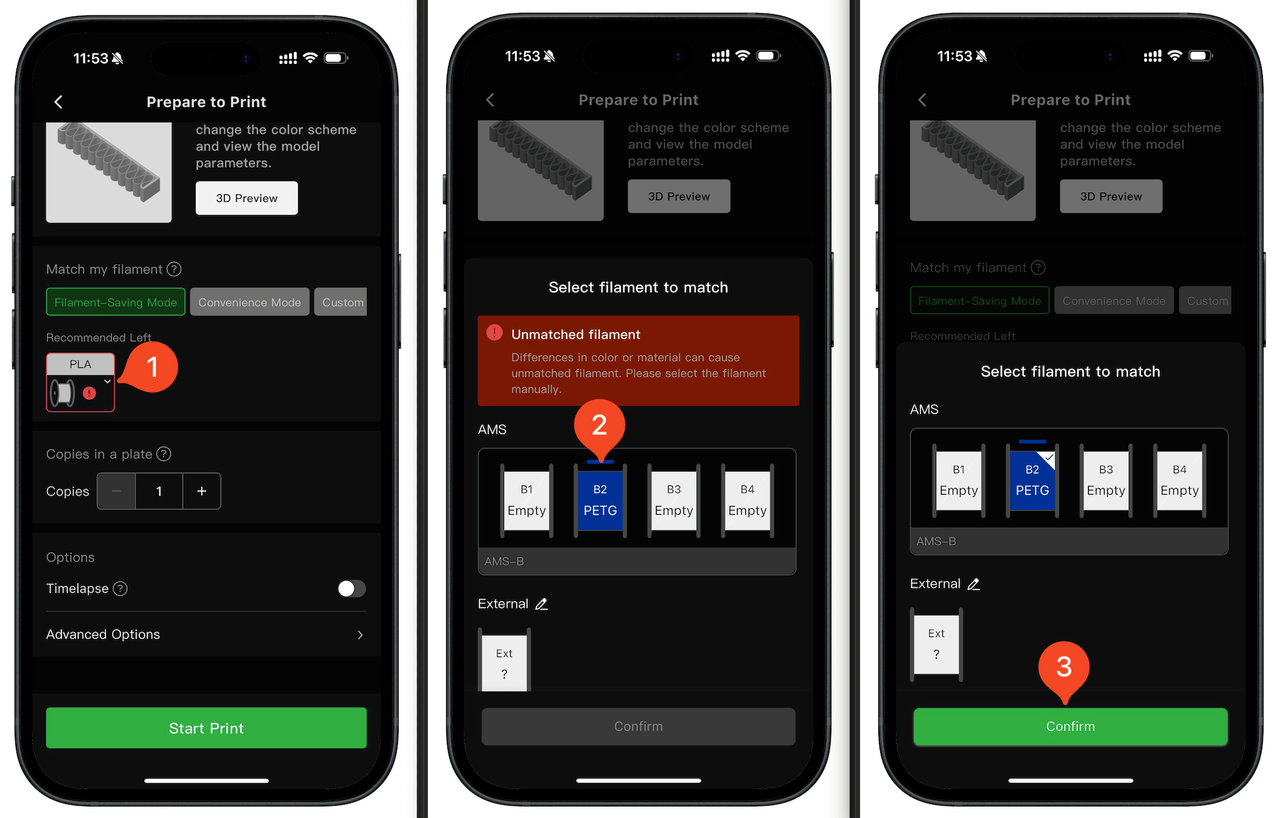
Por padrão, a impressora usará o filamento carregado anteriormente. No entanto, se você quiser mudar para um filamento diferente, pode selecioná-lo nas opções, rolando para baixo.

Para este exemplo, o filamento Bambu Lab PETG HF será usado, do AMS. Selecione o Filamento Não Correspondente, então toque no filamento que deseja usar do AMS, e então toque em Confirmar. Certifique-se de que o filamento selecionado seja compatível com sua placa de construção e configurações de impressão para obter os melhores resultados.
Impressão 3D pelo Bambu Handy.png

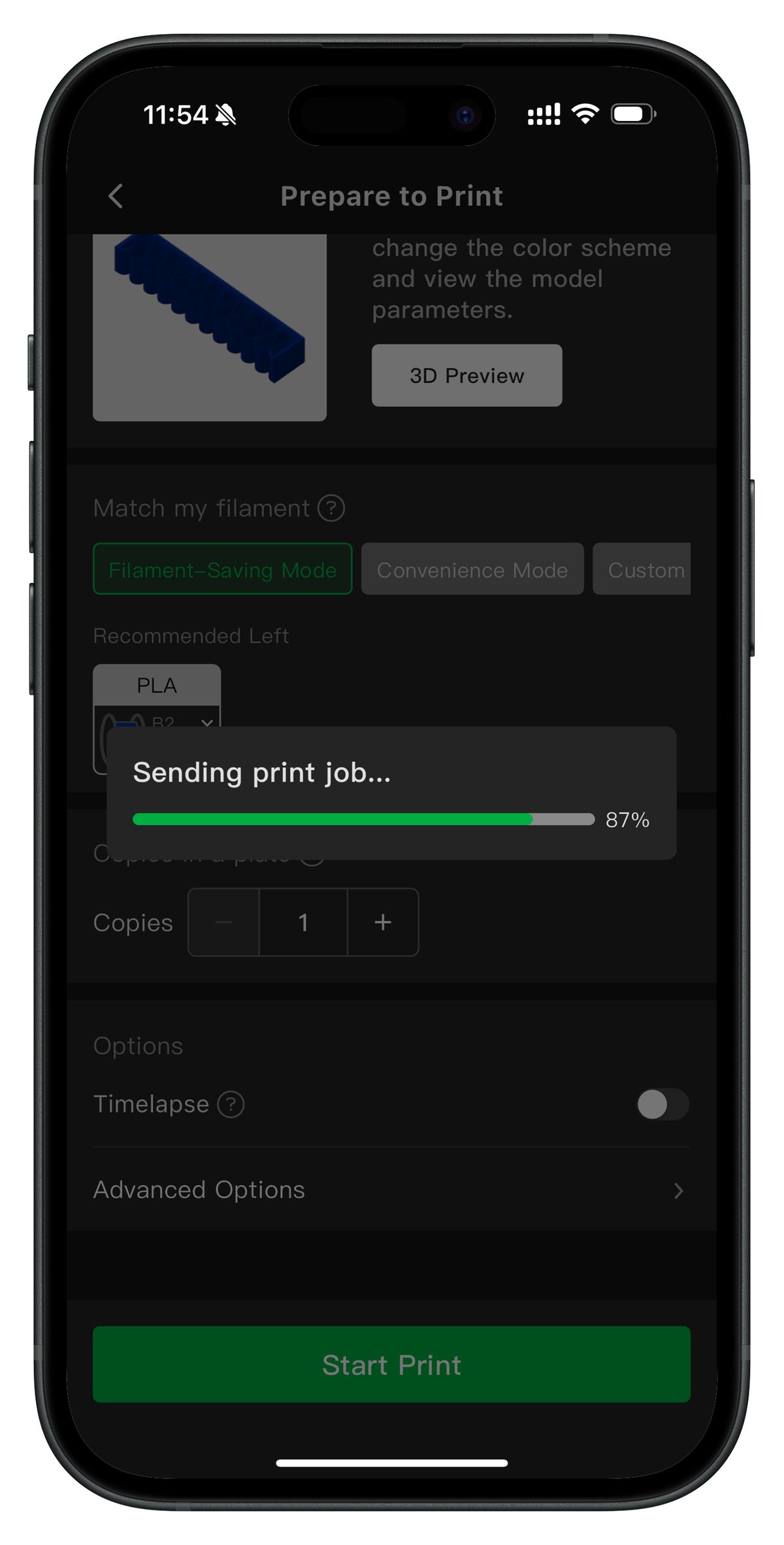
É isso! Fácil, certo? Agora, basta tocar no botão Iniciar Impressão. O aplicativo Handy enviará o modelo sem fio para a impressora.
Enviando a impressão.jpg

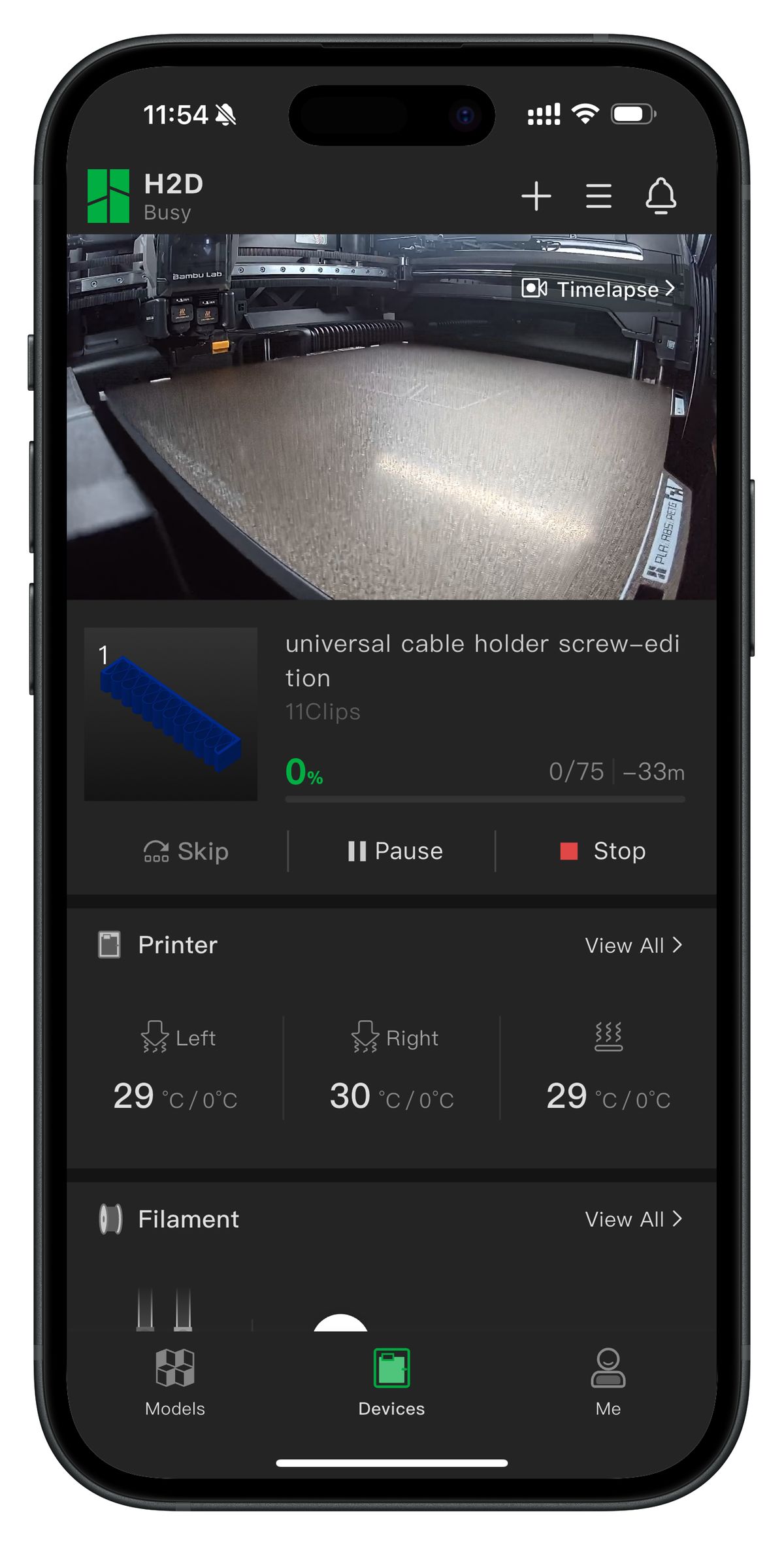
Assim que a tarefa de impressão for enviada, o H2D lidará automaticamente com o resto. Ele começará baixando o arquivo de impressão e se preparando para imprimir. Isso inclui aquecer o bico e a mesa aquecida, realizar uma verificação rápida de calibração e preparar o filamento antes de iniciar a impressão.
Observando o arquivo sendo impresso em 3D.jpg

Relaxe e observe seu H2D dar vida ao seu modelo!

Tabela de conteúdos (TOC)
  • Como iniciar uma impressão pelo Bambu Handy?

© 2026 Portal Repremig - REPREMIG

  • Início
  • Área do Aluno
  • Formações